如何使用 Postman 启用 2FA(双重验证)
 约6分钟作者Yelena V
在 Postman 中使用 Multilogin 2FA 接口,为通过邮箱和密码登录的账户设置和管理双重验证。
➡️ 导入 Multilogin API 集合 → 为 Postman 请求完成身份验证 → 运行“Set up 2FA” → 添加生成的验证器条目 → 通过“Enable 2FA”发送当前验证码。
如果通过 Google、Apple 或其他社交服务登录 Multilogin,请通过对应服务管理 2FA,而不是在 Multilogin 中管理。
如果更愿意使用 Multilogin CLI 工具,请参见如何在 CLI 中启用 2FA。
开始之前
此流程仅适用于通过邮箱和密码登录 Multilogin 的情况。
如果通过 Google、Apple 或其他社交服务登录,请通过对应服务管理 2FA,而不是在 Multilogin 中管理。
请确保:
- 已安装 Postman
- 已导入 Multilogin API 集合
- Postman 请求使用有效的 Multilogin API 令牌
- 通过邮箱和密码登录 Multilogin
- 已准备好兼容的验证器应用
如何设置 Google Authenticator
使用 Google Authenticator 或 Microsoft Authenticator 等兼容验证器应用,生成 2FA 验证码。
- 从应用商店下载 Google Authenticator (iOS, Android)
- 打开应用 → 登录 Google 账户
- 点击右下角的加号(+)图标
- 选择“Enter a setup key”。下一节会介绍如何手动输入密钥,无需使用在线二维码转换网站。
如何在 Postman 中使用 2FA 接口
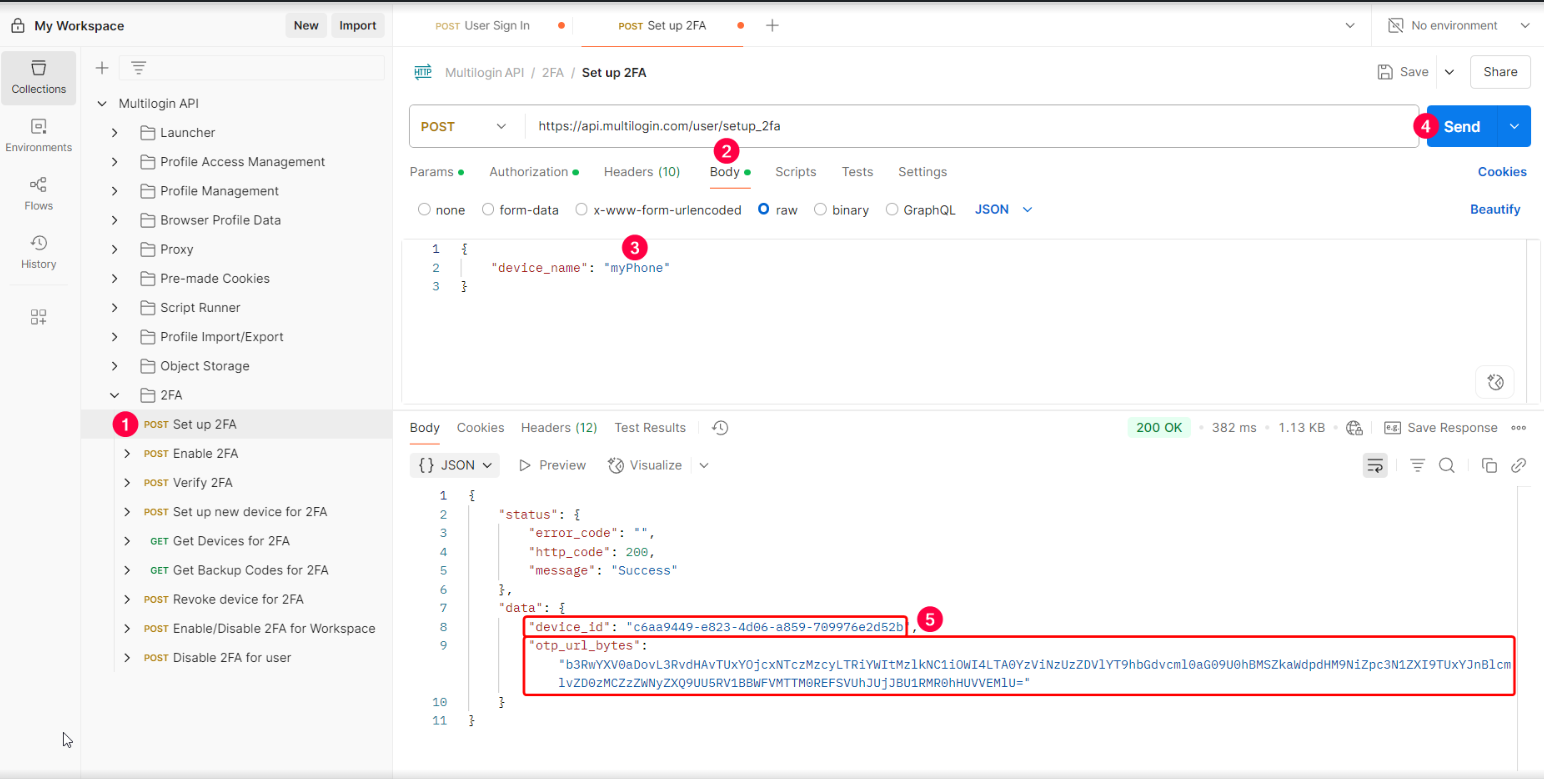
如何为用户设置 2FA
- 前往文档页面,找到或导入 2FA 接口
- 使用 “Set up 2FA” 接口获取
device_id和otp_url_bytes对象 - 保留
device_id,供下一次请求使用。使用下方的 Python 3 示例在本机解码otp_url_bytes。不要将这个值粘贴到网站、聊天或支持工单中。 - 将示例保存为
decode_2fa.py,运行python3 decode_2fa.py(Windows 上可用python decode_2fa.py),然后在隐藏输入提示中粘贴otp_url_bytes。此脚本不会发送网络请求。 - 在验证器应用中手动添加账户,填入显示的账户名称和
Secret值,并选择基于时间的验证码。算法、位数和周期必须与脚本显示的值一致。如果应用不支持这些参数,请换用兼容的验证器,不要修改参数值。 - 使用当前验证码,继续执行下方的“Enable 2FA”步骤。完成设置后,清除剪贴板中的设置信息并关闭终端。请妥善保管密钥。
本机解码示例(需要 Python 3)。密钥只会显示在你的电脑上,无需使用二维码转换网站。

import base64
import getpass
from urllib.parse import parse_qs, unquote, urlparse

encoded = getpass.getpass("otp_url_bytes: ").strip()
uri = urlparse(base64.b64decode(encoded, validate=True).decode("utf-8"))
if uri.scheme != "otpauth" or uri.netloc != "totp":
    raise ValueError("Expected a time-based otpauth setup URI")
settings = parse_qs(uri.query)
secret = settings.get("secret", [""])[0]
if not secret:
    raise ValueError("The setup URI has no secret")
print("Account:", unquote(uri.path.lstrip("/")))
print("Secret:", secret)
print("Algorithm:", settings.get("algorithm", ["SHA1"])[0])
print("Digits:", settings.get("digits", ["6"])[0])
print("Period:", settings.get("period", ["30"])[0])
如何为用户启用 2FA
- 前往“Enable 2FA”接口 → 打开“Body”
- 使用之前获取的
device_id - 将 Google Authenticator 验证码填入
totp_code→ 点击“Send” - 系统会生成备份码 → 将它们保存在安全的位置
- 输出中会显示成功消息
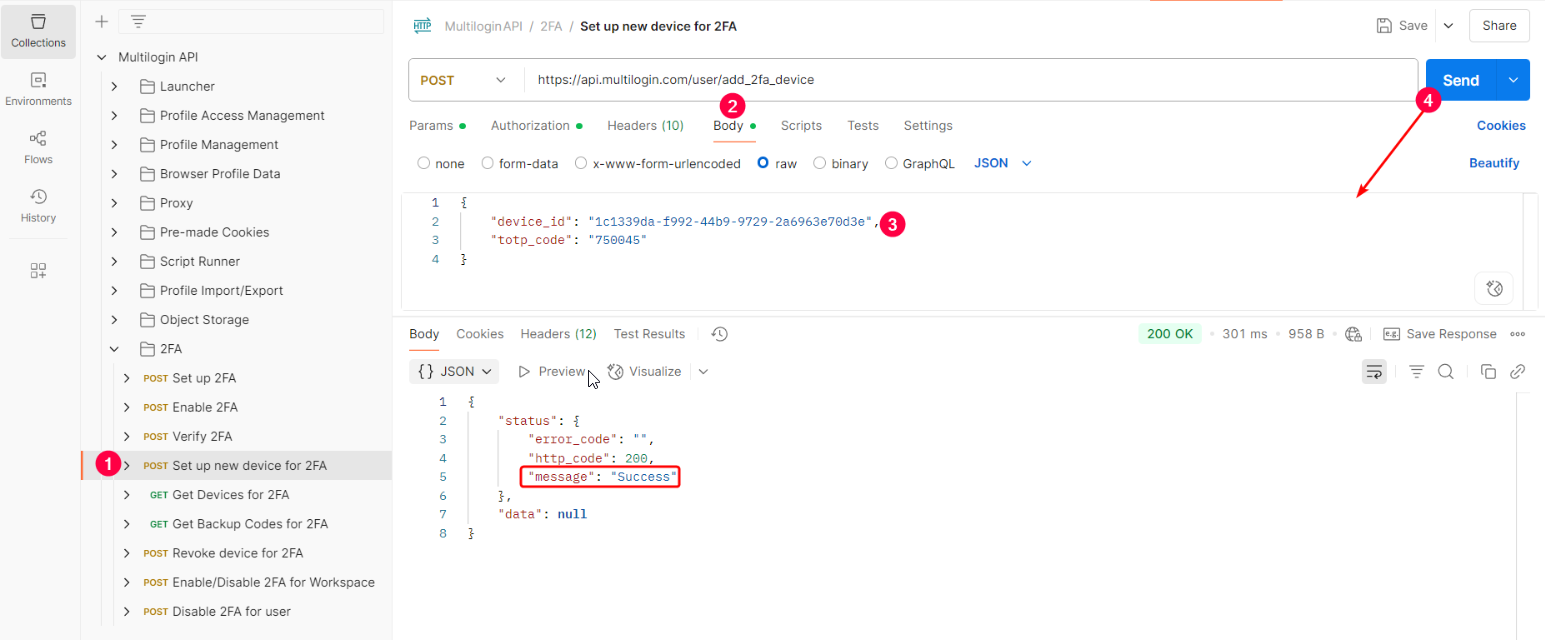
如何为新设备设置 2FA
- 获取新的
device_id,使用“Set up 2FA”接口 - 前往“Set up new device for 2FA”接口
- 填入新的
device_id - 将 Google Authenticator 验证码填入
totp_code→ 点击“Send” - 输出中会显示成功消息
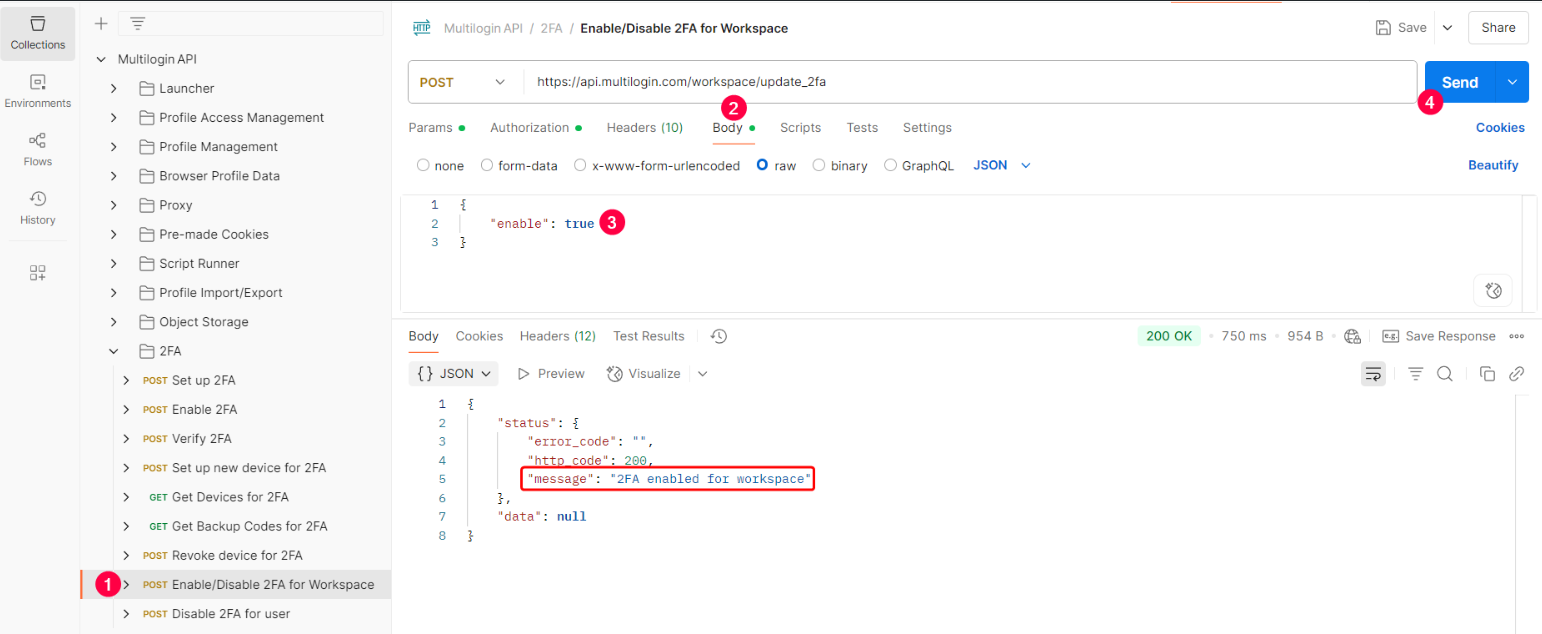
如何为工作区启用或禁用 2FA
- 前往“Enable/Disable 2FA for workspace”接口
- 在“Body”选项卡中 → 选择
true或false,启用或禁用 - 点击“Send” → 即可显示确认消息
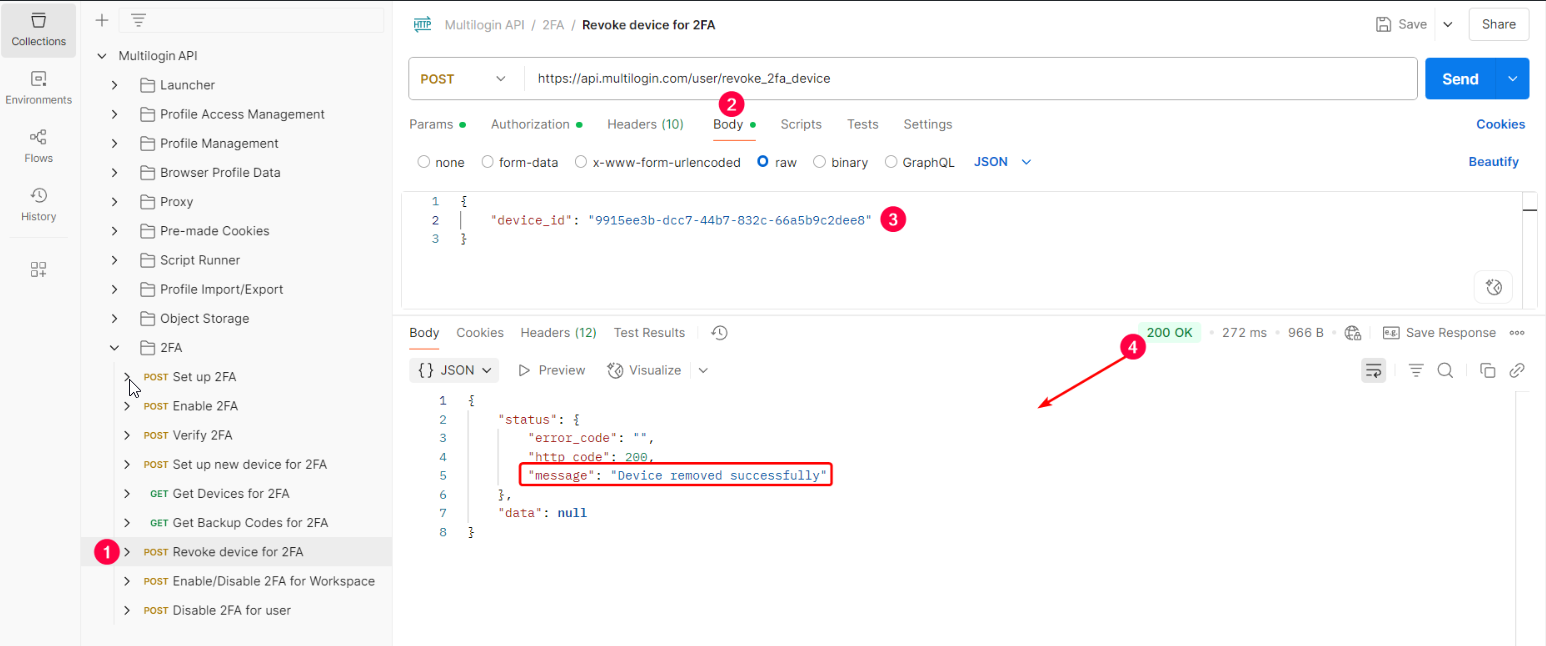
如何移除设备的 2FA
- 前往“Revoke device for 2FA”接口
- 前往“Body”
- 填入要移除的
device_id→ 点击“Send” - 输出中会显示成功或失败消息