如何获取 Multilogin API 令牌
 约3分钟作者Yelena V
在 Multilogin 中,API 令牌用于验证 API 请求,让自动化工具或脚本连接到你的工作区。
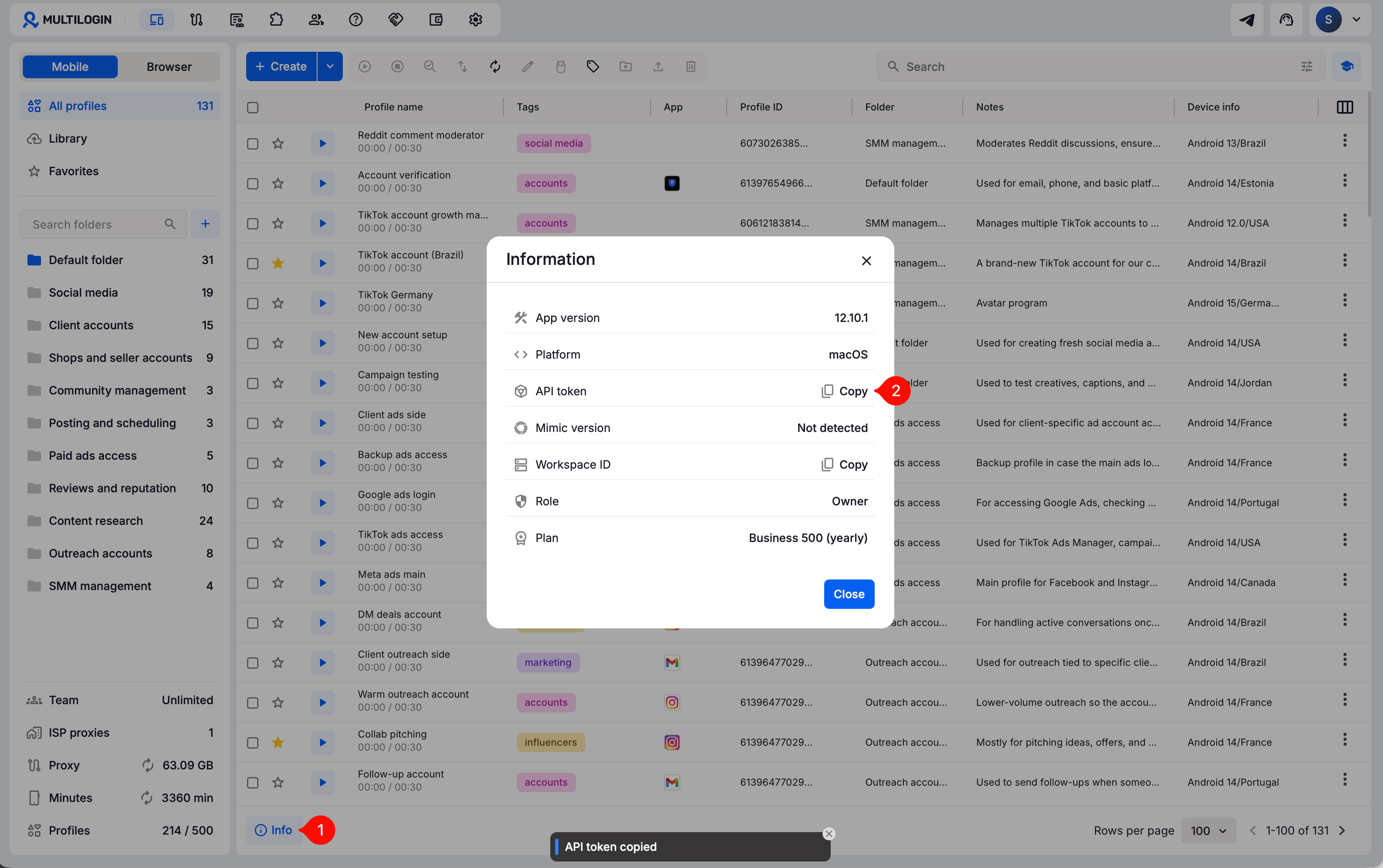
➡️ 切换到要使用的 Multilogin 工作区 → 点击“信息” → 点击“API令牌”旁的“复制”。
普通 API令牌会在 30 分钟后过期。你可以通过 “User Refresh Token”端点刷新令牌,或创建自动化令牌,获得更长的有效期。
从控制面板复制 API令牌
获取 API令牌最快的方法,是直接从 Multilogin 控制面板复制。
- 点击 Multilogin 主窗口左下角的“信息”
- 在“信息”窗口找到“API令牌”,然后点击“复制”
令牌保存到剪贴板后,你会看到“API令牌已复制”的确认提示。
团队成员:先切换到共享工作区。从“信息”复制 API 令牌前,请确认当前处于要自动化的工作区。
在 DevTools 中查找 API令牌
如果无法从控制面板复制令牌,可以使用 DevTools。
桌面应用
- 打开 Multilogin 应用
- 打开 DevTools。操作方法如下:
- Windows 和 Linux:按
Ctrl + Shift + F12 - macOS:按
Cmd + Shift + Fn + F12
- Windows 和 Linux:按
- 选择与存储相关的选项卡:
- Windows:在 DevTools 面板中切换到“Application”选项卡
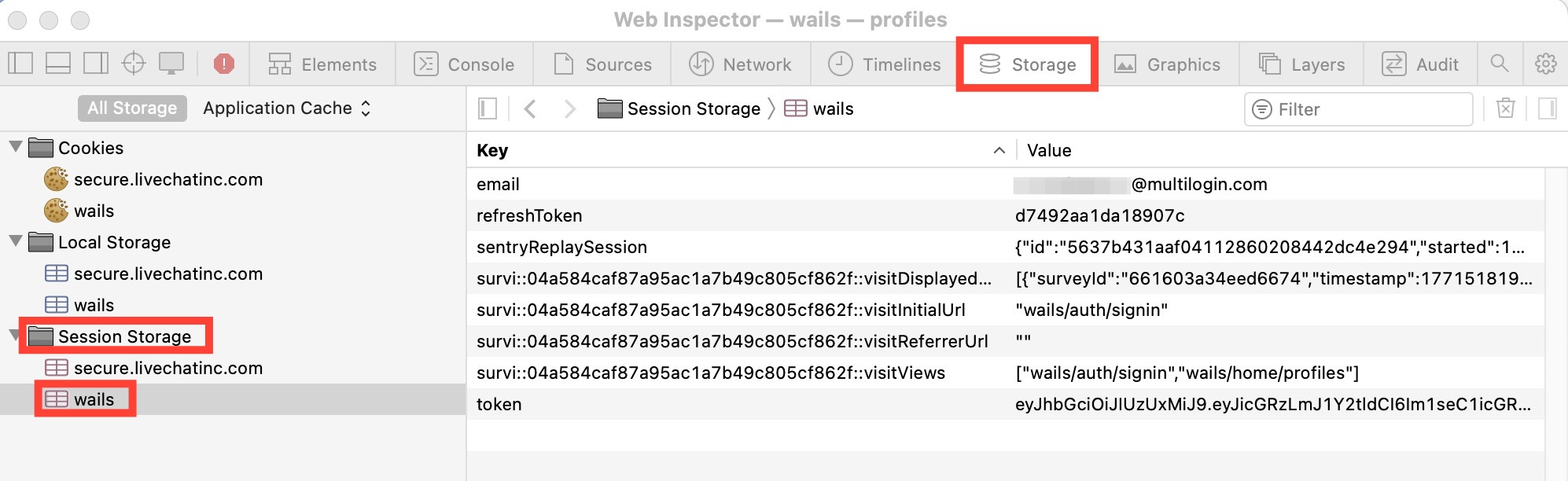
- macOS 和 Linux:在 DevTools 面板中切换到“Storage”选项卡
- 在左侧菜单中,选择适合当前情况的选项:
- 如果登录时选择了“记住我”,点击“Local storage” → “wails”
- 如果找不到令牌,或登录时未选择“记住我”,点击“Session storage” → “wails”
- 复制 token 属性的完整值
网页界面
- 登录 Multilogin
- 在浏览器中打开 DevTools。基于 Chromium 和 Firefox 的浏览器操作如下:
- Windows 和 Linux:按
Ctrl + Shift + I - macOS:按
Cmd + Option + I
- Windows 和 Linux:按
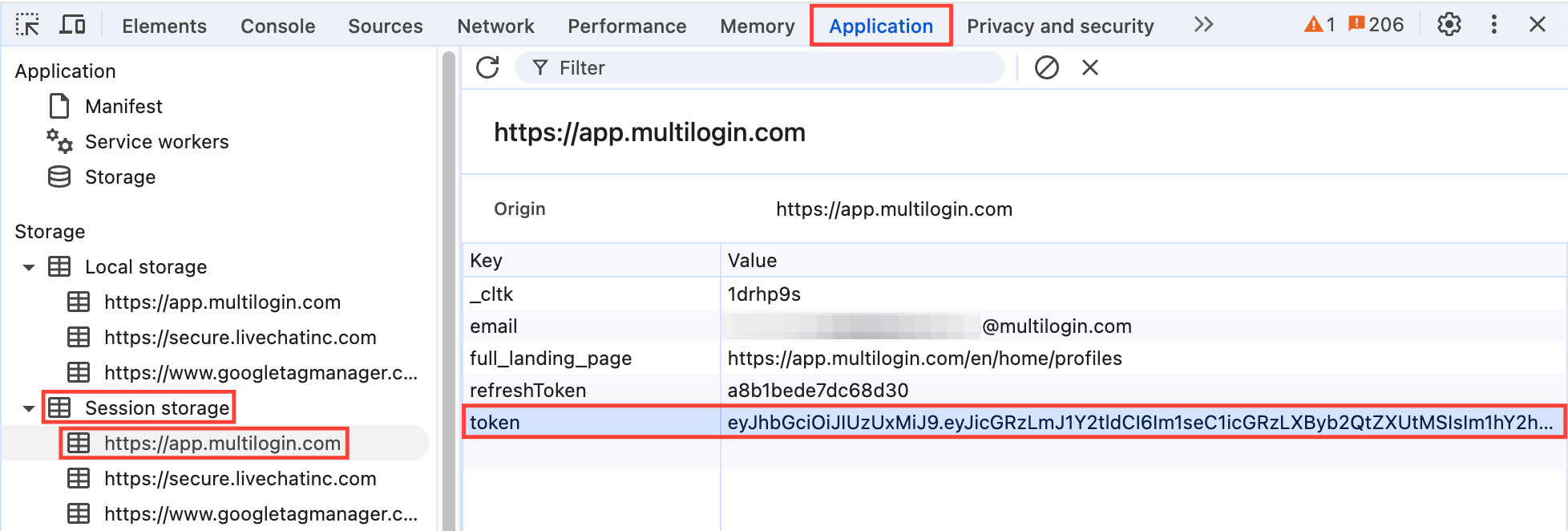
- 在基于 Chromium 的浏览器中打开“Application”,或在 Firefox 中打开“Storage”。
- 在左侧菜单中,选择适合当前情况的选项:
- 如果登录时选择了“记住我”,点击“Local storage” → “https://app.multilogin.com”
- 如果找不到令牌,或登录时未选择“记住我”,点击“Session storage” → “https://app.multilogin.com”
- 复制 token 属性的完整值