


如何将浏览器配置文件转移到另一个 Multilogin 账户
 约3分钟作者Yelena V
配置文件转移可让你交接云端存储的浏览器配置文件,无需从头重建。接收方会获得配置文件及其设置、cookies、扩展、会话、备注、标签和其他已保存的浏览器数据。
➡️ 进入“配置文件” → “浏览器” → 选择配置文件 → “转移” → 输入接收方邮箱 → 点击“发送”。
将完成的配置文件交给客户、将工作移到其他公司账户,或更改配置文件所有者时,可以使用此功能。一次最多转移 10 个浏览器配置文件,接收方有 48 小时接受。
需要转移云手机?
云手机转移的流程不同,无需接收方批准。
谁可以使用此功能?
- 👨💻 账户所有者
- 💰 适用于Pro 20 及以上套餐
会转移哪些内容
接收方会获得:
- 配置文件名称
- 备注和标签
- 配置文件和全局IP设置
- Cookies
- 本地存储
- 会话
- 扩展
- 浏览器设置
- 上次会话的选项卡
仅向信任的人转移配置文件
配置文件可能包含有效会话、cookies 和已保存数据。请确认对方身份后,再发送或接受转移。
转移前的准备
- 只有账户所有者可以发送和接收转移
- 仅适用于云端浏览器配置文件
- 一次最多转移 10 个浏览器配置文件
- 接收方必须拥有 Multilogin 账户,且有有效订阅
- 接收方账户必须有足够的配置文件名额
- 必须在 48 小时内接受转移请求
- 转移是永久的,无法撤销
如何转移浏览器配置文件
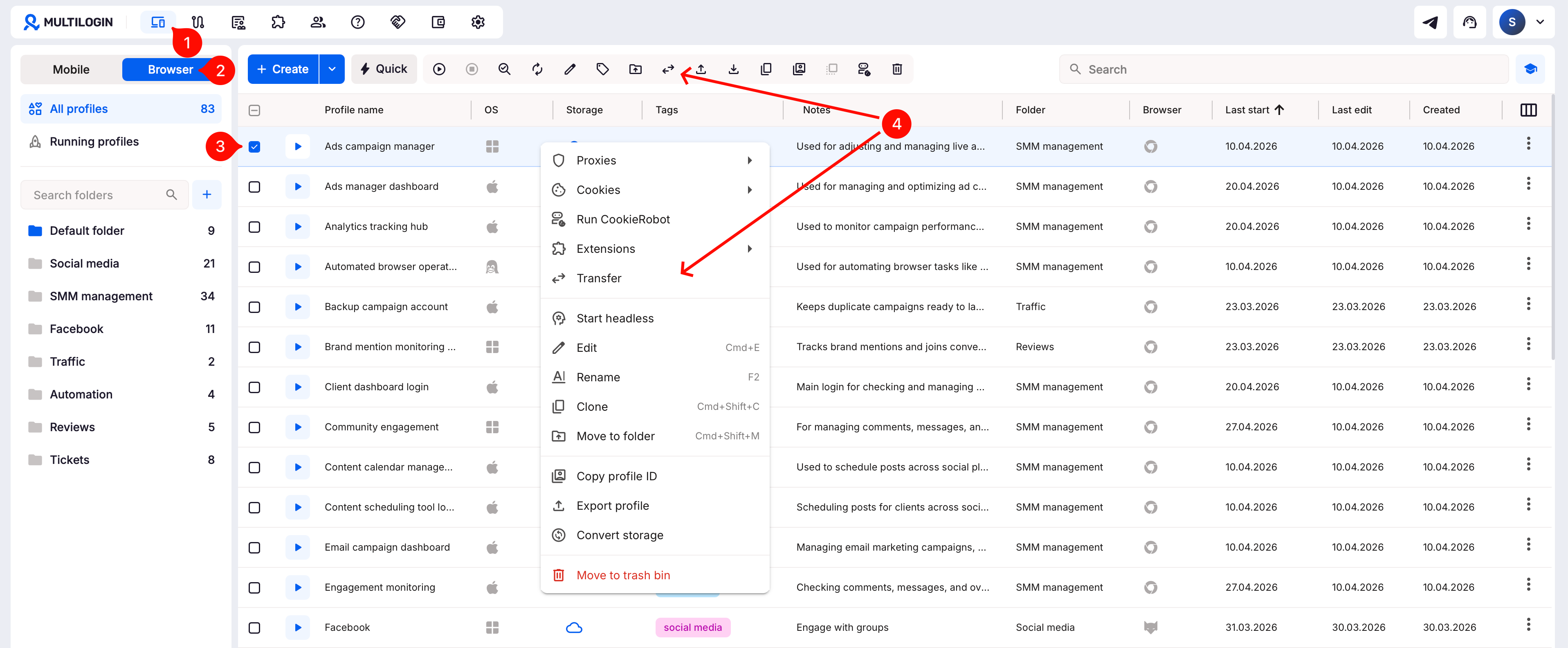
第 1 步(发送方):打开配置文件转移菜单
- 进入顶部菜单的“配置文件”选项卡
- 在左侧选择器中选择“浏览器”
- 选择要转移的配置文件
- 右键点击列表中的任一配置文件,或使用顶部菜单,点击“转移”
第 2 步(发送方):确认转移
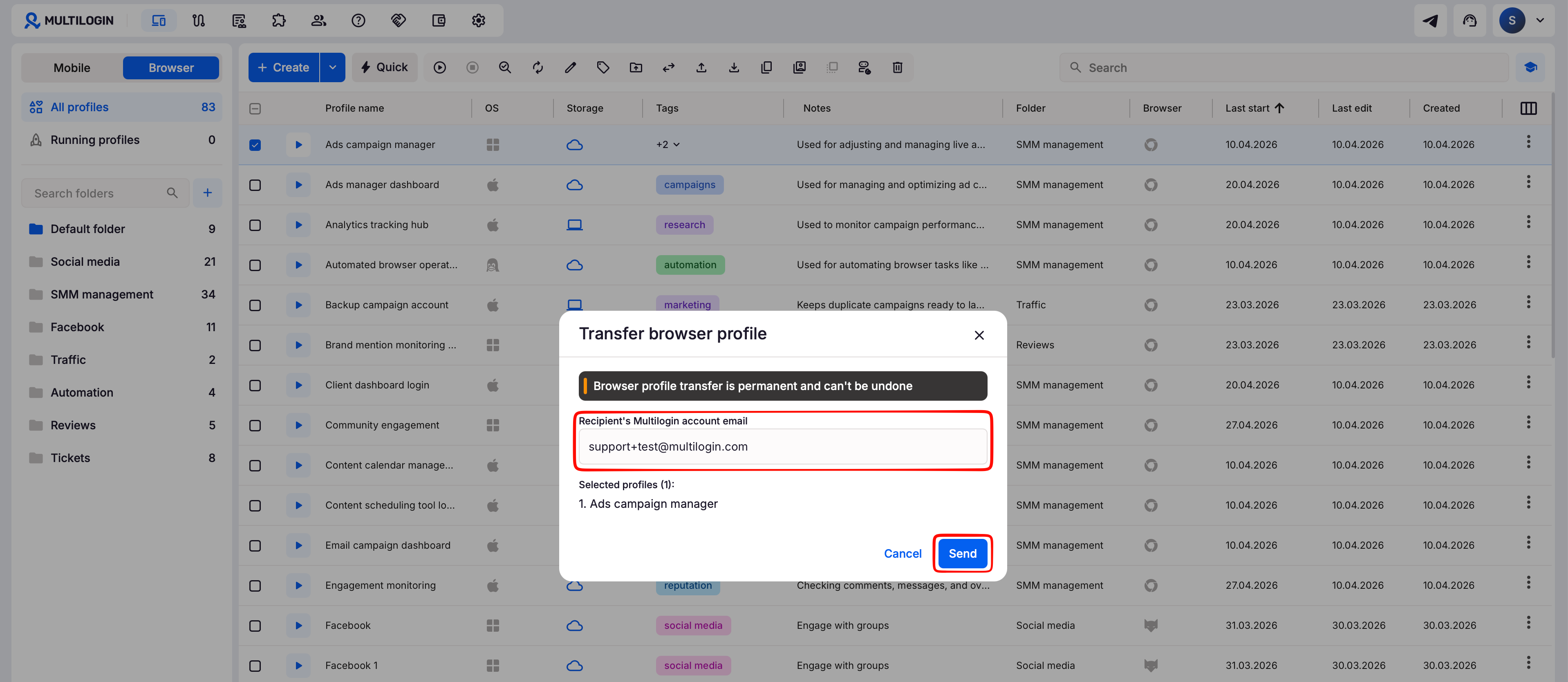
弹出窗口会显示已选择的配置文件列表。
- 输入接收人的邮箱,该邮箱必须属于 Multilogin 账户所有者
- 点击“发送”确认
转移请求将发送给接收方,双方都会收到确认邮件。
第 3 步(接收方):接受转移
先检查可用配置文件名额
接受前,请确认有足够的空余名额。回收站中的配置文件仍会占用名额,请永久删除不再需要的配置文件。
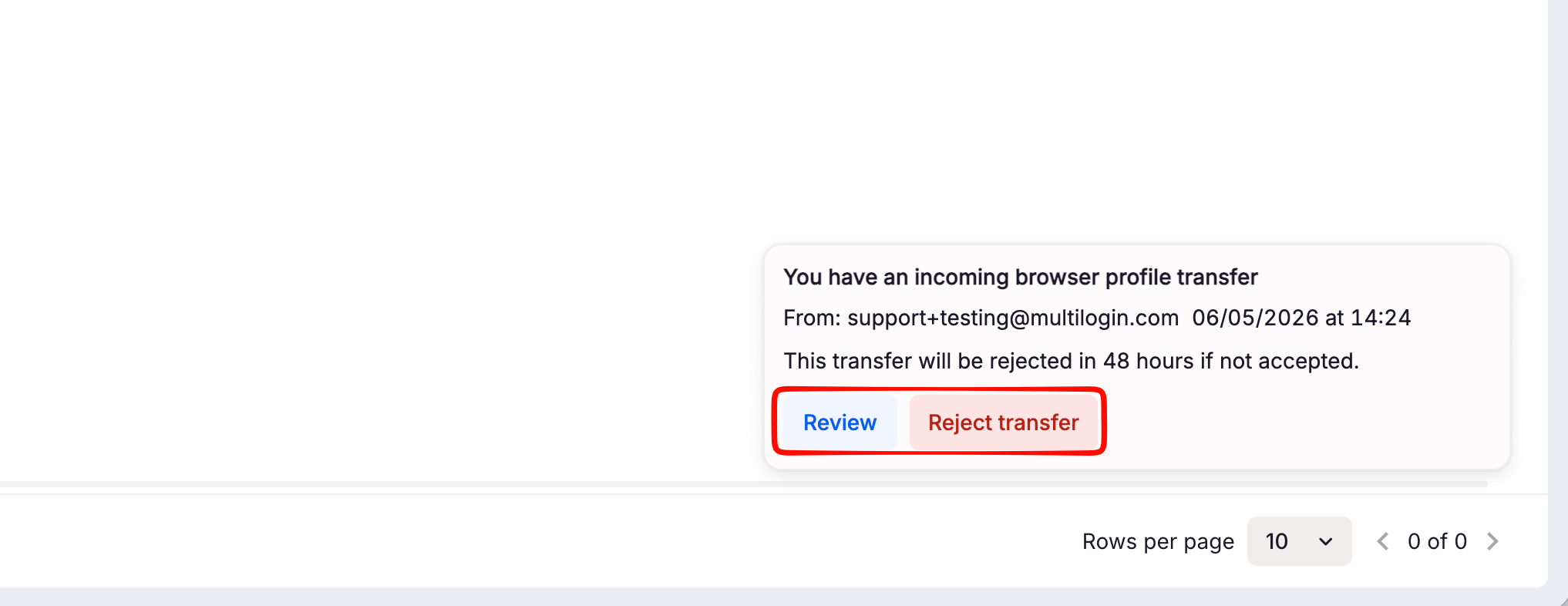
发送方确认转移后,你会收到“浏览器配置文件转移请求”消息。
- 点击“查看”
- 在确认窗口中点击“接受”或“拒绝”
你有 48 小时接受或拒绝转移。
- 如果接受,配置文件会立即出现在你的账户中,并从发送方账户中移除
- 如果拒绝,转移将取消,配置文件仍保留在发送方账户中
- 如果 48 小时内不操作,请求会自动过期
常见问题
接受转移后可以撤销吗?
不可以。接收方接受后,转移即为永久生效。
接收方不回应会怎样?
请求会在 48 小时后过期,配置文件仍留在发送方账户中。
可以转移超过 10 个浏览器配置文件吗?
单次不可以。每次上限为 10 个配置文件。
可以转移本地浏览器配置文件吗?
不可以。配置文件转移仅支持云端存储的浏览器配置文件。
会连同 cookies 和扩展一起转移吗?
会。Cookies、扩展、会话、本地存储,以及上方列出的其他受支持配置文件数据,都会随配置文件转移。


