


如何使用浏览器配置文件模板
 约3分钟作者Yelena V
浏览器配置文件模板可保存经常重复使用的设置,例如全局IP、指纹、操作系统及其他浏览器配置文件信息。
➡️ 进入“配置文件模板” → “创建” → 选择设置 → 点击“创建”。
创建多个设置相近的浏览器配置文件时,可以使用模板。它能减少重复点击,保持团队设置一致,并避免细小的设置错误。
本指南介绍浏览器配置文件模板
移动应用工作请使用“移动”部分的 Android 云手机,专为 TikTok、Instagram 和 Facebook 等应用打造。
谁可以使用此功能?
- 👨💻 账户所有者和管理员
- 💰 适用于Pro 20 及以上套餐
如何创建浏览器配置文件模板
- 进入顶部导航栏的“配置文件模板”部分
- 点击“创建”
- 像创建浏览器配置文件一样,调整所需设置
- 点击“创建”
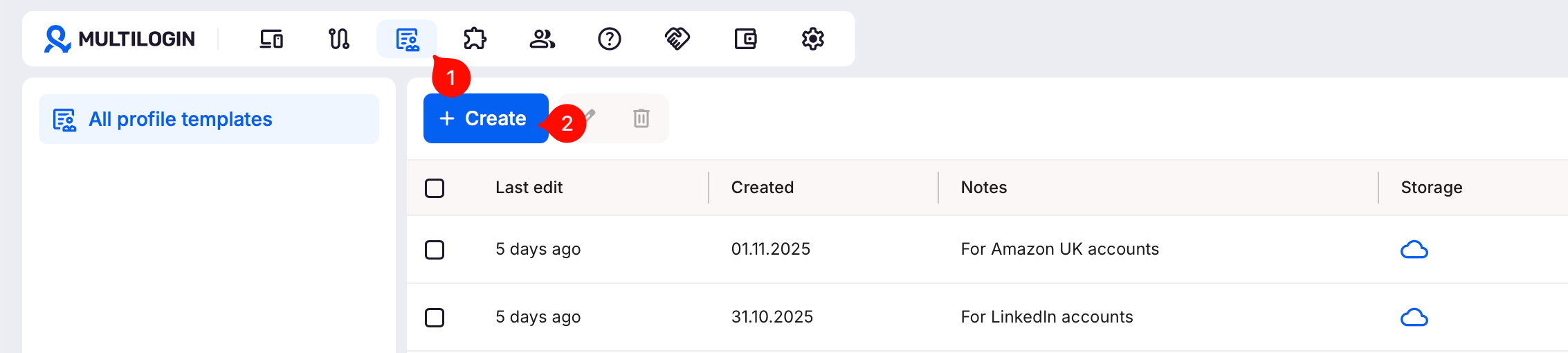
如何设置默认配置文件模板
- 设为默认:点击所需模板旁的“设为默认”,自动将其应用于所有新配置文件
- 取消默认:点击同一模板旁的“重置”

如何编辑或重命名配置文件模板
- 编辑模板:选择模板 → 点击顶部菜单的“编辑”,或右键点击模板 → 选择“编辑”
- 重命名模板:右键点击模板 → 点击“重命名” → 输入新名称 → 按 Enter

如何删除配置文件模板
将模板移入回收站即可删除。在回收站中,可以:
- 恢复模板
- 永久删除模板
- 清空回收站,一次删除所有模板

如何通过模板创建浏览器配置文件
常规配置文件
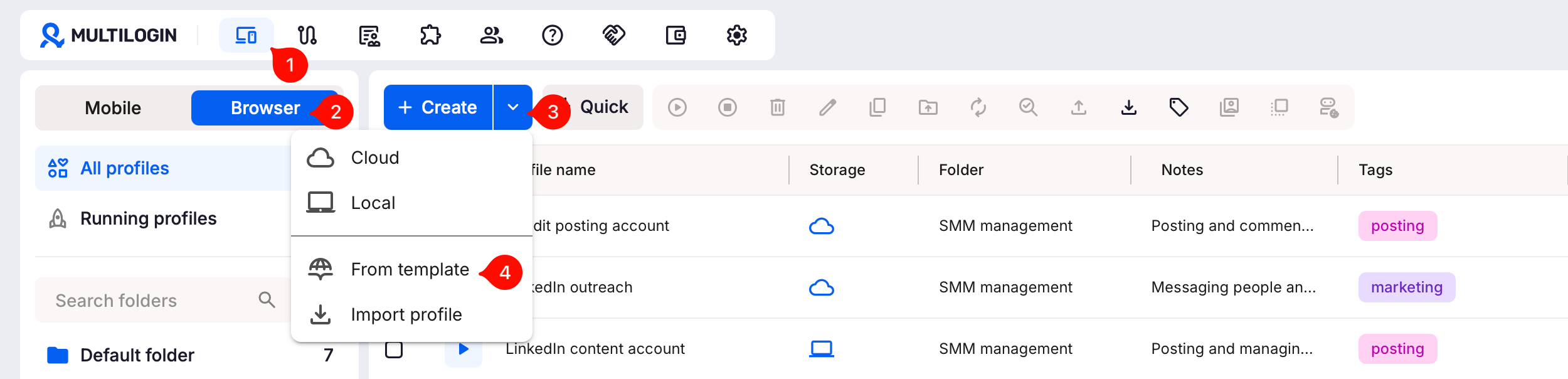
- 进入顶部菜单的“配置文件”选项卡
- 在左侧选择器中选择“浏览器”
- 点击“配置文件”部分中“创建”按钮旁的箭头图标
- 选择“从模板创建”
- 选择模板,点击“创建”确认
快速配置文件
- 进入顶部菜单的“配置文件”选项卡
- 在左侧选择器中选择“浏览器”
- 点击“快速”,打开快速配置文件设置
- 通过“配置文件模板”选择器应用所需模板
- 所有设置会自动填充,但启动配置文件前仍可调整

如何将现有配置文件保存为模板
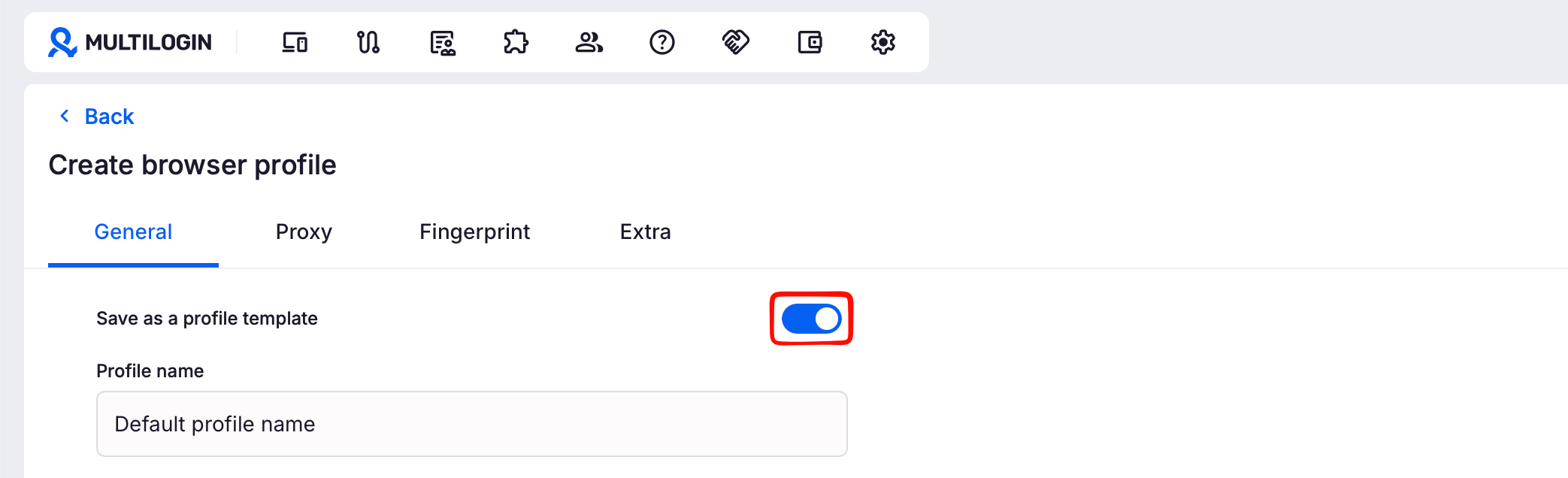
打开浏览器配置文件设置,完成所需更改,点击“另存为配置文件模板”。然后点击“创建”或“更新”。浏览器配置文件设置会作为模板保存在“模板”部分。
常见问题
编辑模板后,用它创建的配置文件会自动更新吗?
不会。浏览器配置文件创建后,就与模板相互独立。
这样可以避免已有配置文件因之后编辑模板而突然改变。
使用同一个模板创建的配置文件,指纹会相同吗?
取决于模板设置。
- 如果指纹设置为掩盖,Multilogin 会为每个新浏览器配置文件生成不同的值
- 如果设置为自定义或真实,配置文件可能使用相同的值
因此,创建大量配置文件前,请先检查模板设置。


