


如何管理运行中的浏览器配置文件
 约3分钟作者Yelena V
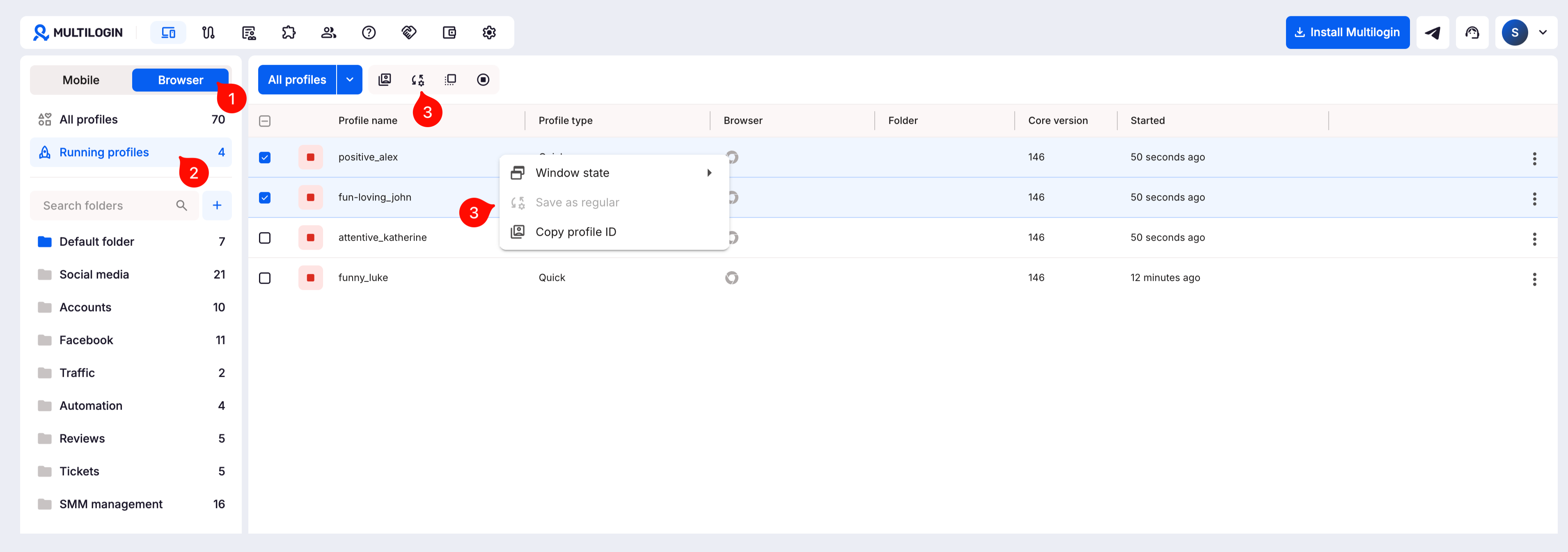
“正在运行的配置文件”会显示当前打开的所有常规和快捷浏览器配置文件。你可以在同一位置停止配置文件、控制其窗口、复制配置文件 ID,或在关闭前保存临时快捷配置文件。
➡️ 前往“配置文件”→“浏览器”→“正在运行的配置文件”。
当你打开了多个浏览器配置文件,希望无需切换各个窗口就能管理它们时,使用此功能。
正在使用云手机?
本指南中的“正在运行的配置文件”适用于浏览器配置文件。Android 云手机需在“云手机”部分单独管理。
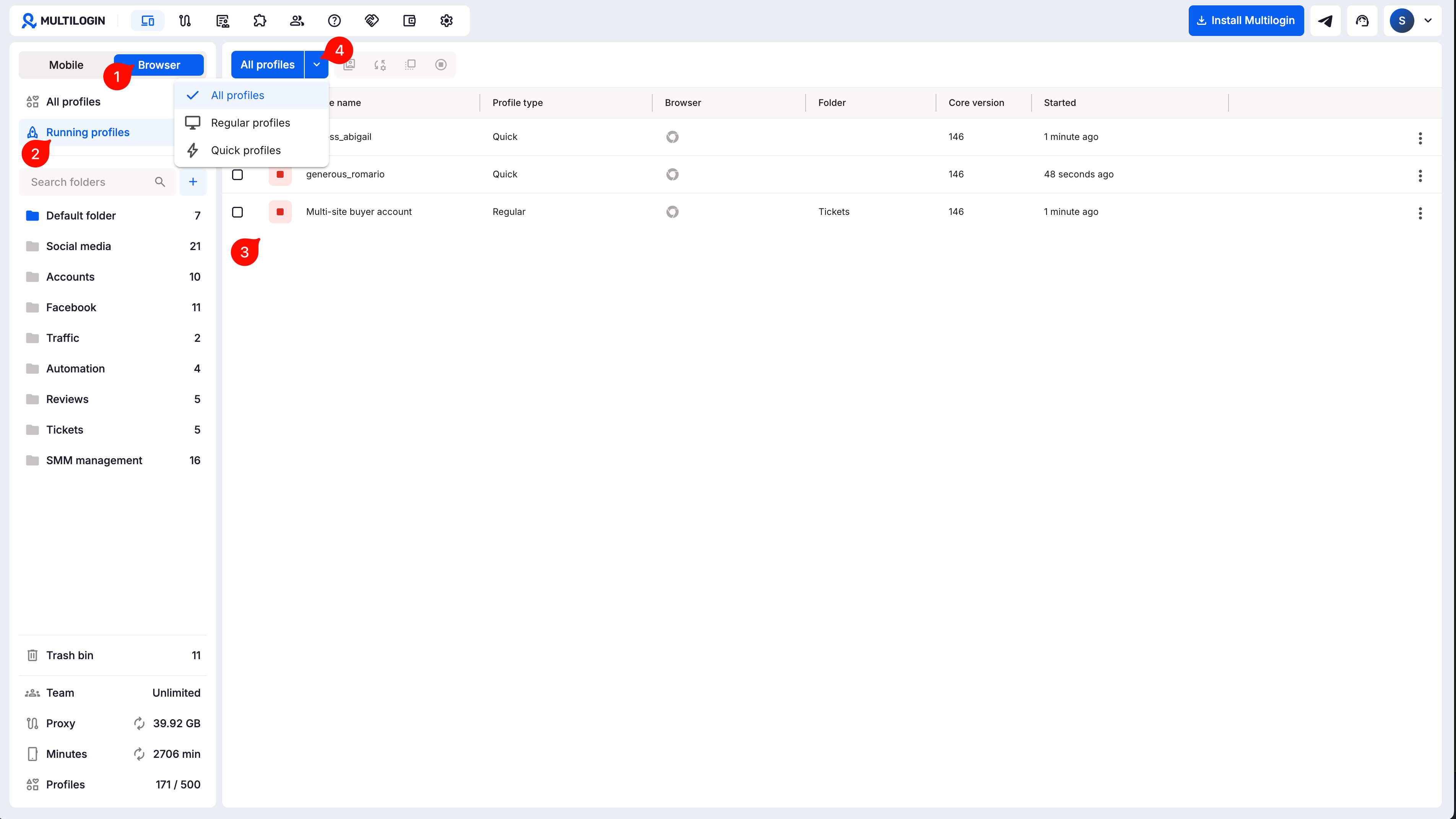
如何查看运行中的浏览器配置文件
- 前往“浏览器”选项卡
- 点击“正在运行的配置文件”
- 查看当前所有运行中的配置文件列表(包括常规和快捷配置文件)
- 使用顶部选择器按常规或快捷配置文件筛选
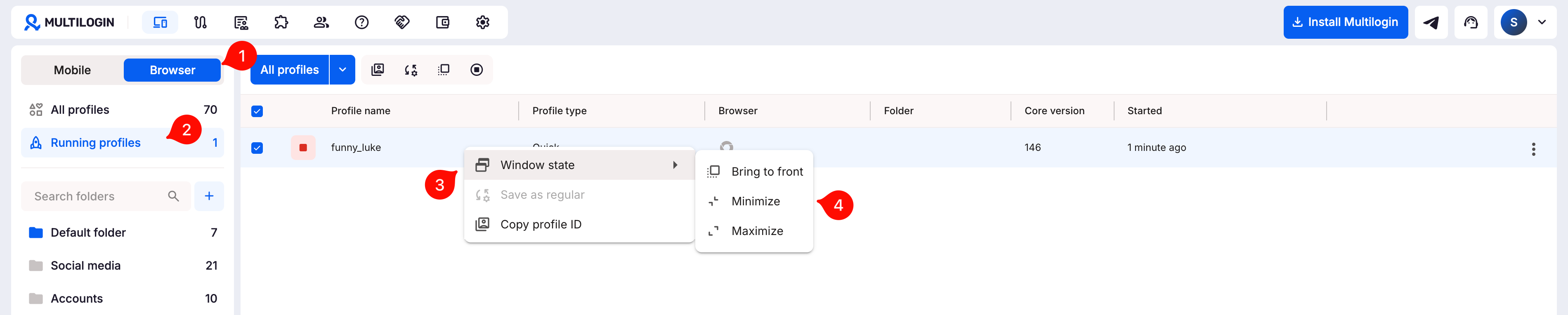
如何控制浏览器配置文件窗口
- 前往“浏览器”选项卡
- 点击“正在运行的配置文件”
- 右键点击配置文件,然后选择“窗口状态”
- 选择“移到前端”、“最小化”或“最大化”
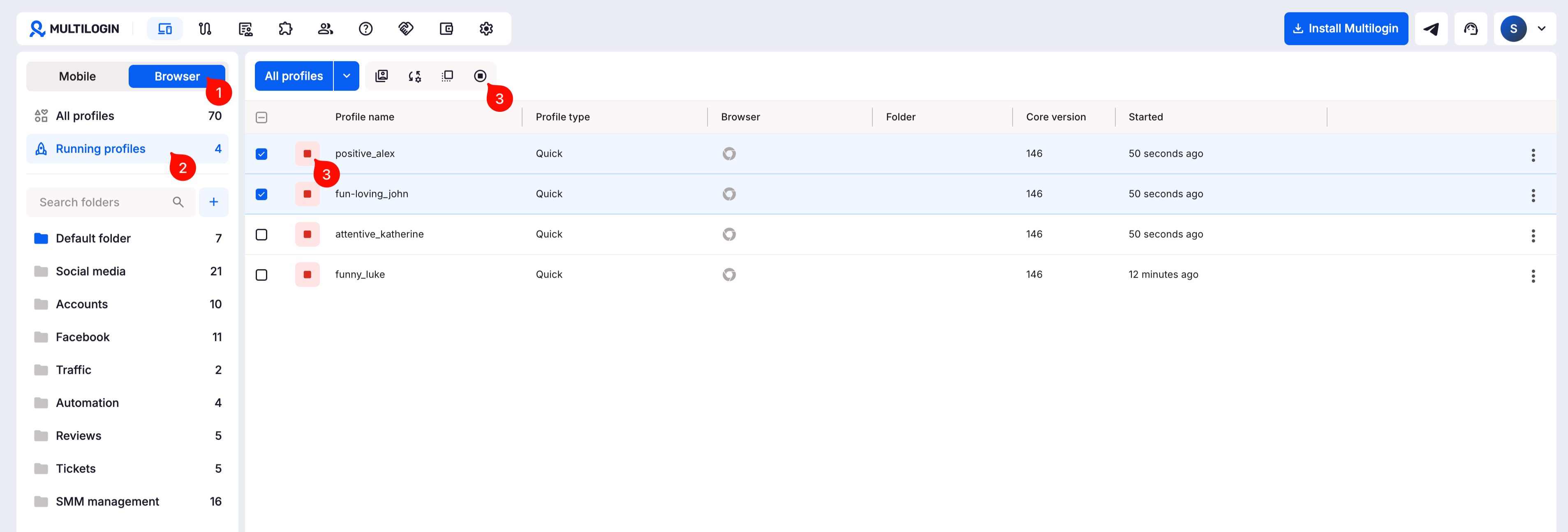
如何停止浏览器配置文件
- 前往“浏览器”选项卡
- 点击“正在运行的配置文件”
- 停止配置文件:
- 点击任意运行中配置文件左侧的“停止”按钮将其关闭,或
- 使用复选框选择多个配置文件,然后点击顶部菜单中的“停止”,一次关闭所有所选配置文件
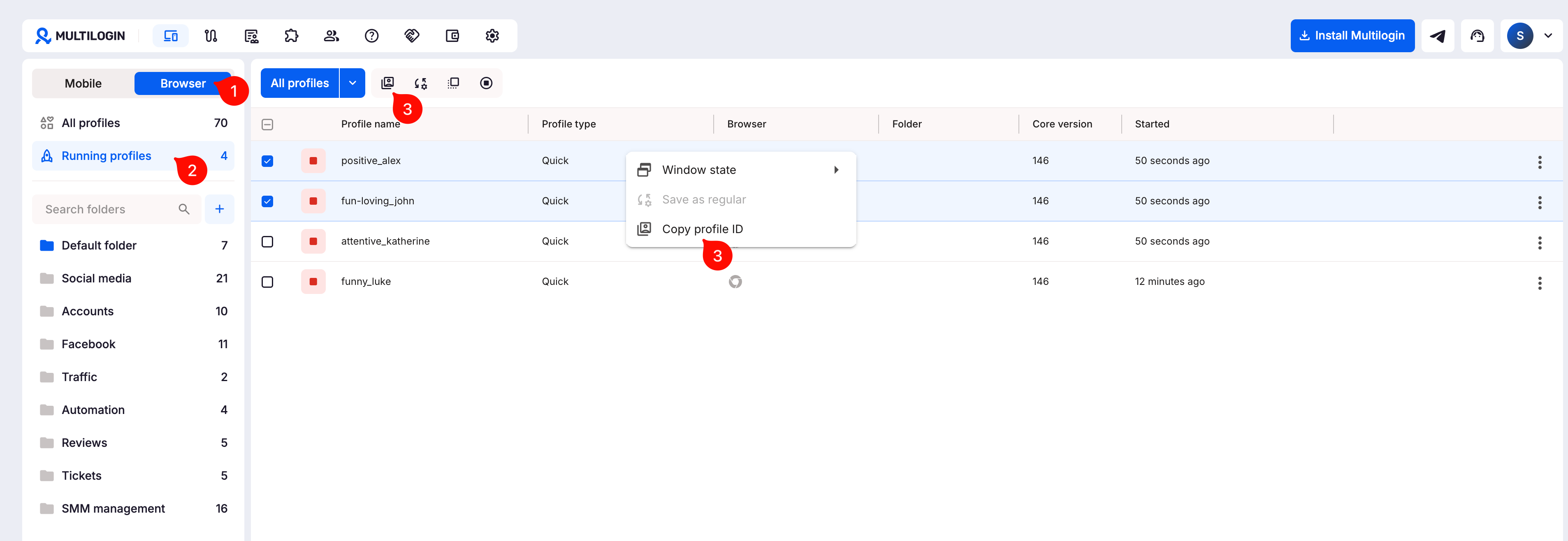
如何复制浏览器配置文件 ID
- 前往“浏览器”选项卡
- 点击“正在运行的配置文件”
- 复制配置文件 ID:
- 右键点击运行中的配置文件,然后选择“复制配置文件ID”,或
- 使用复选框选择多个配置文件,然后点击顶部菜单中的“复制配置文件ID”
ID 列表将复制到剪贴板,各 ID 之间以逗号分隔。
如何将快捷浏览器配置文件另存为常规配置文件
快捷配置文件是临时的,停止后会被删除,但现在你可以保存它们:
- 前往“浏览器”选项卡
- 点击“正在运行的配置文件”
- 将快捷配置文件另存为常规配置文件:
- 右键点击运行中的快捷配置文件,然后点击“保存为常规配置文件”,或
- 使用复选框选择运行中的快捷配置文件,然后点击顶部菜单中的“保存为常规配置文件”
保存的配置文件默认移至本地存储,你可以稍后在配置文件设置中切换为云存储。
常见问题
不保存就停止快捷浏览器配置文件会怎样?
配置文件及其所有数据都会被删除。先保存则可保留会话和本地存储。
可以一次将多个快捷浏览器配置文件另存为常规配置文件吗?
可以!只需通过复选框选中它们,然后使用“保存为常规配置文件”选项。
保存的快捷浏览器配置文件存储在哪里?
默认存储在计算机的本地存储中,但你可以随时在配置文件设置中切换为云存储。
可以复制多个浏览器配置文件的 ID 吗?
当然!使用复选框选择配置文件,再点击“复制配置文件ID”,即可一次获取所有 ID。


