


如何安装浏览器扩展程序
 约7分钟作者Yelena V
浏览器扩展程序可以像在 Chrome 或 Firefox 中一样,为 Multilogin 浏览器配置文件添加工具。最简单的方法是将扩展程序保存到“扩展程序”,然后一键分配给需要的配置文件。
➡️ 前往“扩展程序”→“添加”→选择存储方式→粘贴扩展程序网址→点击“添加”。
Mimic 使用 Chrome 扩展程序。Firefox 扩展程序适用于 Stealthfox,但 Stealthfox 已属于旧版浏览器,内核停留在 146 版本。
你使用的是 Android 云手机?
本指南仅适用于浏览器配置文件。你可以安装 Android 应用,直接在云手机中操作。
谁可以使用浏览器扩展程序管理器?
- 👨💻 账户所有者和管理员
- 💰 适用于 Pro 20 及以上套餐
选择扩展程序安装方式
主要有三种方式:
- 扩展程序管理器:保存一次扩展程序,然后分配给一个或多个浏览器配置文件
- 浏览器商店:直接在运行中的配置文件中安装扩展程序
- 文件夹方式:手动将扩展程序文件加载到 Multilogin,适合高级或自定义配置
需要通过 API 安装扩展程序?
请参阅如何使用 Postman 安装浏览器扩展程序。
如何安装浏览器扩展程序
安装浏览器扩展程序有三种方式:通过扩展程序管理器、浏览器商店或手动安装。选择下方任一选项卡即可开始。
通过扩展程序管理器安装
想保存扩展程序并在多个浏览器配置文件中重复使用时,请选择此方式。
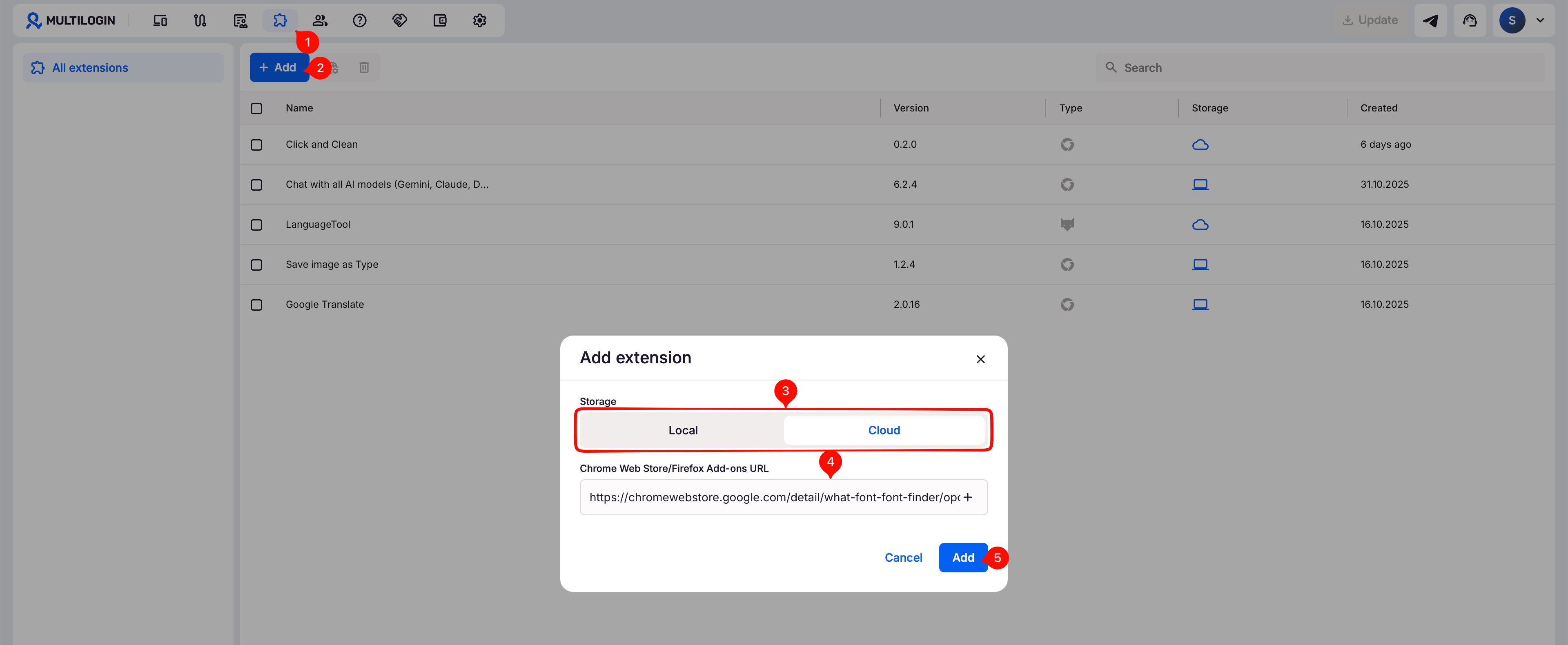
- 在顶部菜单中前往“扩展程序”标签页
- 点击“添加”,开始安装
- 选择本地或云存储
- 输入扩展程序网址:
- 对于 Chrome/Mimic 扩展程序,请输入 Chrome Web Store 中的网址
- 对于 Firefox/Stealthfox 扩展程序,请输入 Firefox Add-ons 中的网址
- 输入网址后,点击“添加”安装扩展程序
从浏览器商店安装
只需在某个运行中的配置文件中使用扩展程序时,可选择此方式。
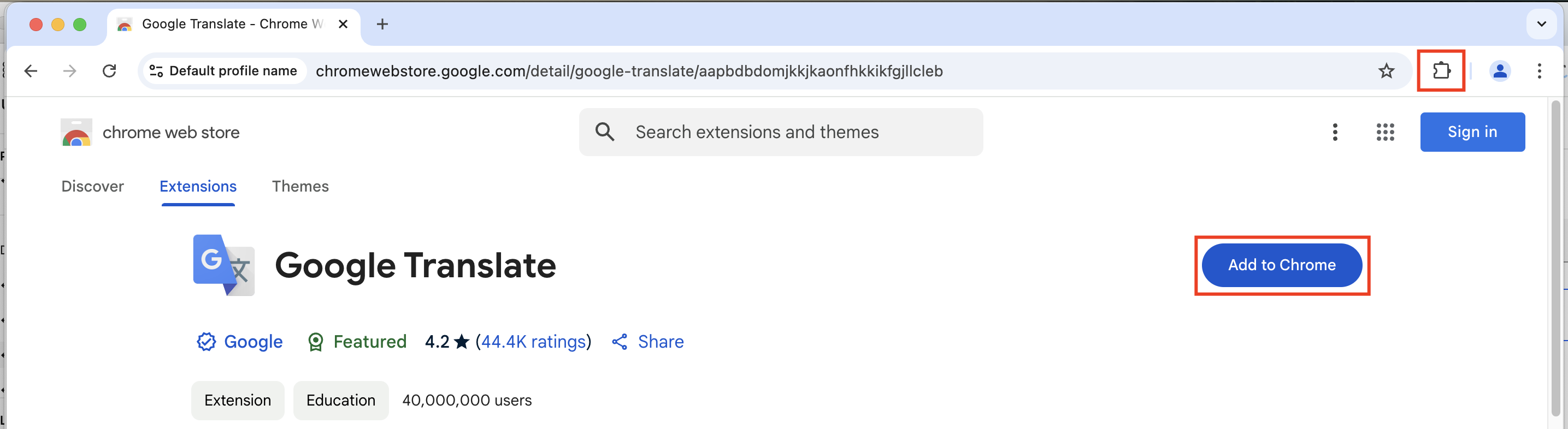
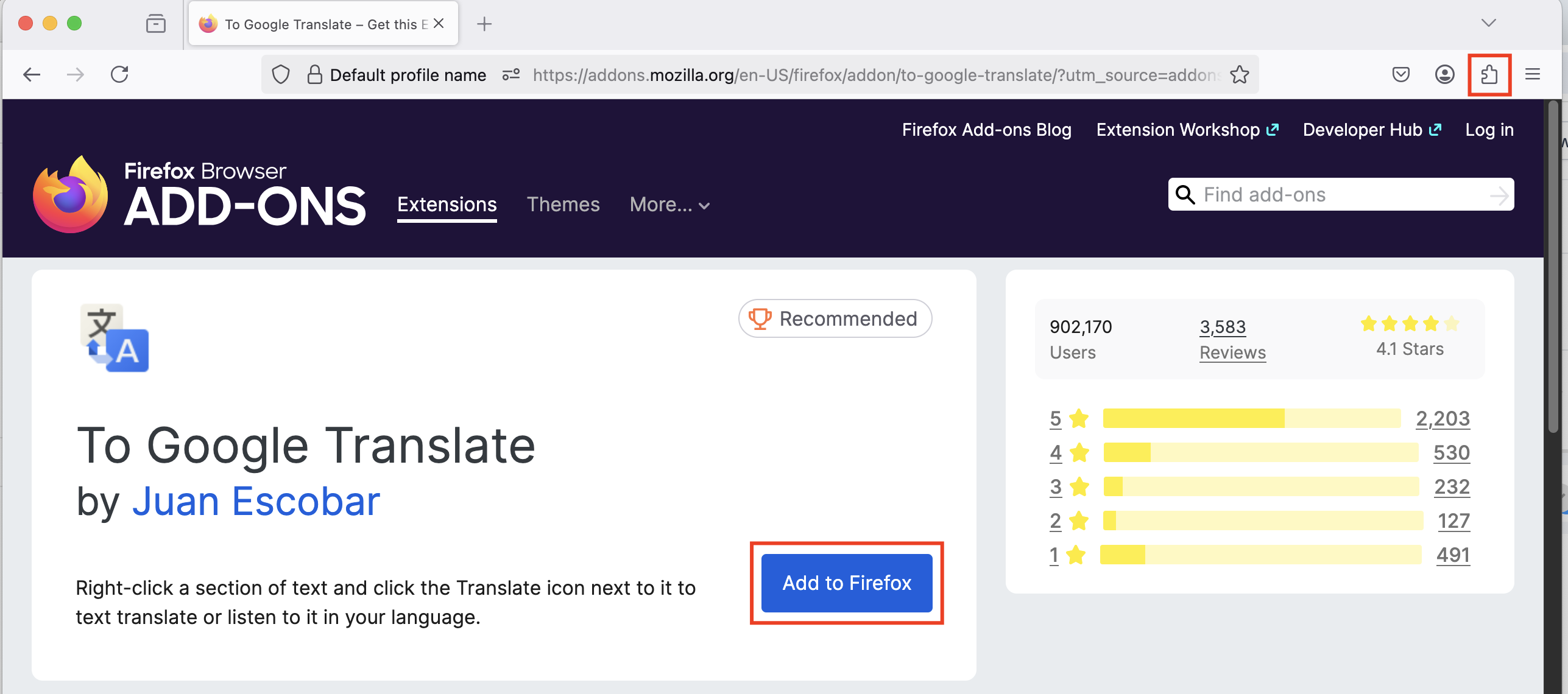
- 启动浏览器配置文件
- 访问 Chrome Web Store(如果使用 Mimic),或 Firefox Add-ons(如果使用 Stealthfox)
- 选择扩展程序,点击“Add to Chrome”或“Add to Firefox”
- 安装完成后,你会在浏览器配置文件窗口右上角看到该扩展程序
手动安装扩展程序文件
Mimic
放入 mimic 文件夹的扩展程序可用于所有 Mimic 配置文件,包括新旧配置文件、常规和快速配置文件。
准备文件(方式 1)
- 访问 Chrome Web Store,安装所需扩展程序
- 前往
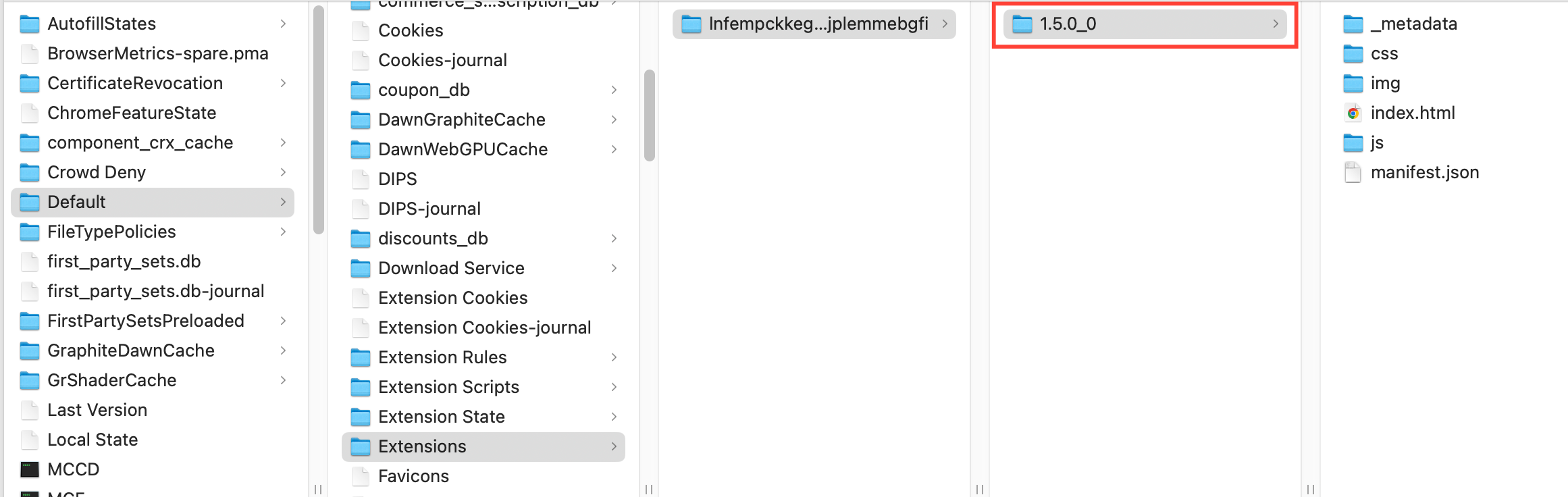
chrome://version/,查看“Profile path”,例如:/Users/username/mlx/profiles/46f57e7c-b80a-371e-9a1e-568cb2830359/391670f2-9c19-4279-9a3b-5a9fcc1f1793/065a29da-a68a-4c56-bf33-3d5019abfe60/Default - 在文件管理器中打开此路径,进入
Extensions文件夹,你会看到一个以extension ID命名的文件夹 - 打开它后,会看到以
extension version命名的文件夹。后续需要使用该文件夹(参见“使用文件”)
准备文件(方式 2)
- 访问 Chrome Web Store
- 选择扩展程序,从地址栏复制其 ID:
https://chromewebstore.google.com/detail/extension-name/extension-id - 将 ID 粘贴到 CRXViewer,选择“Download as ZIP”
- 将 ZIP 文件解压到新文件夹
请注意,单独的 .crx 文件无法使用。你需要包含 manifest.json 等扩展程序文件的文件夹。每个扩展程序都必须使用独立的文件夹。
使用文件
- 在文件系统中前往以下位置的
mlx文件夹:- Windows:
C:\Users\%username%\mlx - macOS:
/Users/%username%/mlx - Linux:
/home/%username%/mlx
- Windows:
- 创建名为
custom_extensions的文件夹,并在其中创建mimic文件夹 - 将上述第 4 步中的扩展程序文件夹放入
mimic文件夹
Stealthfox
放入 stealthfox 文件夹的扩展程序仅适用于新建的 Stealthfox 配置文件,包括常规和快速配置文件。
准备文件
- 访问 Firefox 浏览器附加组件页面
- 选择扩展程序,右键点击“Add to Firefox”,然后选择“Save Link As”
- 一个
.xpi文件会下载到电脑上
使用文件
- 在文件系统中前往以下位置的
mlx文件夹:- Windows:
C:\Users\%username%\mlx - macOS:
/Users/%username%/mlx - Linux:
/home/%username%/mlx
- Windows:
- 创建名为
custom_extensions的文件夹,并在其中创建stealthfox文件夹 - 将上述第 3 步的
.xpi文件放入stealthfox文件夹
扩展程序需要访问本地端口?
右键点击配置文件→点击“编辑”→打开“指纹”→找到“端口扫描保护”→选择“自定义”→在“白名单端口(以逗号分隔)”中输入所需端口号→点击“保存”。
只添加扩展程序实际需要的端口。更多信息请参阅端口扫描保护。
如何将扩展程序分配给配置文件
Mimic 配置文件可以使用 Chrome 扩展程序。Stealthfox 配置文件可以使用 Firefox 扩展程序。
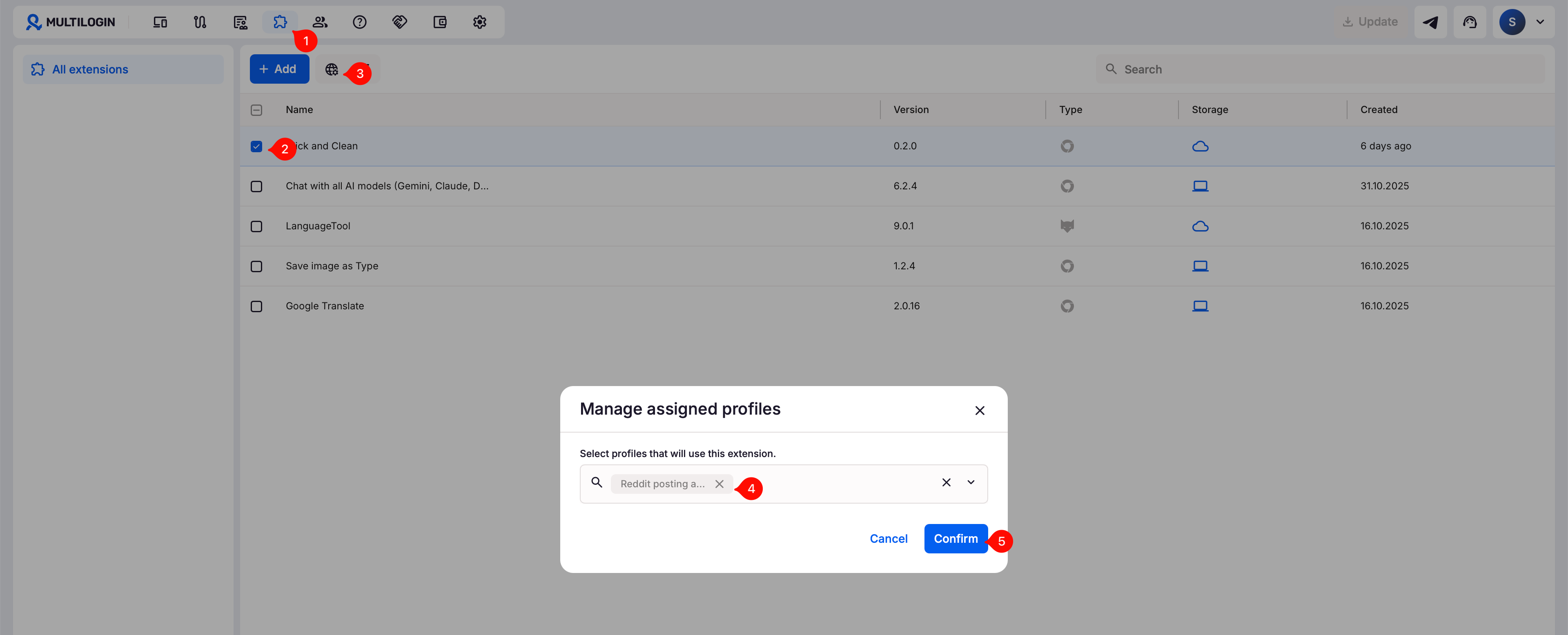
通过扩展程序菜单
- 点击顶部菜单中的“扩展程序”
- 选择要分配的扩展程序
- 点击“管理已分配的配置文件”
- 选择要添加扩展程序的配置文件
- 点击“确认”,完成分配
通过右键菜单
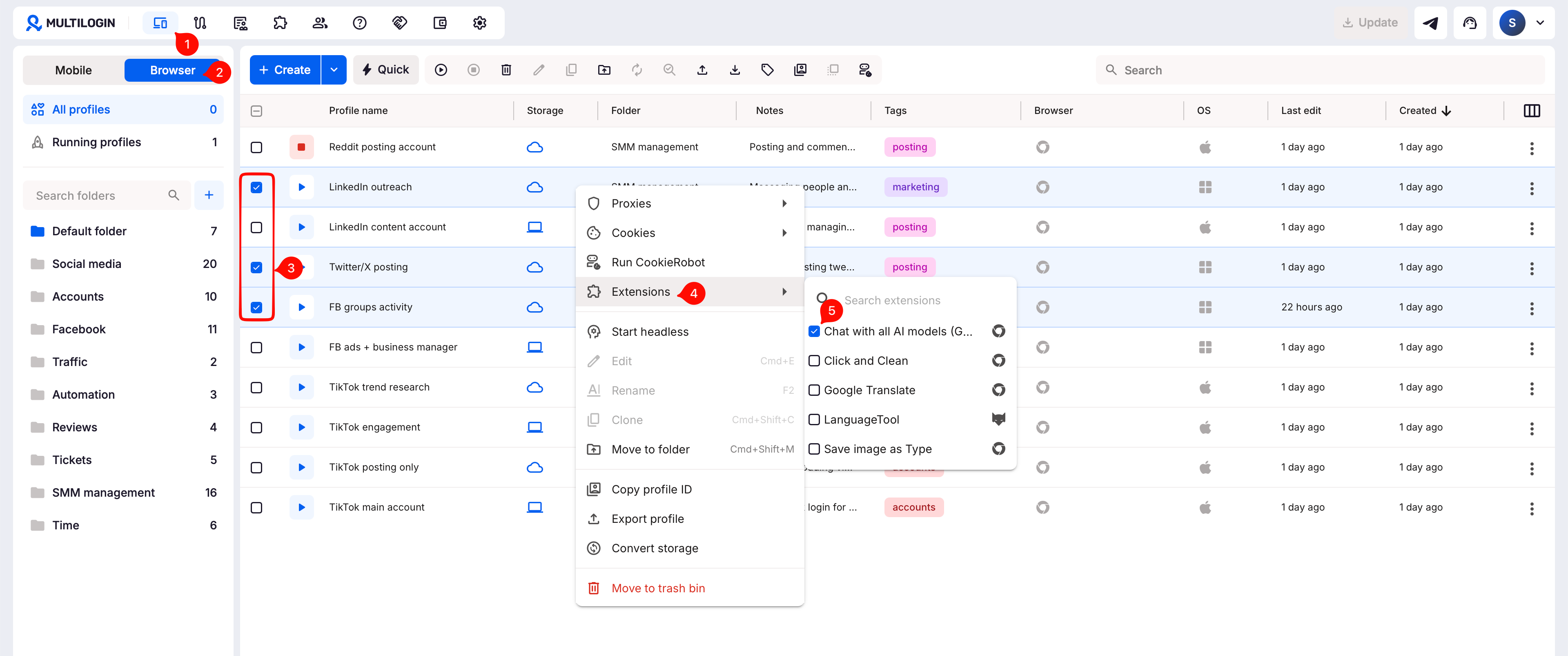
- 在顶部菜单中前往“配置文件”标签页
- 在左侧切换栏中选择“浏览器”
- 右键点击列表中的一个或多个配置文件
- 在右键菜单中选择“扩展程序”
- 选择要添加到所选配置文件的扩展程序
通过配置文件设置
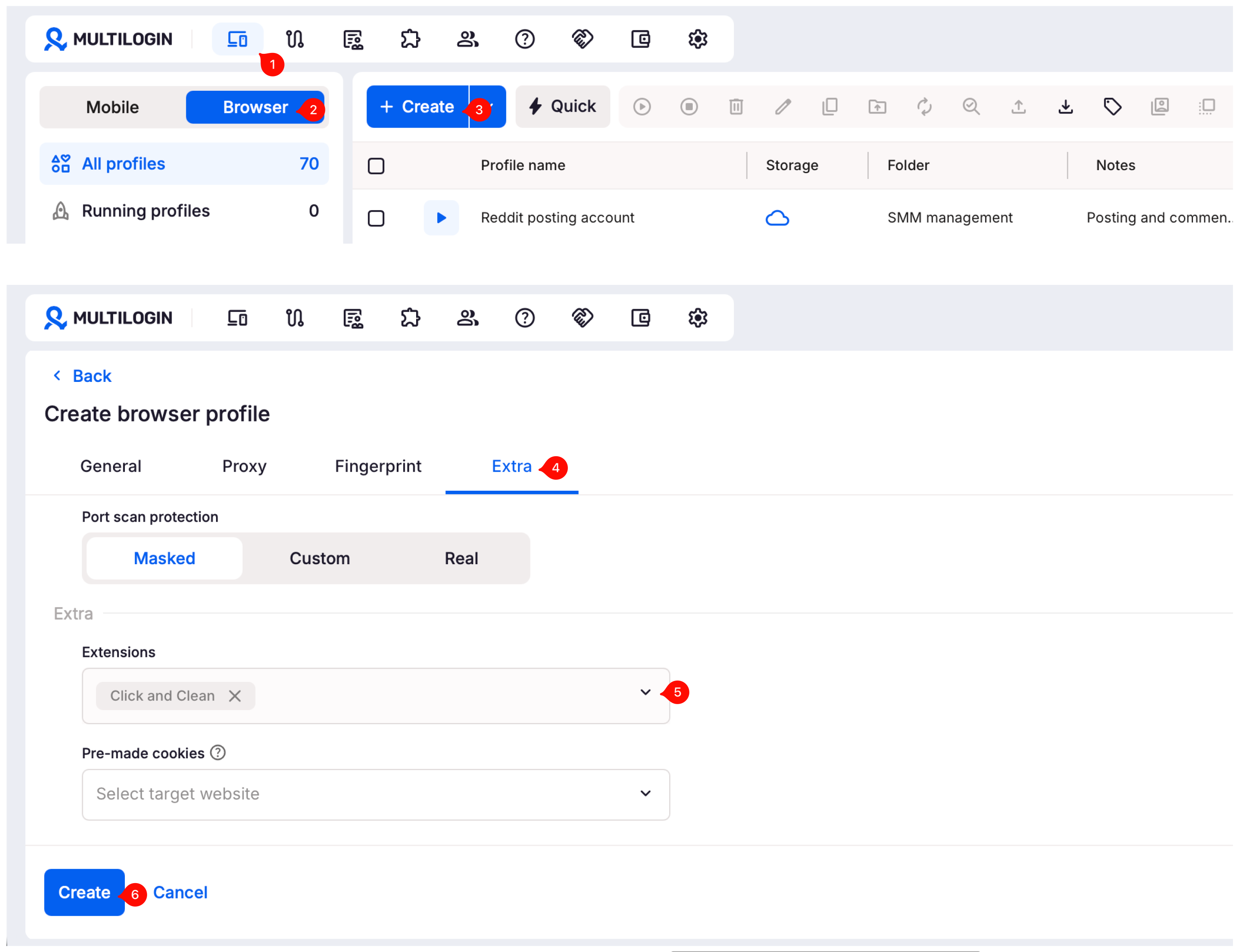
- 在顶部菜单中前往“配置文件”标签页
- 在左侧切换栏中选择“浏览器”
- 点击“创建”或“编辑”,打开浏览器配置文件设置
- 在配置文件设置页面中前往“额外”部分
- 选择要添加到配置文件的扩展程序
- 创建或更新配置文件,保存更改
常见问题
可以安装多个扩展程序吗?
可以,只需确保它们不会互相冲突。
关闭配置文件后,扩展程序还在吗?
在。扩展程序会保存在配置文件中,直到你将其移除。
可以在多个配置文件中使用同一扩展程序吗?
可以。扩展程序管理器中保存的扩展程序可以分配给多个兼容的浏览器配置文件。
可以在 Stealthfox 中使用 Chrome 扩展程序吗?
不可以。Mimic 使用 Chrome 扩展程序,Stealthfox 使用 Firefox 扩展程序。
还应该使用 Stealthfox 扩展程序吗?
仅当现有工作流明确需要 Firefox 或 Firefox 扩展程序时使用。Stealthfox 已属于旧版浏览器,内核停留在 146 版本,不再接收浏览器内核更新。


