


如何通过 Postman 安装浏览器扩展程序
 约10分钟作者Yelena V
在 Multilogin 中,你可以通过 Postman 安装浏览器扩展程序:将本地扩展程序路径传给 load-extension 命令标志,并在创建或更新浏览器配置文件时使用。Mimic 使用包含 manifest.json 的已解压 Chrome 扩展程序文件夹,而旧版 Stealthfox 使用 Firefox .xpi 文件。
➡️ 在 Postman 中打开“Profile Create”或“Profile Update”→“Body”→添加 cmd_params,位置在 parameters → fingerprint 下→设置 "flag": "load-extension" →将扩展程序路径添加为值→点击“Send”。
要同时加载多个扩展程序,请在同一 value 字段中添加以逗号分隔的路径。
为 Mimic 浏览器设置
如何准备文件
方法 1:从 Chrome 获取
- 访问 Chrome Web Store,并安装所需的扩展程序
- 前往
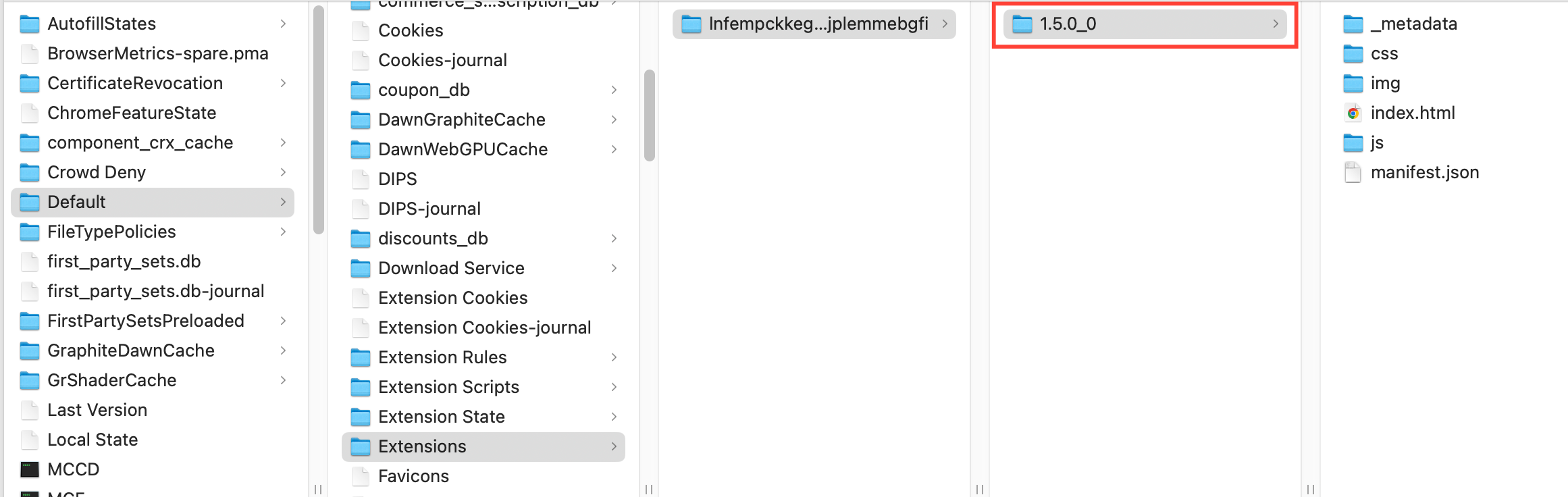
chrome://version/,查看“Profile path”,例如:/Users/username/mlx/profiles/46f57e7c-b80a-371e-9a1e-568cb2830359/391670f2-9c19-4279-9a3b-5a9fcc1f1793/065a29da-a68a-4c56-bf33-3d5019abfe60/Default - 在文件资源管理器中打开此路径,进入
Extensions文件夹,你会看到一个以extension ID命名的文件夹 - 打开后,你会看到一个以
extension version命名的文件夹,后续步骤需要使用它(参阅“如何使用文件”)
方法 2:通过 CRXViewer 下载
- 访问 Chrome Web Store
- 选择扩展程序,从地址栏复制其 ID:
https://chromewebstore.google.com/detail/extension-name/extension-id - 将 ID 粘贴到 CRXViewer,然后选择“Download as ZIP”
- 将 ZIP 文件解压到新文件夹
如何使用文件
- 使用 Profile Create 或 Profile Update 端点
- 将以下命令行参数添加到 fingerprint 参数中

"cmd_params": {
               "params": [
                   {
                       "flag": "load-extension",
                       "value": "path-to-extension"
                   }
               ]
}- 将
path-to-extension替换为上面步骤 4 中创建的文件夹路径
想一次安装多个扩展程序?将多个以逗号分隔的路径放入同一对引号中,例如:"value": "path-to-extension,path-to-extension2"
示例
以下 Profile Create 端点示例会安装扩展程序。要测试,请将以下参数替换为你的值:
"folder-id""C:\\Users\\Username\\Downloads\\Extension-folder-name"
{
    "browser_type": "mimic",
    "folder_id": "folder-id",
    "name": "profile-name",
    "os_type": "windows",
    "core_version": 125,
    "parameters": {
        "flags": {
            "audio_masking": "mask",
            "fonts_masking": "natural",
            "geolocation_masking": "natural",
            "geolocation_popup": "block",
            "graphics_masking": "natural",
            "graphics_noise": "natural",
            "localization_masking": "mask",
            "media_devices_masking": "custom",
            "navigator_masking": "custom",
            "ports_masking": "natural",
            "proxy_masking": "disabled",
            "screen_masking": "natural",
            "timezone_masking": "mask",
            "webrtc_masking": "mask"
        },
        "fingerprint": {
            "navigator": {
                "user_agent": "Mozilla/5.0 (Windows NT 11.0; Win64; x64) AppleWebKit/537.36 (KHTML, like Gecko) Chrome/115.0.5790.110 Safari/537.36",
                "hardware_concurrency": 4,
                "os_cpu": "windows",
                "platform": "Win32"
            },
            "media_devices": {
                "video_inputs": 1,
                "audio_inputs": 2,
                "audio_outputs": 4
            },
            "cmd_params": {
                "params": [
                    {
                        "flag": "load-extension",
                        "value": "C:\\Users\\Username\\Downloads\\Extension-folder-name"
                    }
                ]
            }
        },
        "storage": {
            "is_local": true,
            "save_service_worker": true
        }
    }
}为 Stealthfox 浏览器设置
如何准备文件
- 访问 Firefox Add-ons
- 选择扩展程序,右键点击“Add to Firefox”按钮,然后选择“Save Link As”
- 计算机会下载一个
.xpi文件
如何使用文件
- 使用 Profile Create 或 Profile Update 端点
- 将以下命令行参数添加到 fingerprint 参数中
"cmd_params": {
               "params": [
                   {
                       "flag": "load-extension",
                       "value": "path-to-extension"
                   }
               ]
}- 将
path-to-extension替换为上面步骤 3 中下载的文件路径
想一次安装多个扩展程序?将多个以逗号分隔的路径放入同一对引号中,例如:"value": "path-to-extension,path-to-extension2"
示例
以下 Profile Create 端点示例会安装扩展程序。要测试,请将以下参数替换为你的值:
"folder-id""C:\\Users\\Username\\Downloads\\Extension-file-name"
{
    "browser_type": "stealthfox",
    "folder_id": "folder-id",
    "name": "profile-name",
    "os_type": "windows",
    "core_version": 126,
    "parameters": {
        "flags": {
            "audio_masking": "mask",
            "fonts_masking": "natural",
            "geolocation_masking": "mask",
            "geolocation_popup": "block",
            "graphics_masking": "natural",
            "graphics_noise": "natural",
            "localization_masking": "mask",
            "media_devices_masking": "custom",
            "navigator_masking": "custom",
            "ports_masking": "natural",
            "proxy_masking": "disabled",
            "screen_masking": "natural",
            "timezone_masking": "mask",
            "webrtc_masking": "mask"
        },
        "fingerprint": {
            "navigator": {
                "user_agent": "Mozilla/5.0 (Windows NT 11.0; Win64; x64) AppleWebKit/537.36 (KHTML, like Gecko) Chrome/115.0.5790.110 Safari/537.36",
                "hardware_concurrency": 4,
                "os_cpu": "windows",
                "platform": "Win32"
            },
            "media_devices": {
                "video_inputs": 1,
                "audio_inputs": 2,
                "audio_outputs": 4
            },
            "cmd_params": {
                "params": [
                    {
                        "flag": "load-extension",
                        "value": "C:\\Users\\Username\\Downloads\\Extension-file-name"
                    }
                ]
            }
        },
        "storage": {
            "is_local": true,
            "save_service_worker": true
        }
    }
}

