如何在 Multilogin 中使用书签管理器
 约6分钟作者Yelena V
使用 Multilogin Bookmark Manager API,在浏览器配置文件之间导出、导入或复制书签。目前书签管理仅支持通过 API 操作,Multilogin 界面中尚不提供此功能。
➡️ 在 Postman 中前往“Multilogin API”→“Bookmark management”→选择“GET Export Bookmarks”、“POST Import Bookmarks”或“POST Copy Bookmarks”。
导出可将书签保存为 JSON 文件;导入可将 JSON 文件中的书签添加到浏览器配置文件;复制可在浏览器配置文件之间复制书签数据。
目前书签管理仅支持通过 API 请求操作。Multilogin 界面中没有书签管理控件。
要使用书签管理器,请设置 Postman 并获取授权令牌,操作方法如下。
开始前的准备
确保:
- 已安装 Postman
- 已导入 Multilogin API 集合
- Postman 请求使用有效的 Multilogin API 令牌
- 你知道要操作的浏览器配置文件 ID
如果尚未设置 Postman,请先完成 Postman 设置指南。
应该使用哪种书签操作?
导出:将一个浏览器配置文件中的书签保存为 JSON 文件
导入:将 JSON 文件中的书签载入浏览器配置文件
复制:将书签从一个浏览器配置文件复制到另一个
如何导出书签
用途:从指定配置文件导出书签。
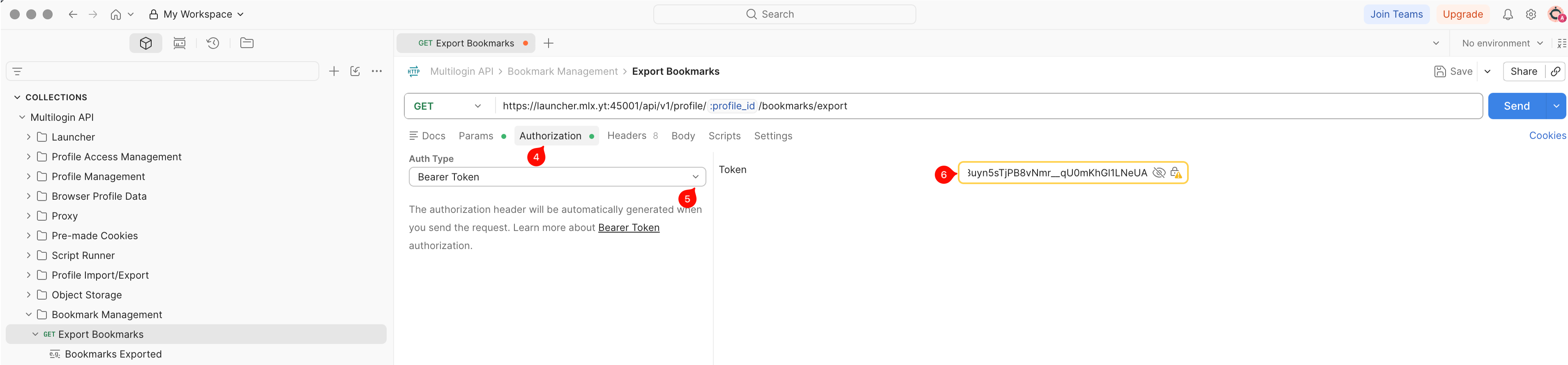
步骤 1:找到 API 请求
- 前往“Bookmark management”文件夹
- 打开 GET Export Bookmarks 以配置请求

- 从“Params”选项卡前往“Authorization”
- 选择“Bearer Token”作为 Auth Type
- 在右侧“Token”字段中,粘贴之前复制的 API 令牌
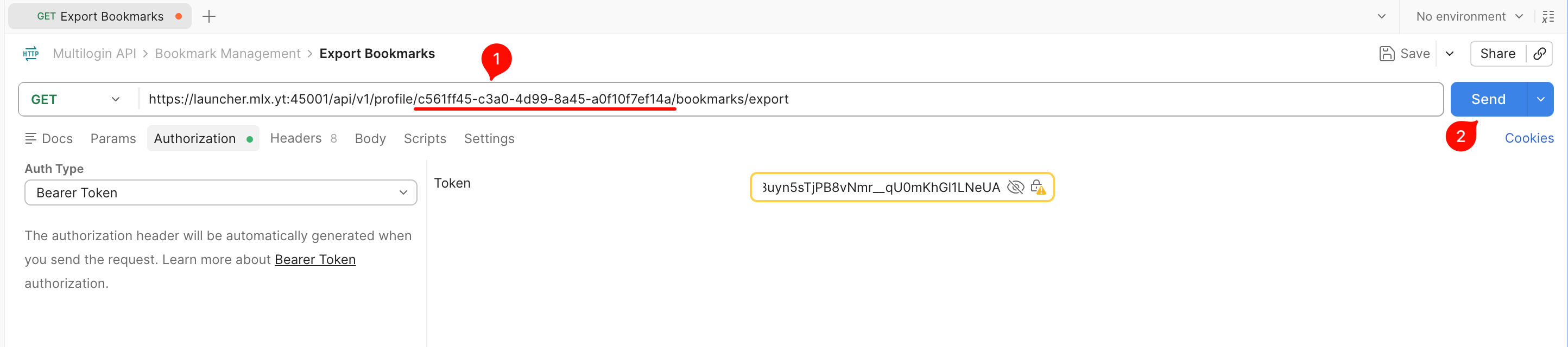
步骤 2:编辑并发送请求
- 编辑端点栏中的
:profile_id值,将其替换为包含书签的配置文件 ID - 点击“Send”
书签默认导出到以下目录:
- Windows:
C:\Users\%username%\mlx\bookmarks - macOS:
/Users/%username%/mlx/bookmarks - Linux:
/home/%username%/mlx/bookmarks
如何导入书签
用途:将书签导入配置文件。
需要编辑的参数:
paths(必填)——包含书签的 JSON 文件路径operation(必填)——指定如何处理导出的书签(覆盖或追加)
如果你通过 Export Bookmarks 端点创建了书签 JSON 文件,目录如下:
- Windows:
C:\Users\%username%\mlx\bookmarks - macOS:
/Users/%username%/mlx/bookmarks - Linux:
/home/%username%/mlx/bookmarks
步骤 1:找到 API 请求
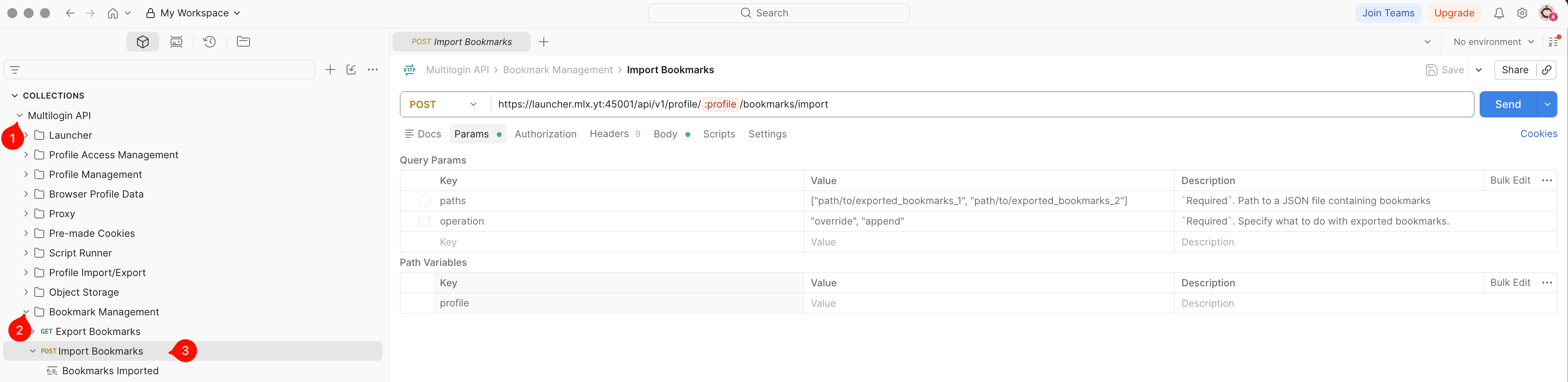
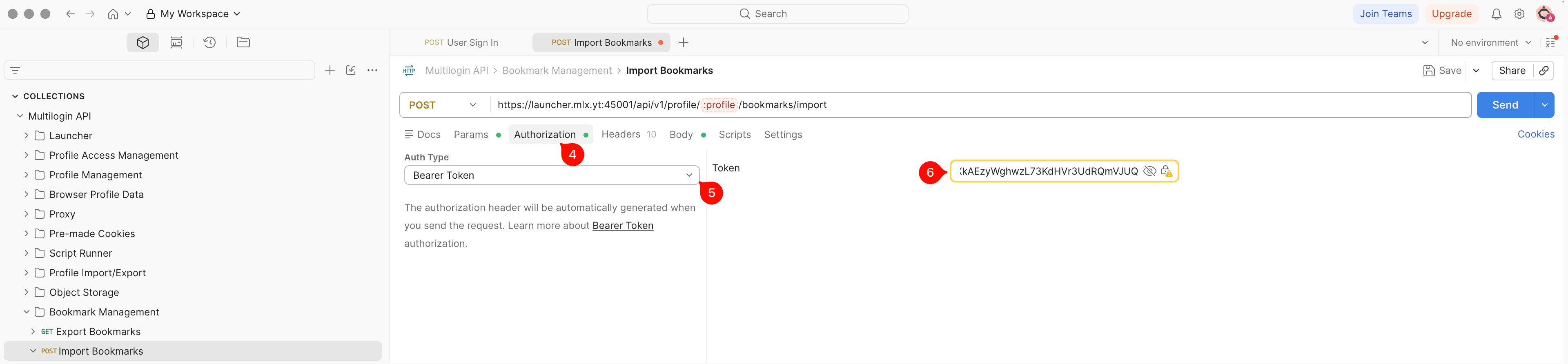
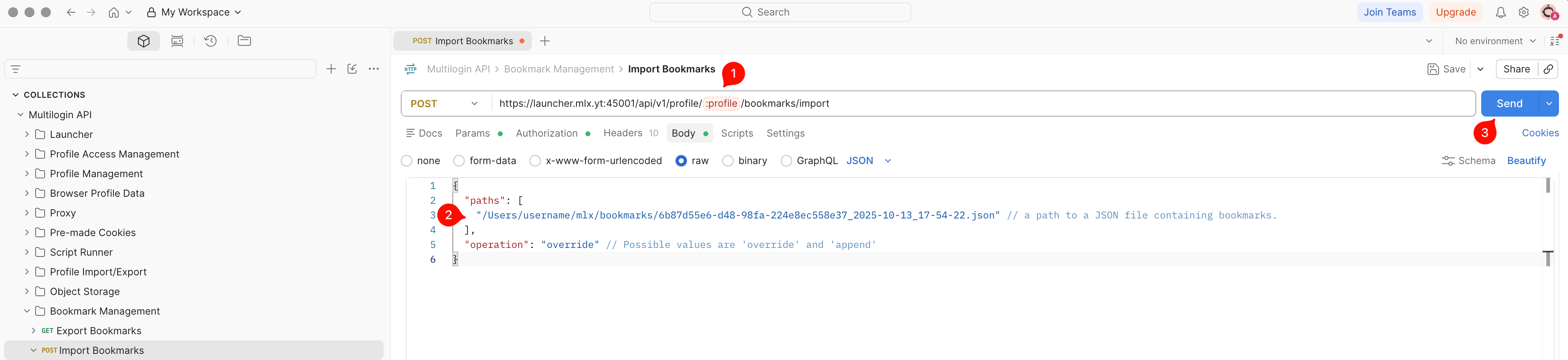
步骤 2:编辑并发送请求
- 编辑端点栏中的
:profile_id值,将其替换为要导入书签的配置文件 ID - 前往 Body 选项卡,替换 paths 和 operation 参数
- 点击“Send”
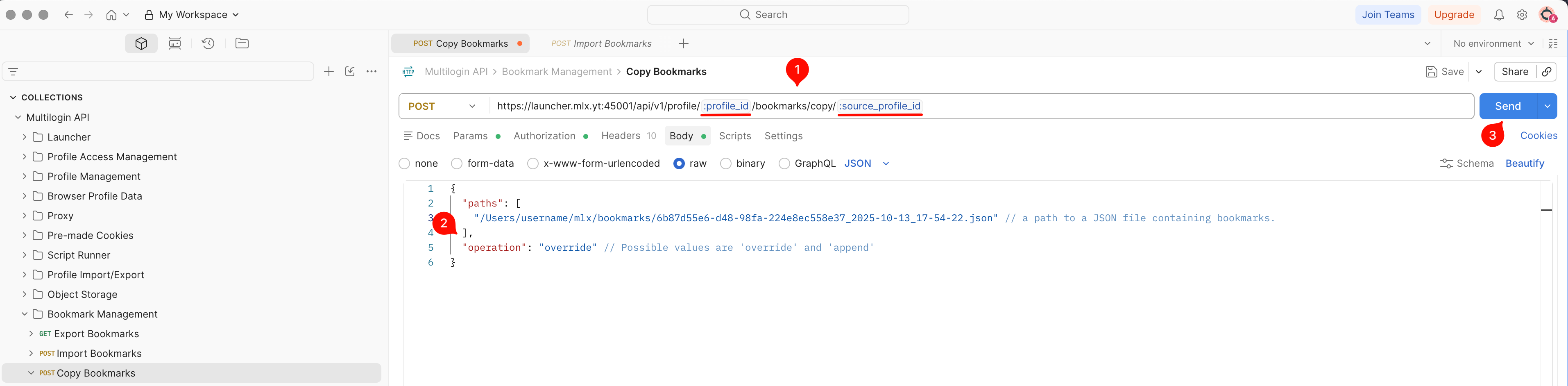
如何复制书签
用途:将书签从一个配置文件复制到另一个。
需要编辑的参数:
paths(可选)——包含书签的 JSON 文件路径operation(必填)——指定如何处理导出的书签(覆盖或追加)
如果你通过 Export Bookmarks 端点创建了书签 JSON 文件,目录如下:
- Windows:
C:\Users\%username%\mlx\bookmarks - macOS:
/Users/%username%/mlx/bookmarks - Linux:
/home/%username%/mlx/bookmarks
步骤 1:找到 API 请求
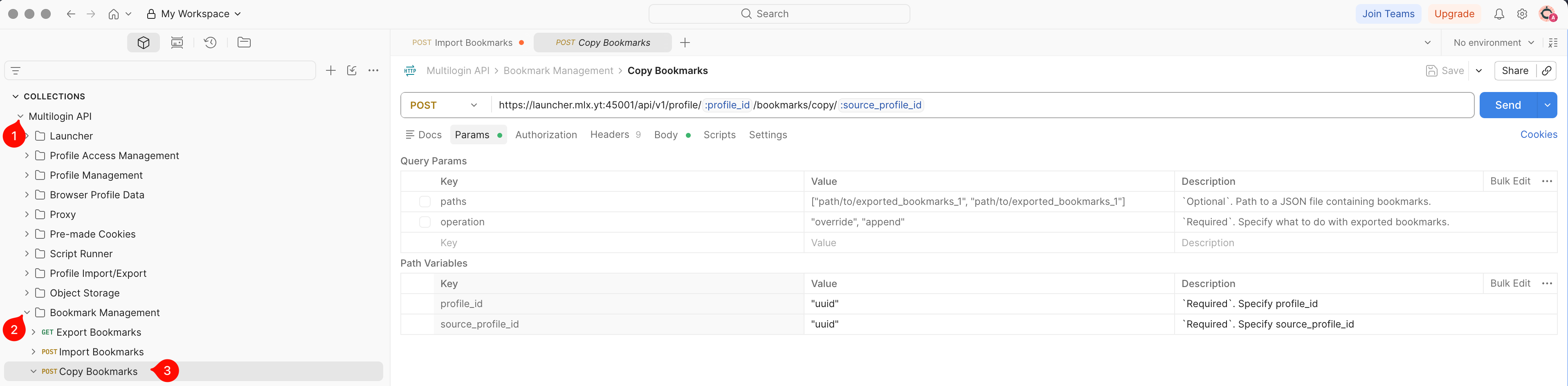
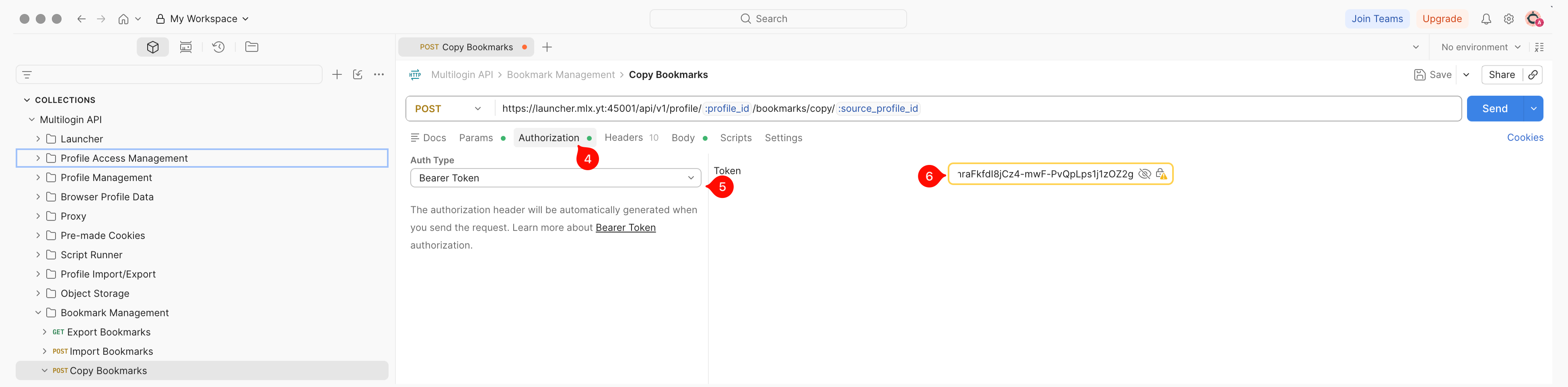
步骤 2:编辑并发送请求
- 编辑端点栏中的
:profile_id和:source_profile_id值:profile_id替换为要导入配置文件的目标配置文件 ID:source_profile_id是提供书签的源配置文件 ID。
- 前往 Body 选项卡,替换 paths 和 operation 参数
- 点击“Send”