对象存储 API 请求概览
 约7分钟作者Yelena V
在 Multilogin 中,Object Storage API 端点可以上传、下载、删除、恢复、检查存储的对象,并转换其存储类型。这些对象包括 cookie、扩展程序、配置文件模板、密码、自动化脚本和启动参数模板。
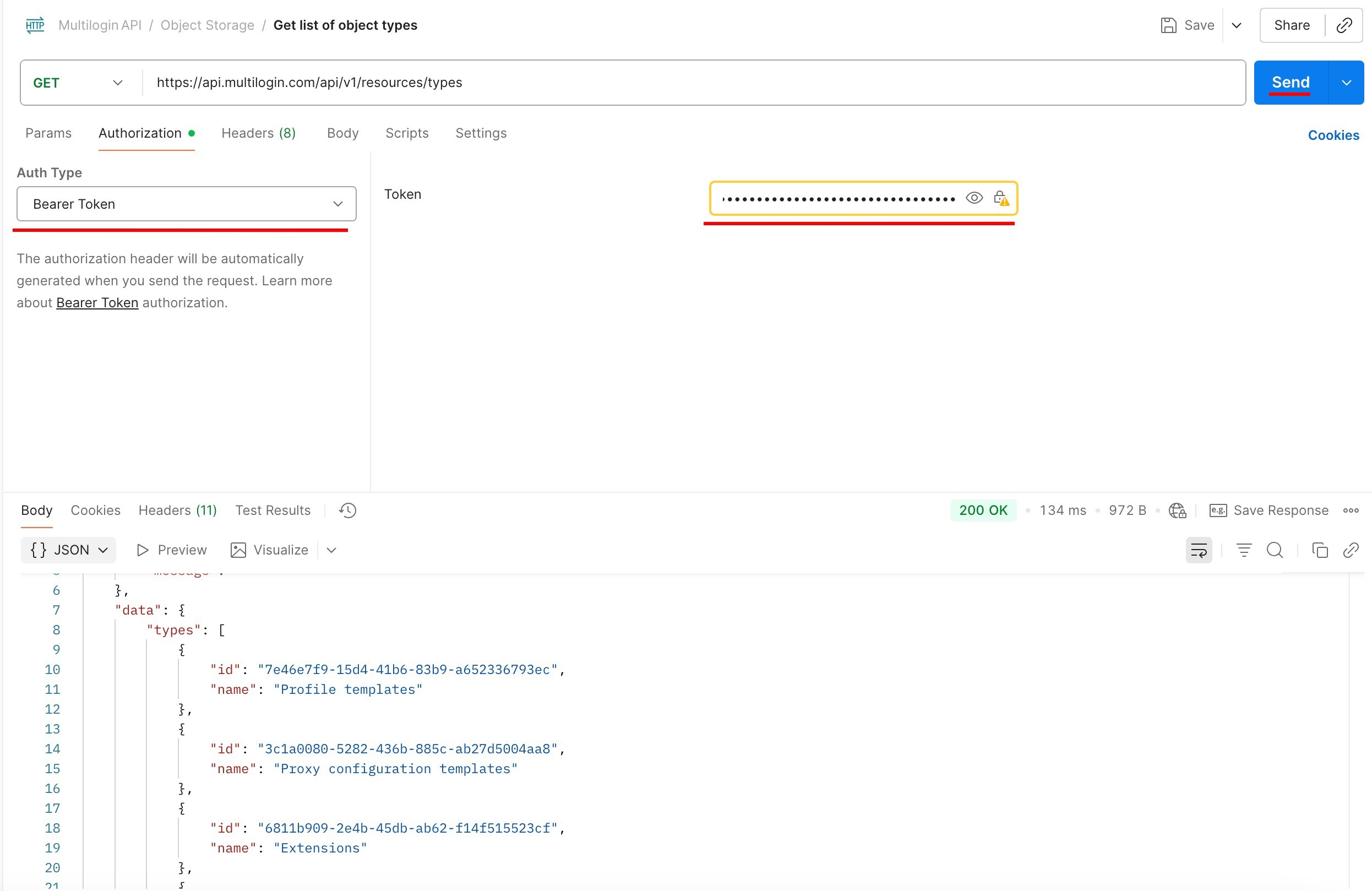
➡️ 在 Postman 中,打开“Multilogin API” → “Object Storage” → 在“Authorization” → “Bearer Token”中添加自动化令牌 → 选择所需的 端点。如果操作需要启动配置文件,请保持 Multilogin 应用运行。
先使用“Get list of object types”查找对象类型 ID,再通过相应端点管理对象、检查使用位置、查看元数据或统计信息、转换存储类型,或管理扩展程序对象。
注意,本文是功能概览,对配置方法只做简要说明。阅读前,你应已掌握 Postman 的基本用法。建议先阅读以下文章。
为方便查找,端点已分类。所有端点都位于“Multilogin API”集合的“Object Storage”文件夹中。
确保应用已启动,这样才能启动配置文件
对象类型列表
建议先执行此 API 请求。GET List of object types 会提供用于对象分类的各种类型,包括扩展程序、cookie、配置文件模板、密码、自动化脚本和启动参数模板。
在“Authorization” → “Bearer Token”中添加自动化令牌。
上传、下载和删除对象
如何上传对象
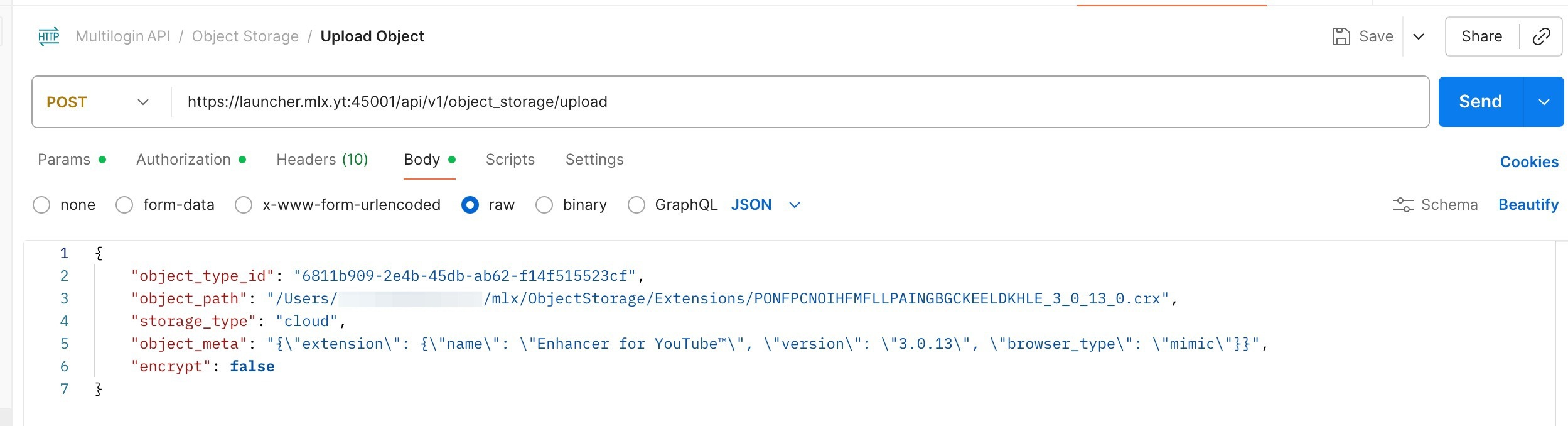
POST Upload Object 可以将对象上传到存储中。需要设置对象类型 ID(可通过 GET List of object types 请求获取)、对象路径(对象所在目录)和存储类型(云端或本地)。还可以设置对象元信息(对象描述)、加密等可选值。
如何创建并上传对象
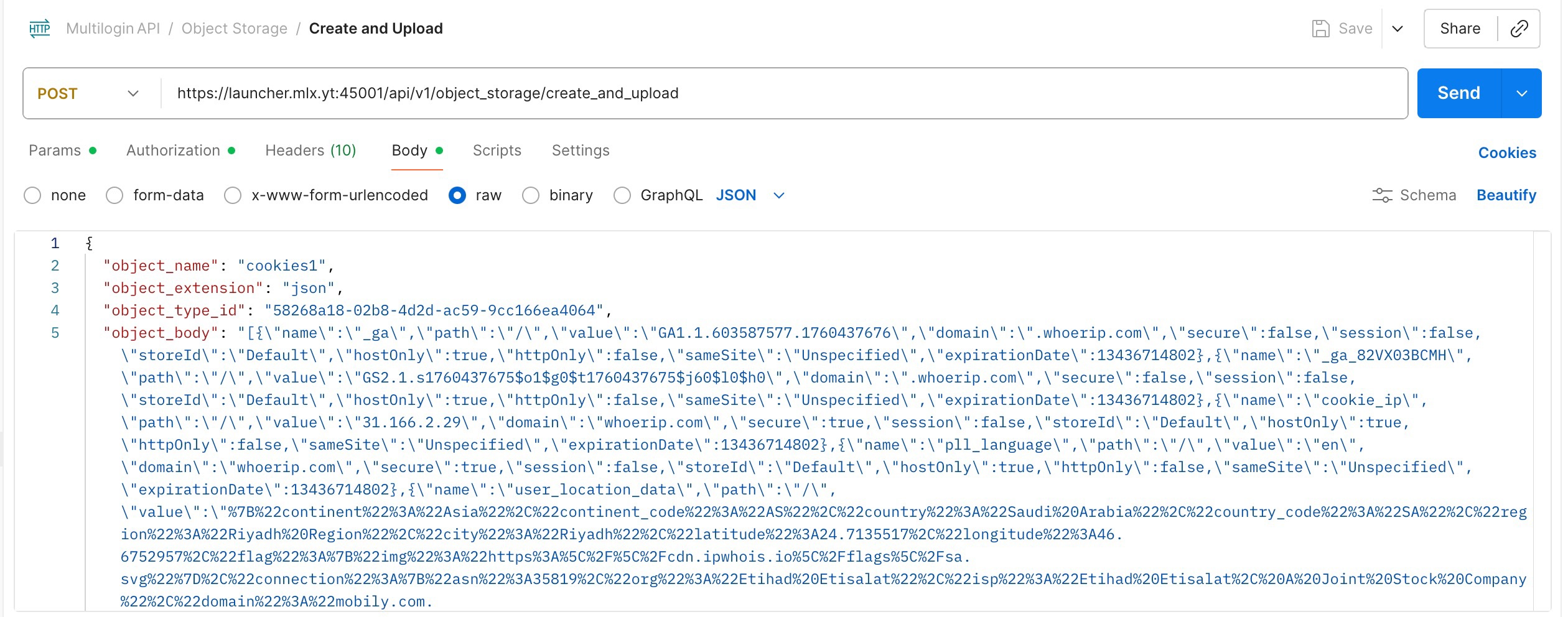
POST Create and Upload Object 也可以上传文件,还支持直接在 API 请求中创建新文件。例如,通过 API 导出 cookie 后,这个功能可能很有用。它的参数与 POST Upload Object 相同,但额外提供了表示文件名的 object_name 和表示文件扩展名的 object_extension 参数。
如何下载对象
要从云端下载对象,可以使用 GET Download Object。需要知道对象 ID(上传对象时会在响应中返回,也可以通过 GET Objects Meta 端点查找)。用该 ID 替换端点栏中的 <id_upload>。

如何删除对象
可以使用 GET Delete Object 从存储中删除对象。需要指定对象 ID(上传对象时会在响应中返回,也可以通过 GET Objects Meta 端点查找)。此外,permanently 参数决定对象是否移入回收站,默认值为 false。
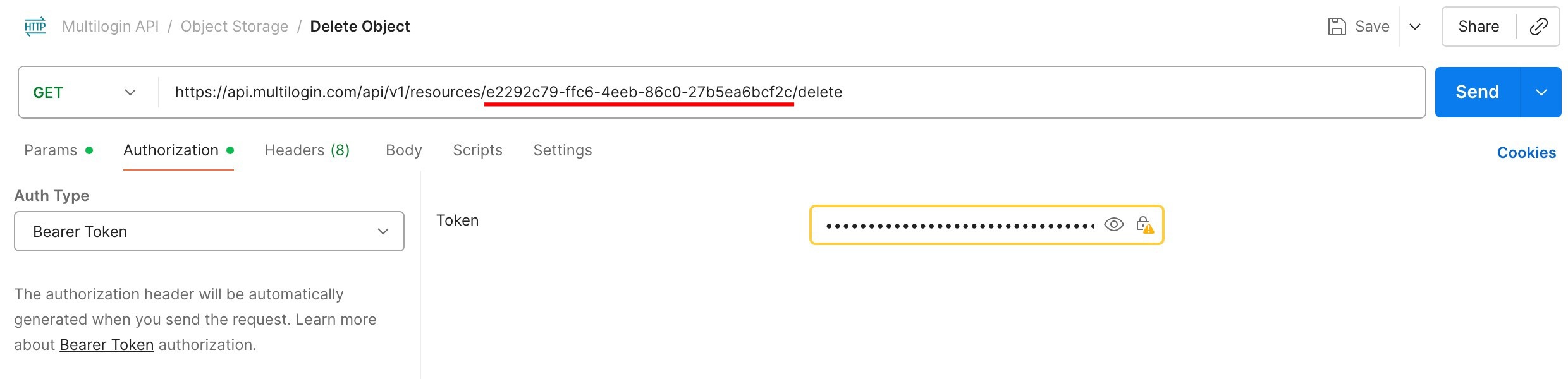
如何恢复对象
如果删除对象并将其移入回收站(参见删除对象章节),就可以恢复它。需要知道对象 ID(上传对象时会在响应中返回,也可以通过 GET List of object types 端点查找)。用该 ID 替换端点栏中的 :id。

对象统计相关端点
如何查看哪些配置文件使用了对象
GET Object Profile Usages 可用于此目的。设置对象 ID(上传对象时会在响应中返回,也可以通过 GET List of object types 端点查找),并用它替换端点栏中的 Object ID。
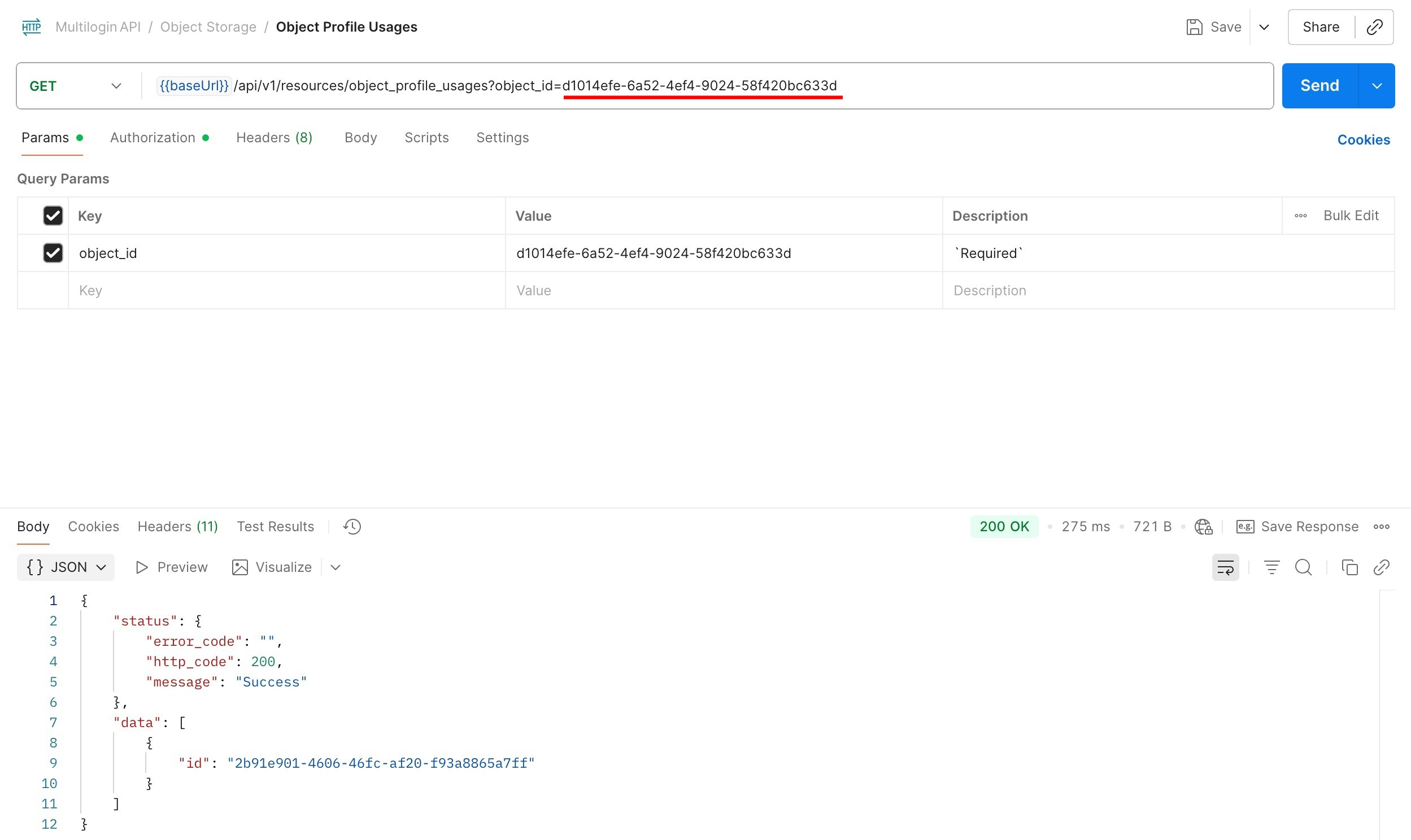
如何获取对象统计信息
GET Statistics for Objects 提供对象信息,例如占用空间、用户是否可以访问等。运行此 API 请求只需自动化令牌。
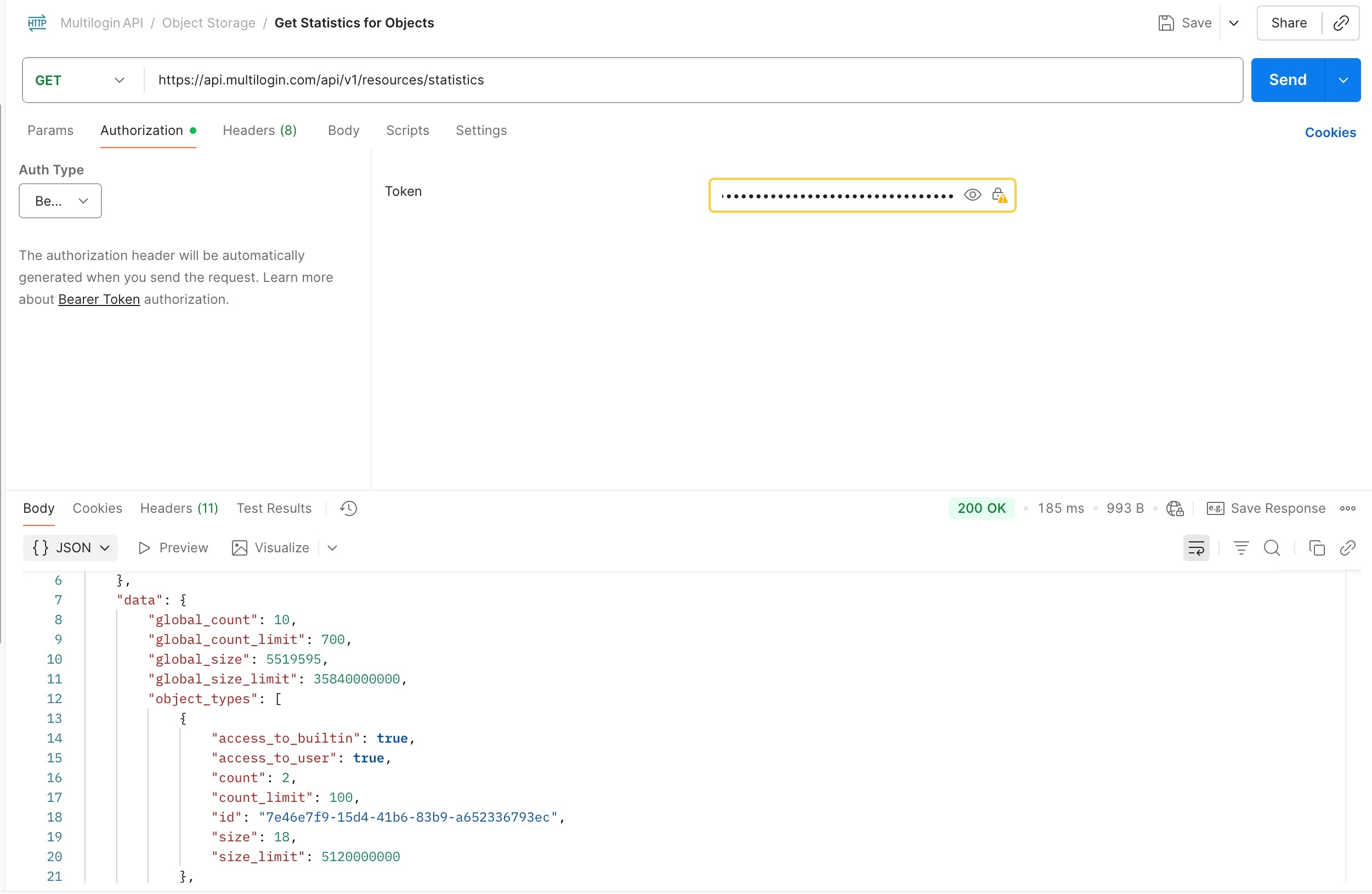
如何获取对象元信息
此端点显示配置文件相关的各种信息,例如 ID、创建日期、名称等。它提供多种排序参数,便于查找所需对象。注意,必须设置 limit 和 offset 的值。可以在“Params”选项卡中添加和调整参数值。
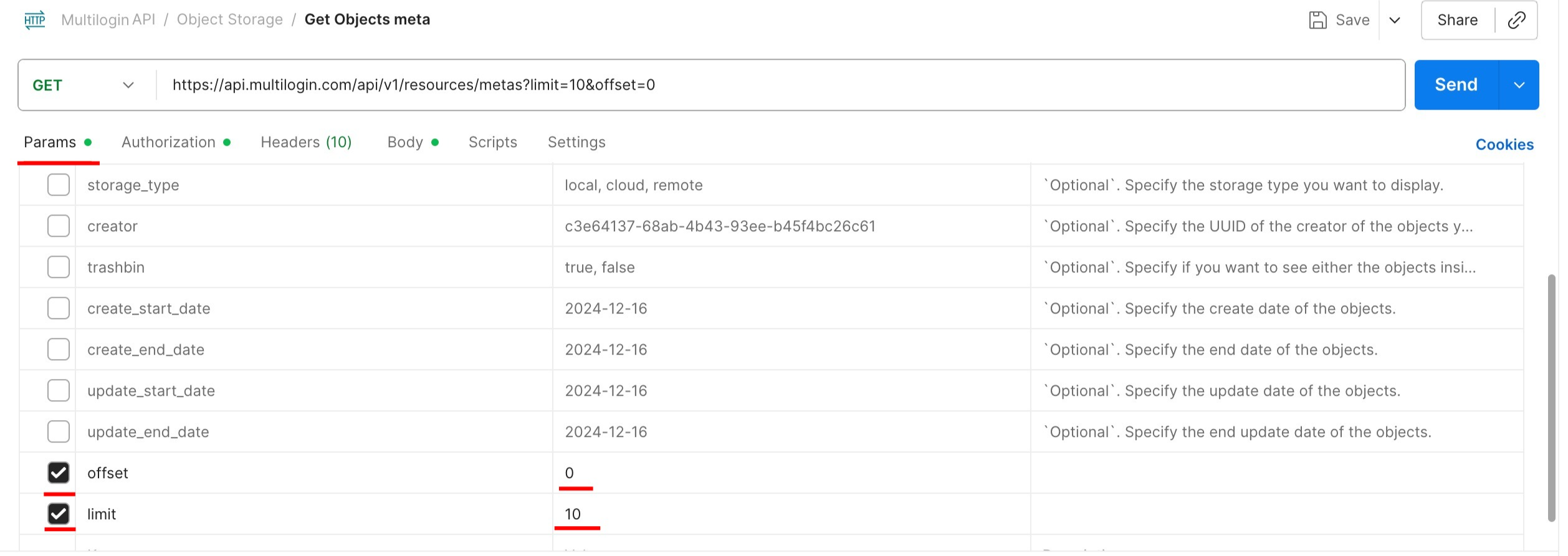
如何获取指定配置文件的元信息
如果只需要某个对象的信息,可以使用此端点,代替 GET Object Meta。需要设置请求中的对象 ID(上传对象时会在响应中返回,也可以通过 GET Objects Meta 端点查找),并用它替换 :id 的值。

如何列出配置文件使用的对象
用途与 GET Object Profile Usages 类似,但此端点提供指定配置文件使用的对象列表。需要在 profile_id 参数中指定配置文件 ID(获取方法见:如何在 Multilogin 中复制配置文件 ID)。
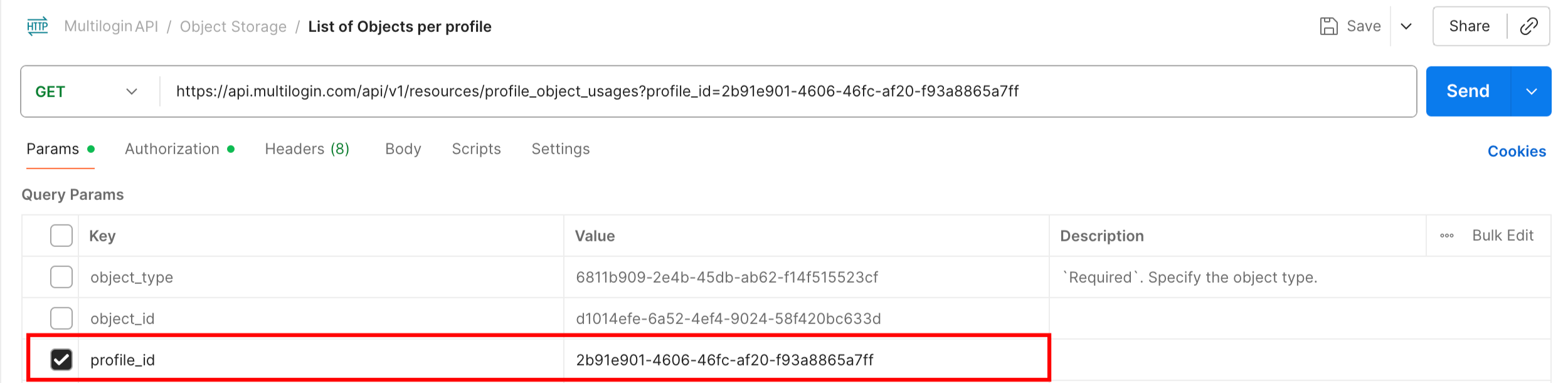
确保请求类型设为 GET。
转换存储类型
如何将云端对象转换为本地对象
此端点用于将本地对象转移到云存储。需要设置 object_id 的值(可通过 GET Objects Meta 获取)。
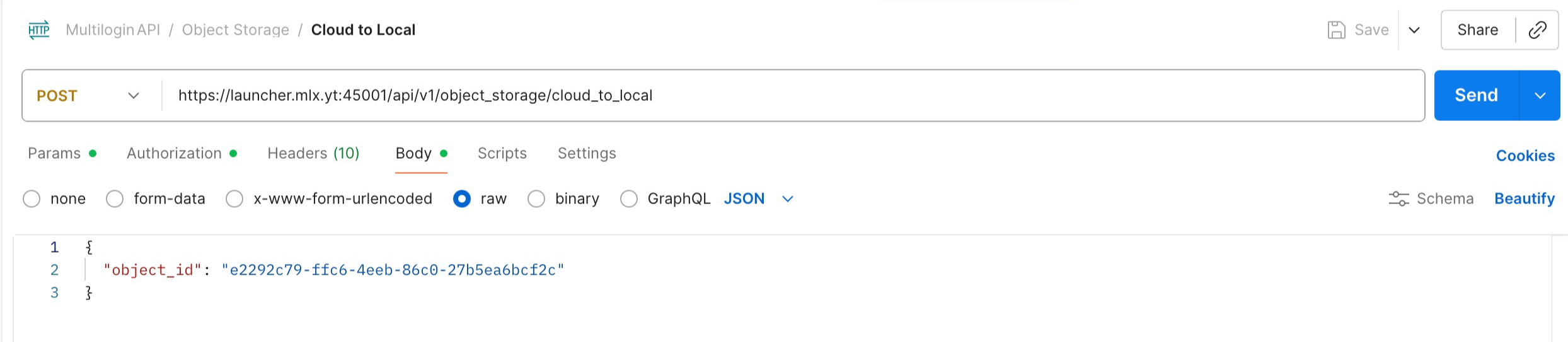
如何将本地对象转换为云端对象
此端点用于将对象从本地存储转移到云存储。需要在 object_path 参数中设置对象目录,并设置 object_id(可通过 GET Objects Meta 获取)。
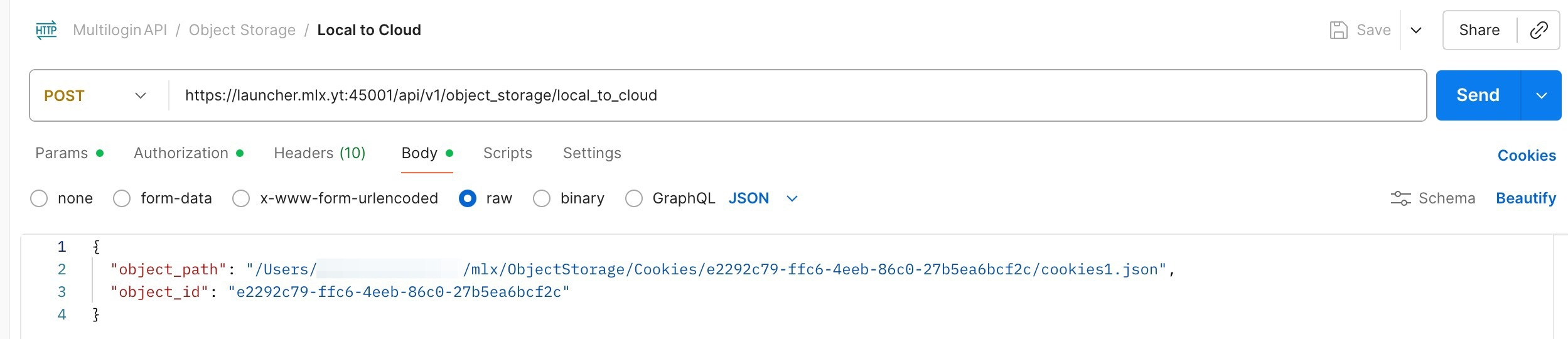
扩展程序管理
此部分与扩展程序管理器功能相关,详见:如何在 Multilogin 中安装浏览器扩展程序(扩展程序管理器方法)。
如何创建扩展程序对象
POST Create Extension 会根据扩展程序链接创建对象。需要设置扩展程序的 browser_type(Mimic 或 Stealthfox)、storage_type(云端或本地)和 url(Mimic 使用 Chrome Web Store,Stealthfox 使用 Firefox Add-ons)。
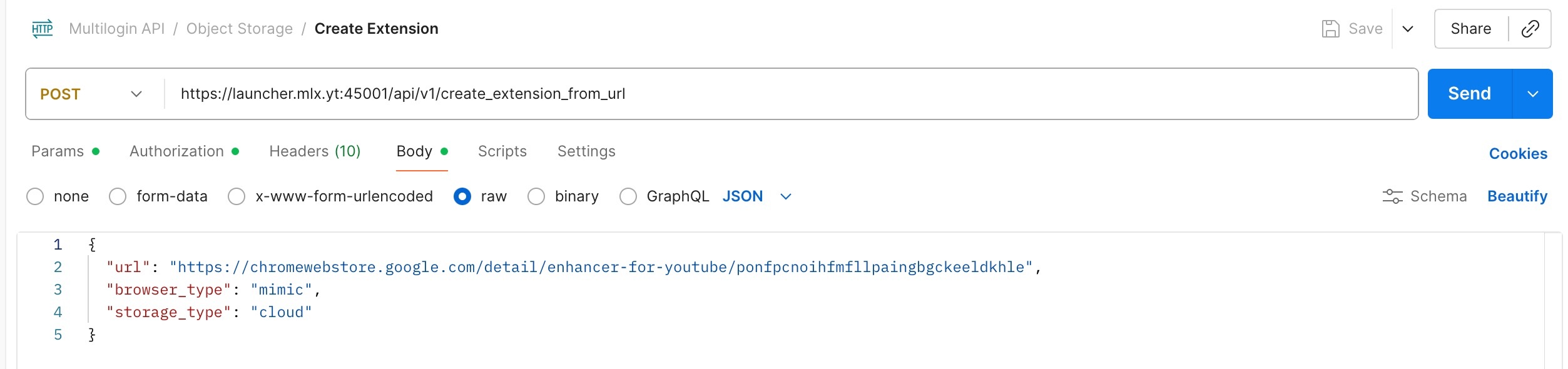
如果扩展程序已保存在本地存储设备上,请参考此端点:POST Upload Object。
如何启用和禁用扩展程序
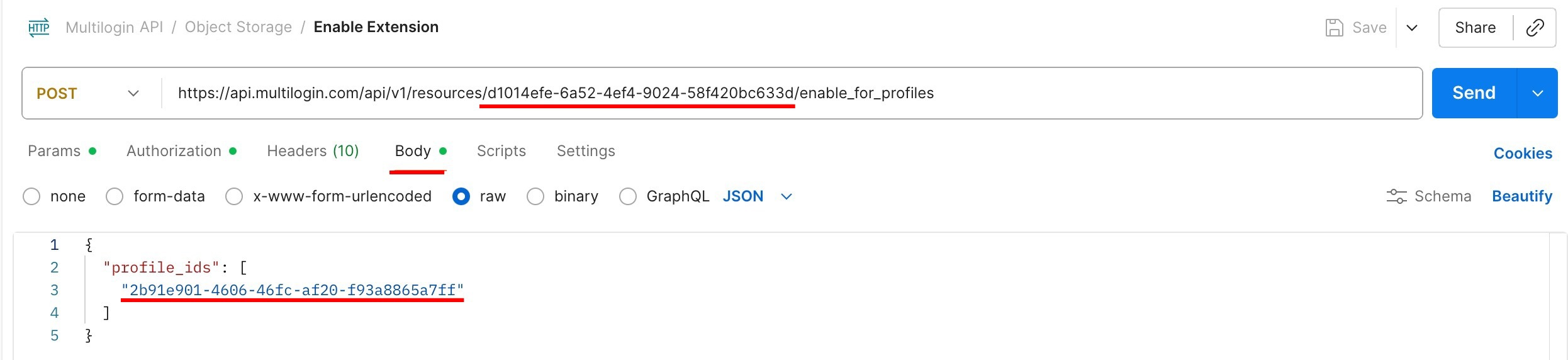
可以使用这些端点为配置文件启用或禁用扩展程序。两者结构相似:在端点栏中设置扩展程序对象 ID(可通过 POST Upload Object、POST Create Extension 或 GET Objects Meta 获取),并在 Body 选项卡中设置配置文件 ID(获取方法见:如何在 Multilogin 中复制配置文件 ID)。