检查设备是否支持 Multilogin
 约3分钟作者Yelena V
安装 Multilogin 前,先花一点时间确认电脑是否符合要求。
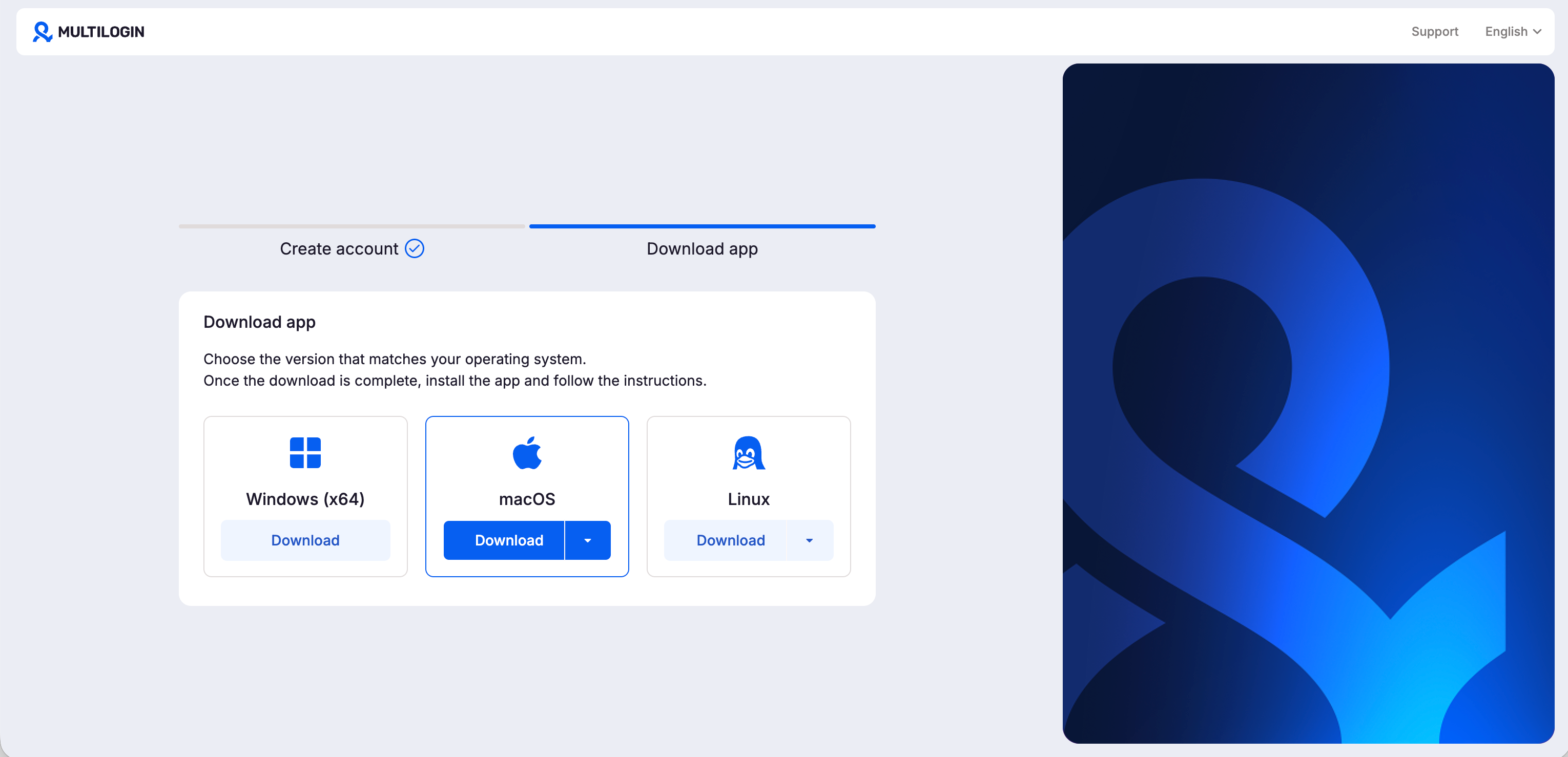
Multilogin 支持以下操作系统:64 位 Windows 10 及更新版本、macOS 14 Sonoma 及更新版本,以及 Ubuntu 22 及更新版本。
➡️ 检查操作系统、内存、存储空间和处理器,然后继续查看安装指南。
硬件方面,至少需要 4 GB RAM、1 GB 可用磁盘空间,以及图形用户界面。
哪些操作系统支持 Multilogin?
以下系统可以使用 Multilogin:
- Windows:10 及更新版本
- macOS:14 Sonoma 及更新版本
- Linux:Ubuntu 22 及更新版本
使用 Apple 芯片?支持搭载 M1、M2、M3 和 M4 芯片的 Mac。
哪些设备和系统不受支持?
Multilogin 无法在手机、平板电脑或 Chrome OS 上运行。
也不支持以下系统和配置:
- Windows:7 和 8
- Windows Server:2012 和 2012 R2
- macOS:Ventura 及更早版本
- Linux:Ubuntu 20 及更早版本
- 处理器:搭载 ARM 处理器的 Windows 电脑
- 系统架构:32 位操作系统
Windows Server 2019 和大多数基于 Debian 的 Unix 系统可能可以运行,但尚未经过官方测试,实际体验可能有所不同。
Multilogin 无法打开怎么办?
有时,杀毒软件、防火墙、VPN 或全局IP工具可能干扰 Multilogin 运行。
可以先做以下检查:
- 在杀毒软件或防火墙中将 Multilogin 加入允许列表
- 暂时关闭 VPN 或全局IP应用
- 重启 Multilogin
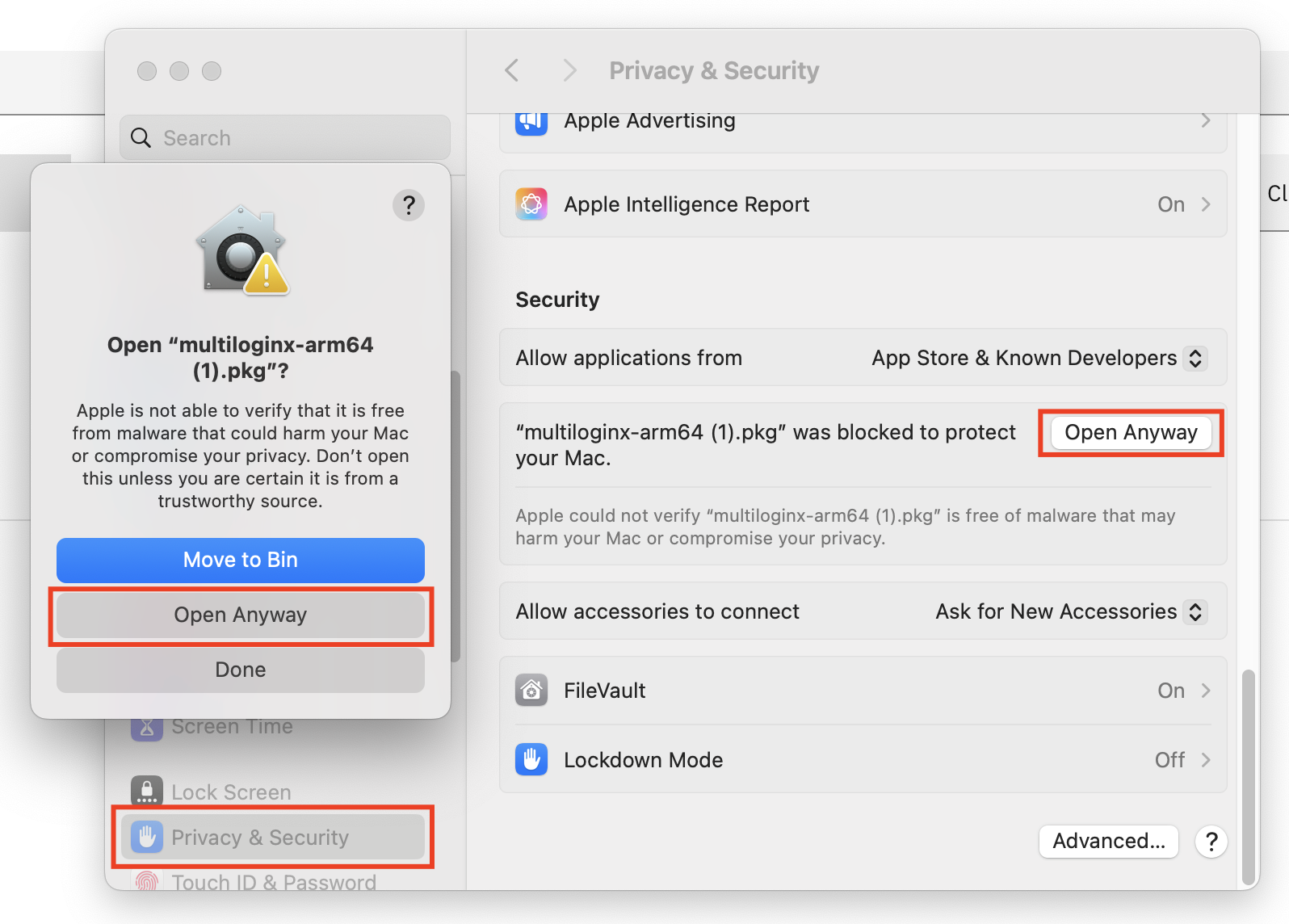
如果 macOS 阻止打开应用,前往“System Settings” → “Privacy & Security”,找到 Multilogin,然后点击“Open Anyway”。
仍然无法解决?联系 Multilogin 支持团队,并提供操作系统和设备信息,方便团队协助排查。
准备好安装 Multilogin 了吗?
如果电脑符合要求,请按指南下载并安装 Multilogin 桌面应用。
安装后,可以从同一个控制面板管理用于移动应用操作的Android 云手机,以及用于网页操作的浏览器配置文件。