


如何解决杀毒软件、VPN 等应用引起的 Multilogin 问题
 约4分钟作者Yelena V
杀毒软件、防火墙、VPN、全局IP工具或其他网络安全应用有时会干扰 Multilogin 连接或配置文件启动。
➡️ 暂时停用疑似冲突的应用 → 在 Multilogin 中重试相同操作 → 如果成功,重新启用该应用,并将 Multilogin 添加到它的例外或允许列表中。
如果只有在某个第三方安全或网络应用运行时,Multilogin 才出现异常,可以使用此方法。
电脑上的某些应用,如杀毒软件、防火墙、VPN 和全局IP工具,可能干扰 Multilogin,导致功能异常或运行变慢。
可以尝试以下方法:
- 卸载这些应用
- 如果需要保留这些应用,请暂时关闭它们,或在其设置中将 Multilogin 加入白名单
这些操作有助于解决冲突,让应用恢复正常运行!
如何解决 Windows 上的第三方应用冲突:
杀毒软件
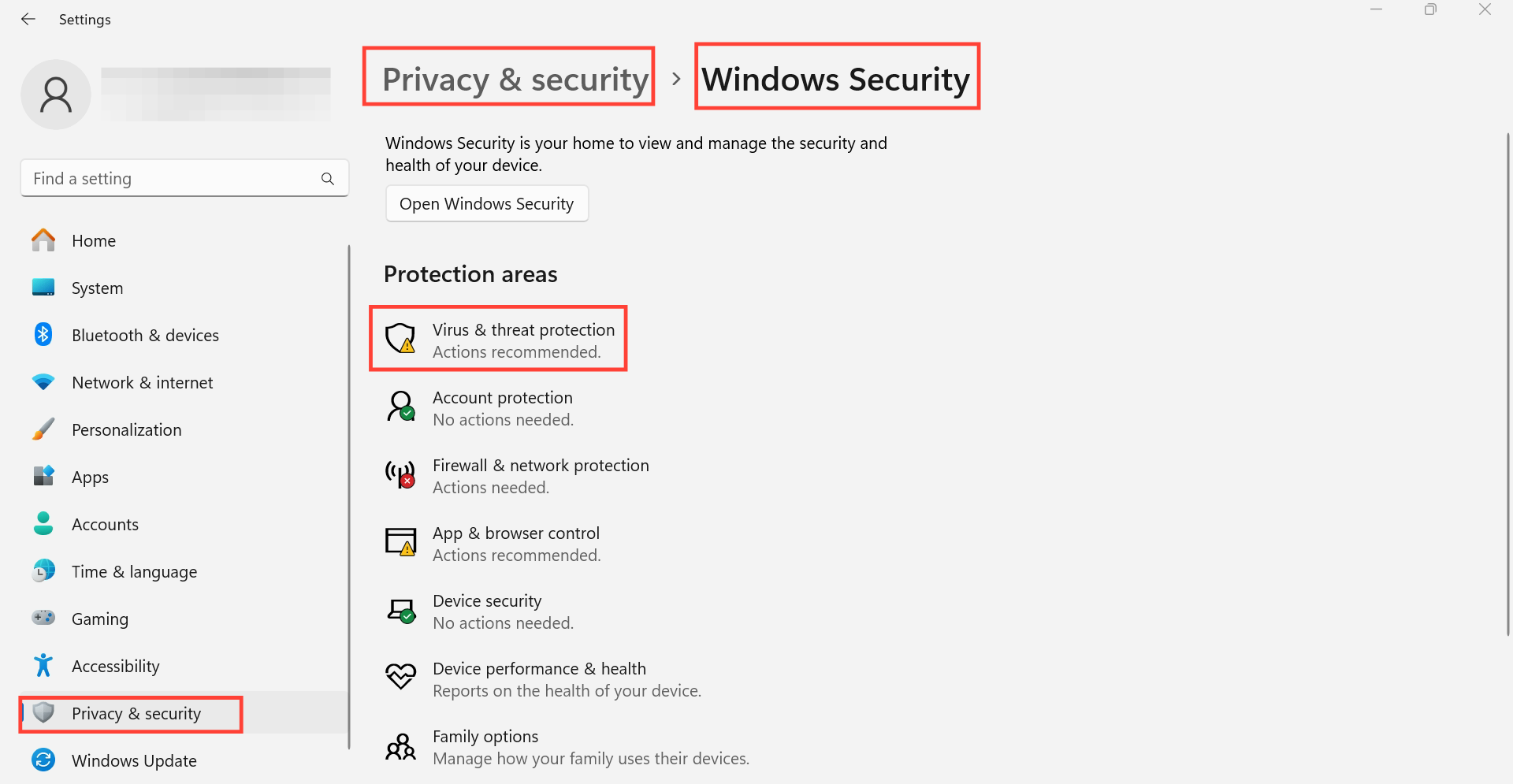
- 前往“Settings”→“Privacy & security”→“Windows Security”→“Virus & threat protection”
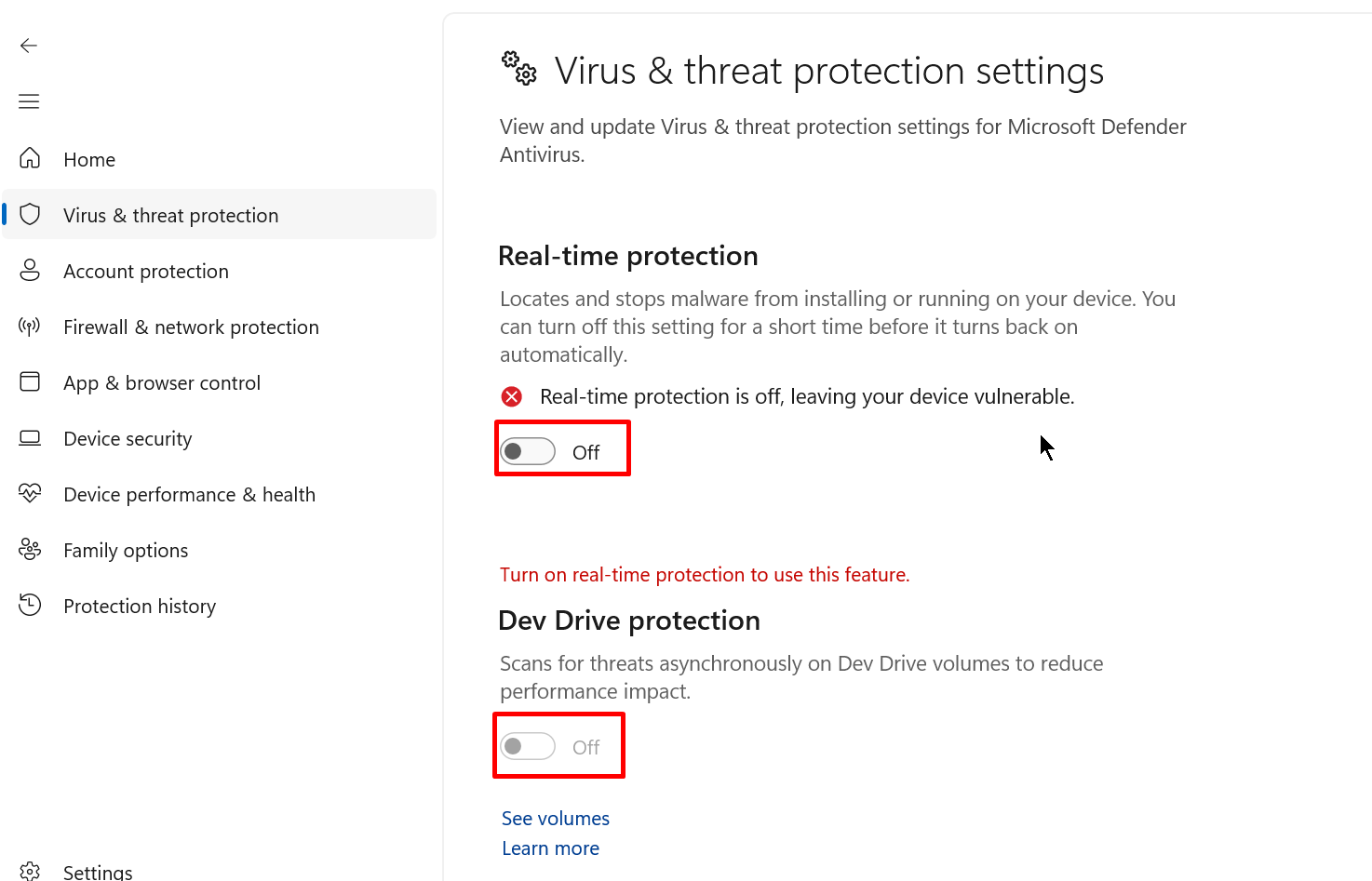
- 选择“Manage settings”,然后关闭当前窗口中的所有选项
防火墙
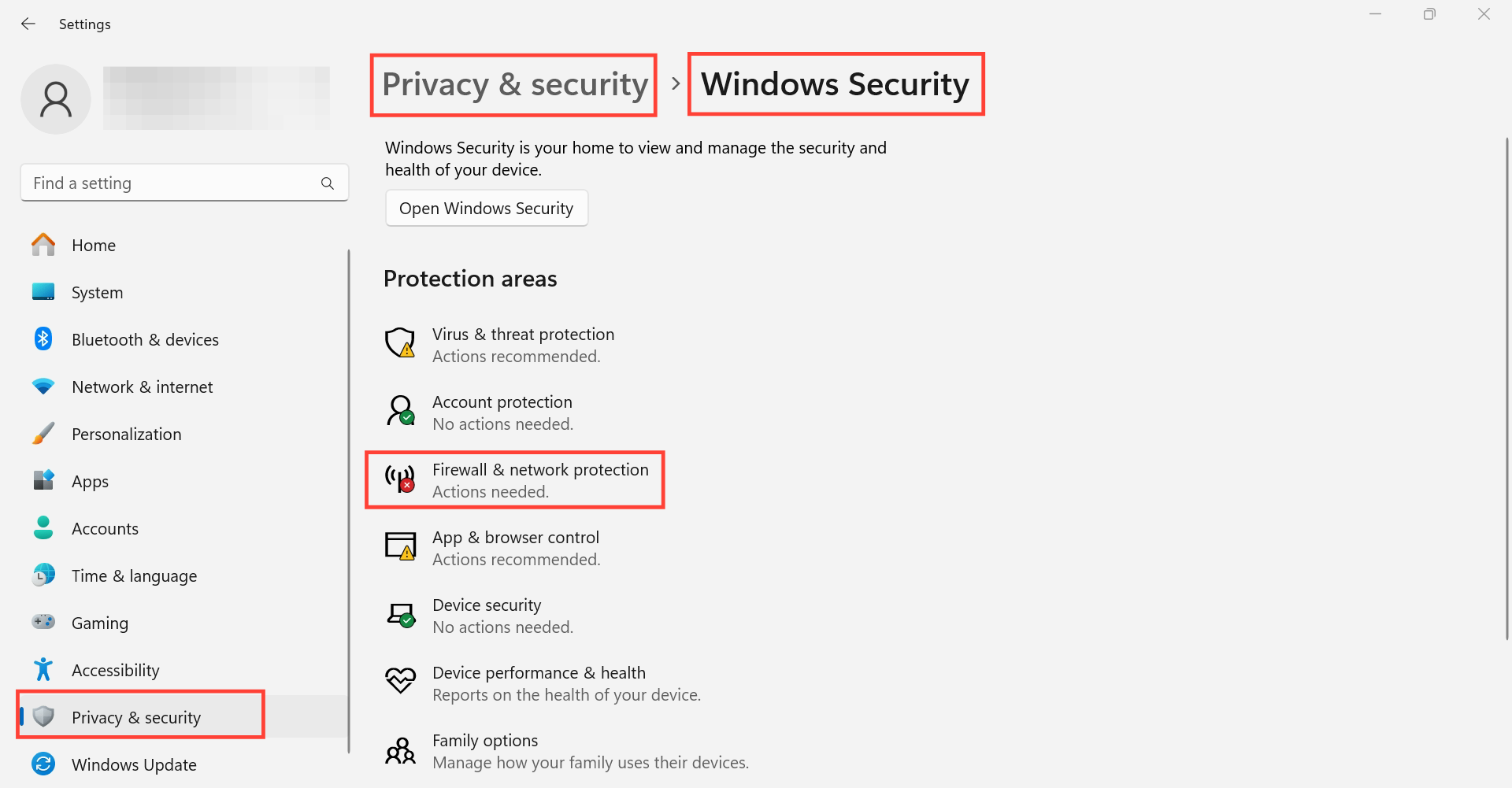
- 前往“Settings”→“Privacy & security”→“Windows Security”→“Firewall & network protection”
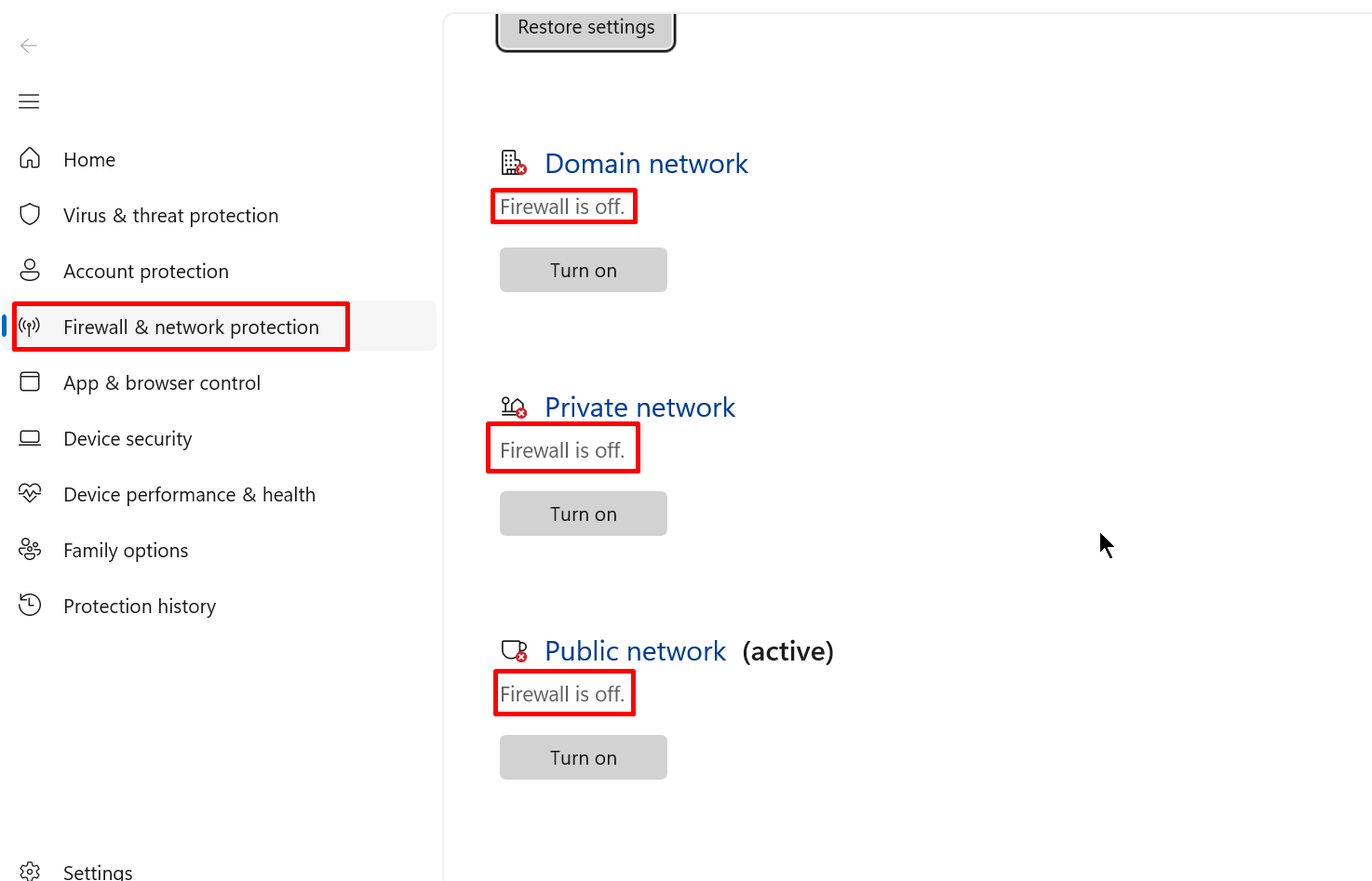
- 关闭当前窗口中的所有选项
VPN
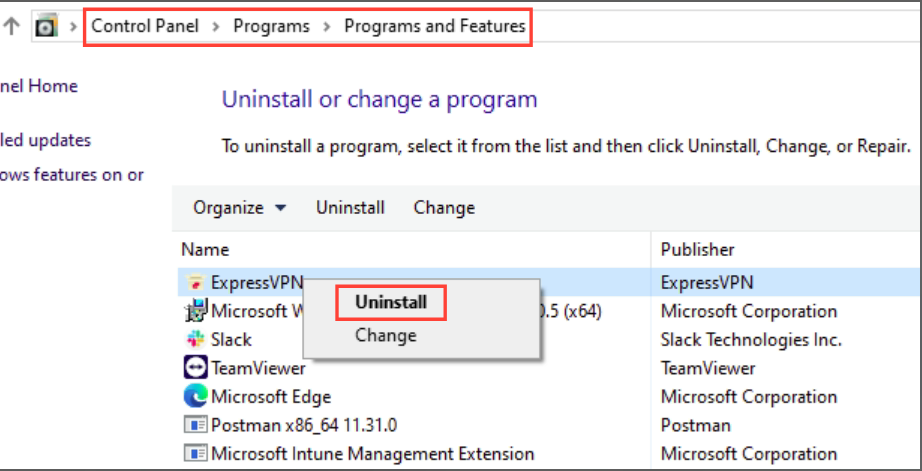
卸载 VPN 应用:
- 打开“Control Panel”→“Programs”→“Programs and Features”
- 右键点击 VPN 应用→“Uninstall”
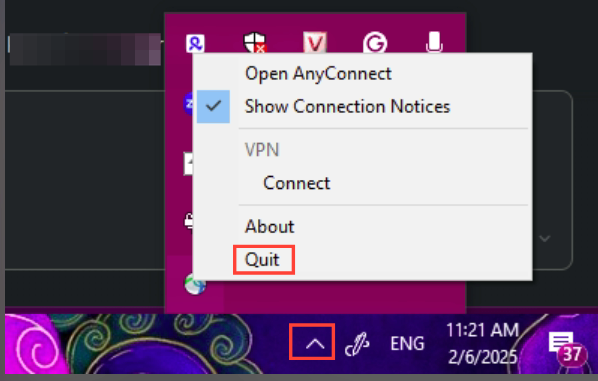
关闭 VPN 应用:打开任务栏菜单→右键点击 VPN 应用→点击“Quit”
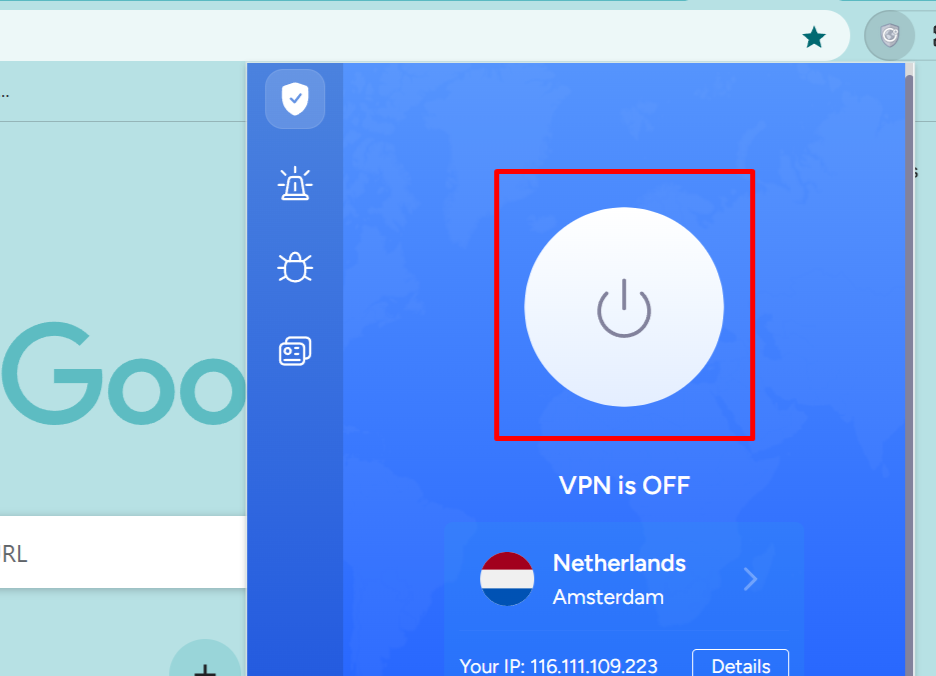
关闭浏览器中的 VPN 扩展程序:别忘了检查并关闭浏览器中安装的 VPN 扩展程序。以下以 Chrome 为例:
如何解决 macOS 上的第三方应用冲突:
macOS 安全系统
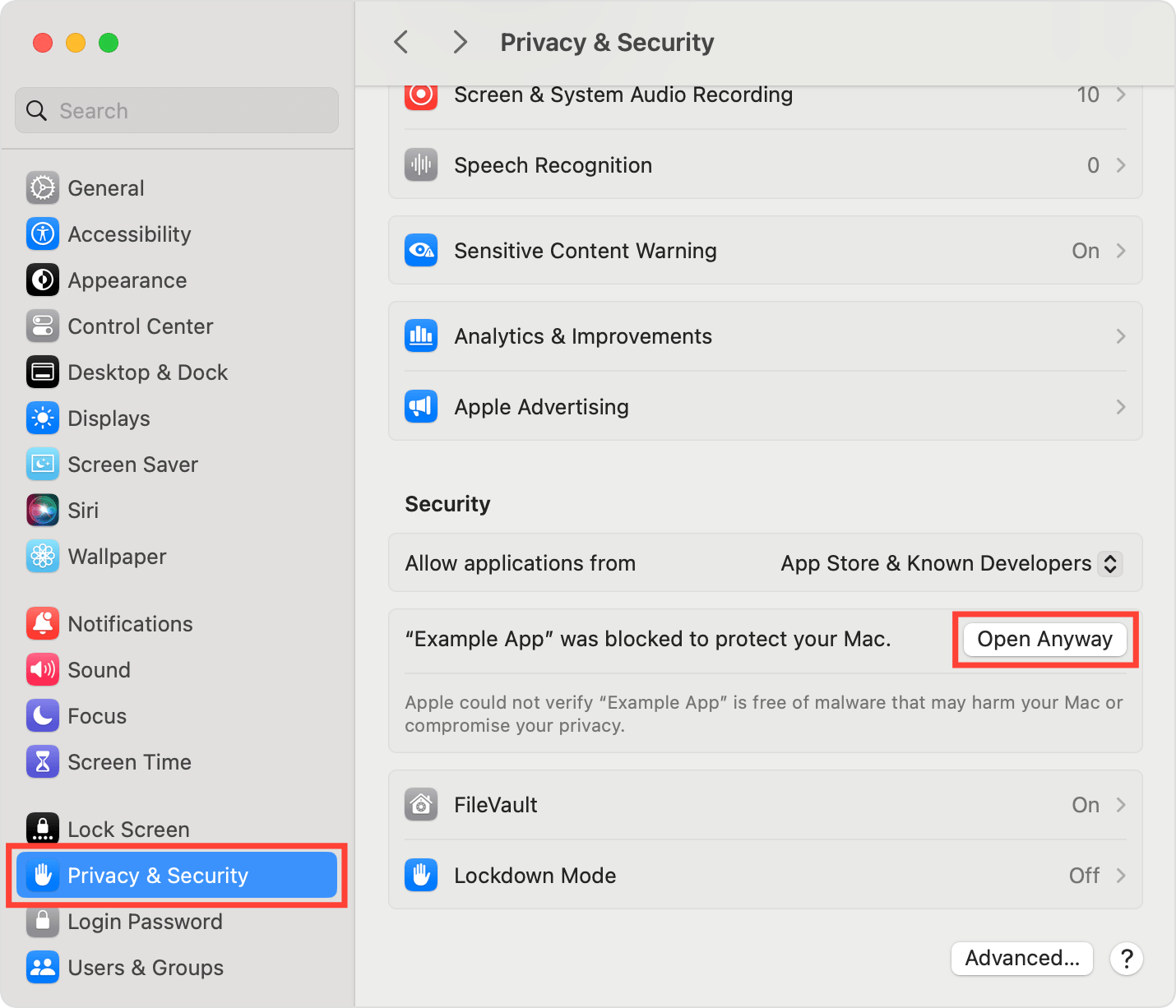
如果应用受到 macOS 安全系统限制,可以按以下方法允许访问:
- 打开“System Settings”→“Privacy & Security”→“Security”
- 点击应用对应的“Open anyway”
建议将“Allow applications from”设为“App Store & Known Developers”。
杀毒软件
防火墙
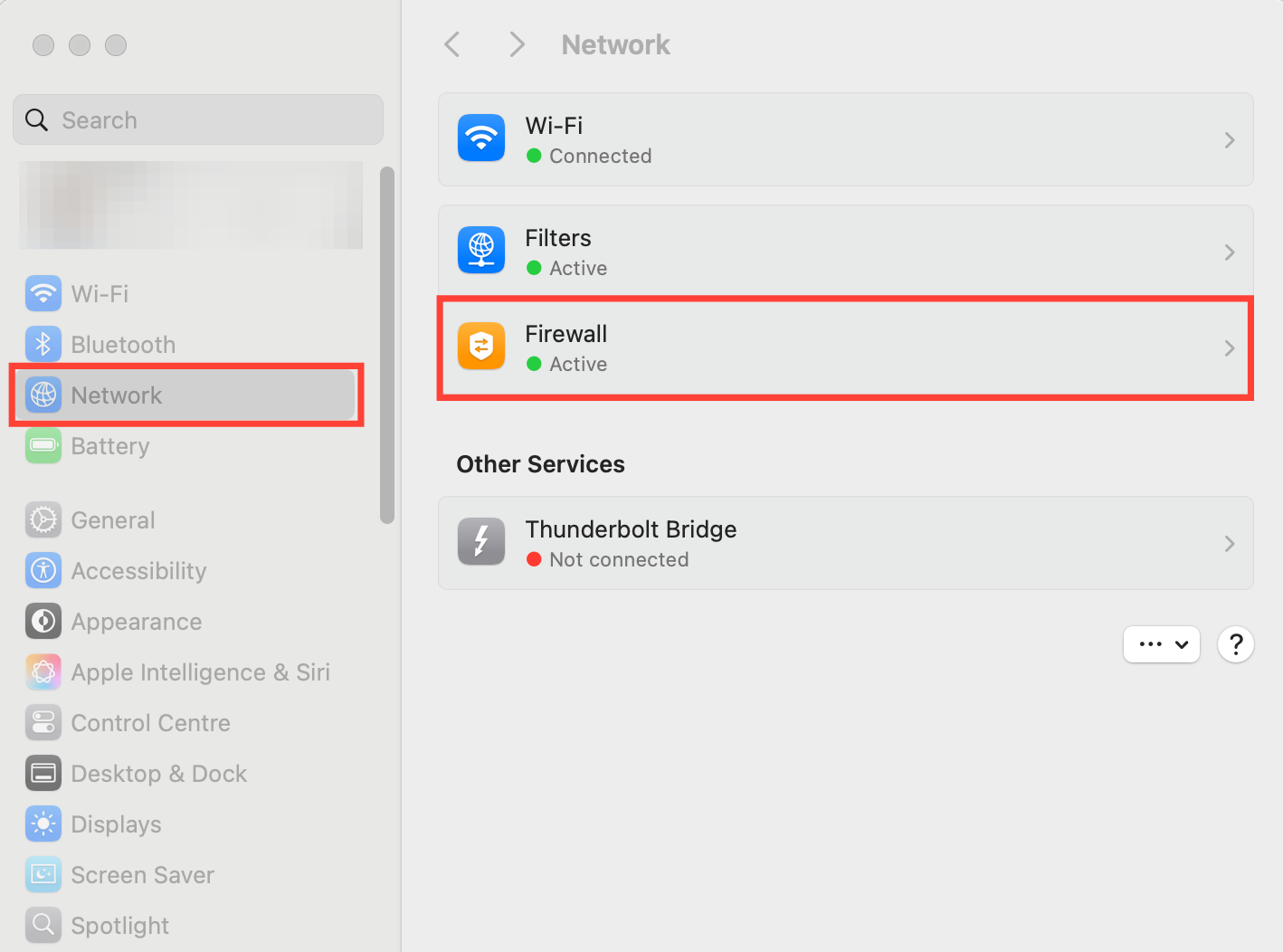
- 打开“Apple menu”→“System Preferences”→“Network”
- 前往“Firewall”标签页并关闭防火墙
VPN
卸载 VPN 应用:
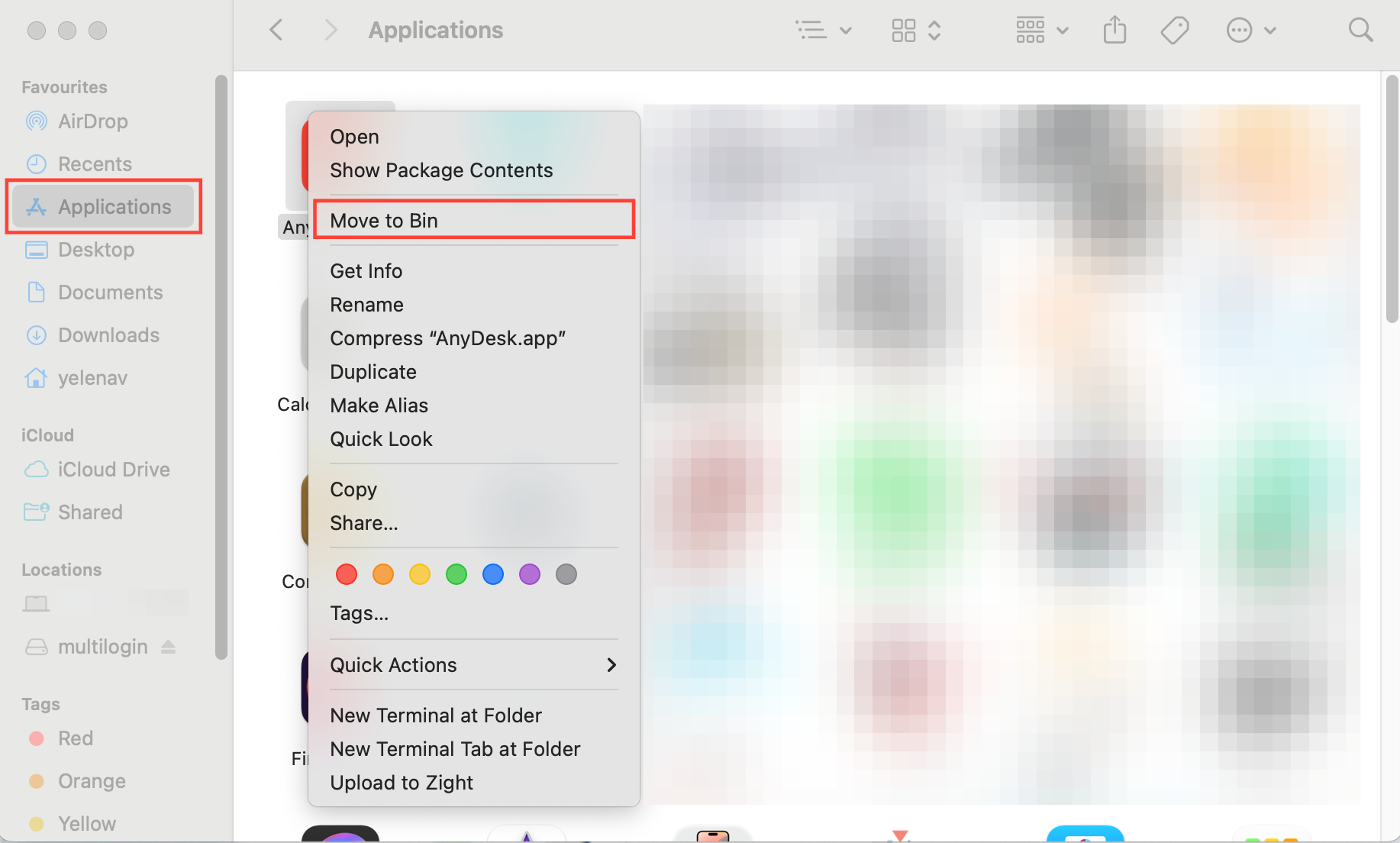
- 前往“Finder”→“Go”→“Application”
- 右键点击 VPN 应用→“Move to Bin”
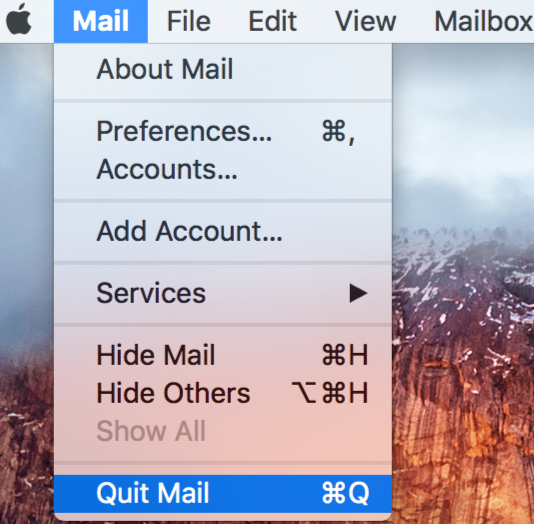
关闭 VPN 应用:右键点击菜单栏中的 VPN 应用→选择“Quit <name of app>”。
关闭浏览器中的 VPN 扩展程序:别忘了检查并关闭浏览器中安装的 VPN 扩展程序。以下以 Safari 为例:
- 选择“Safari”→“Settings”(或“Preferences”)→点击“Extensions”
- 取消勾选扩展程序的复选框,即可关闭它


