


如何购买 Multilogin 订阅
 约3分钟作者Yelena V
当 Free 套餐的容量无法满足社交账户、团队或日常工作的需要时,Multilogin 的付费订阅可以提供更多空间。
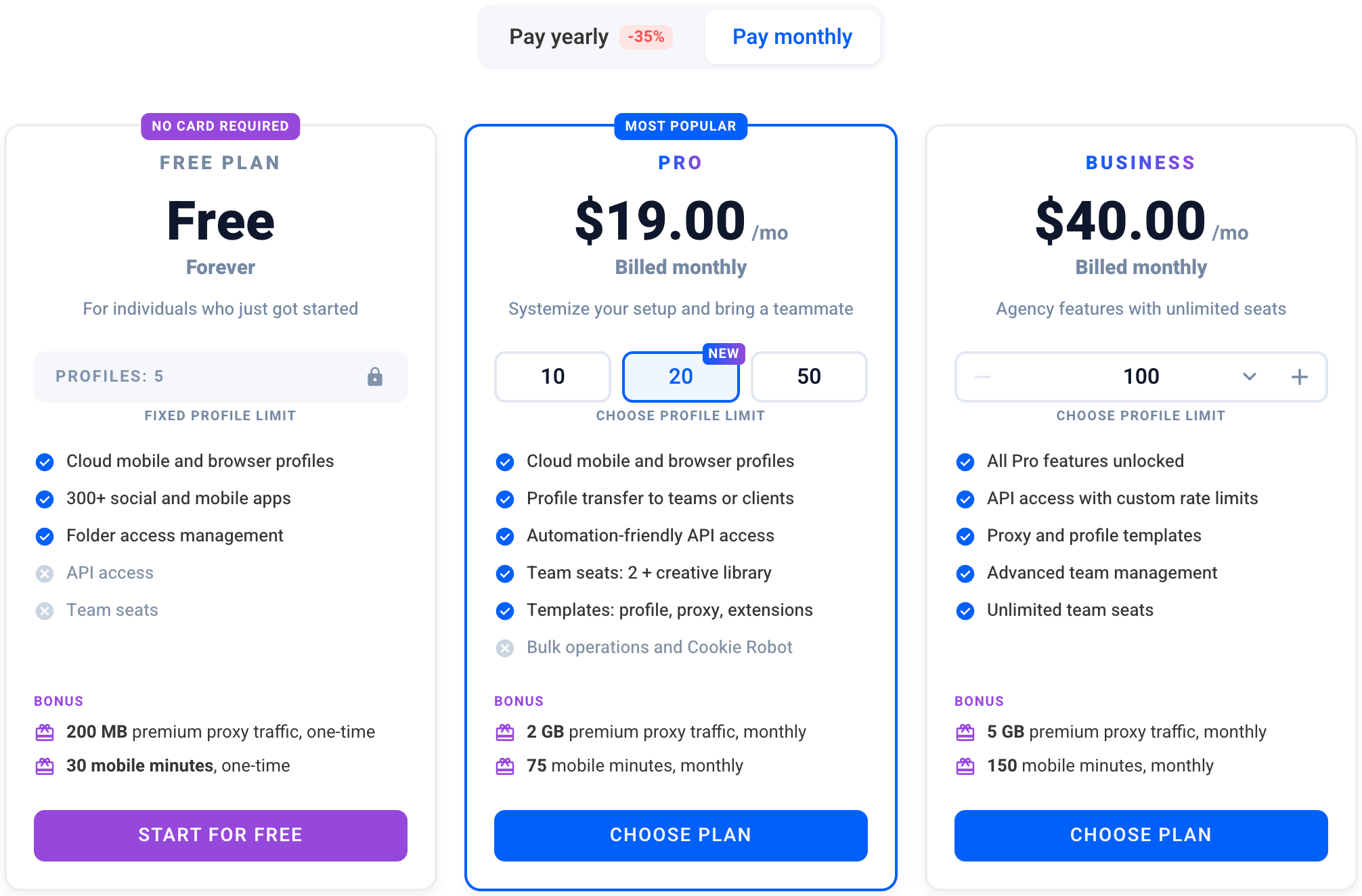
➡️ 想免费开始,打开价格页面,点击“免费开始”。如果需要更多功能和更高配额,选择按月或按年计费,挑选适合的套餐,然后点击“立即支付”。
Multilogin 可让你从同一个控制面板管理多个社交账户。移动应用任务使用Android 云手机,网站任务使用浏览器配置文件。
📖 想了解价格、配额和选购建议?查看如何选择合适的 Multilogin 套餐。
第 1 步:选择套餐
- 前往价格页面
- 选择按月或按年计费
- 选择适合自己配置的套餐
价格、优惠、税费和最终总额可能变化,请在付款前核对结账页面显示的金额。
第 2 步:支付套餐费用
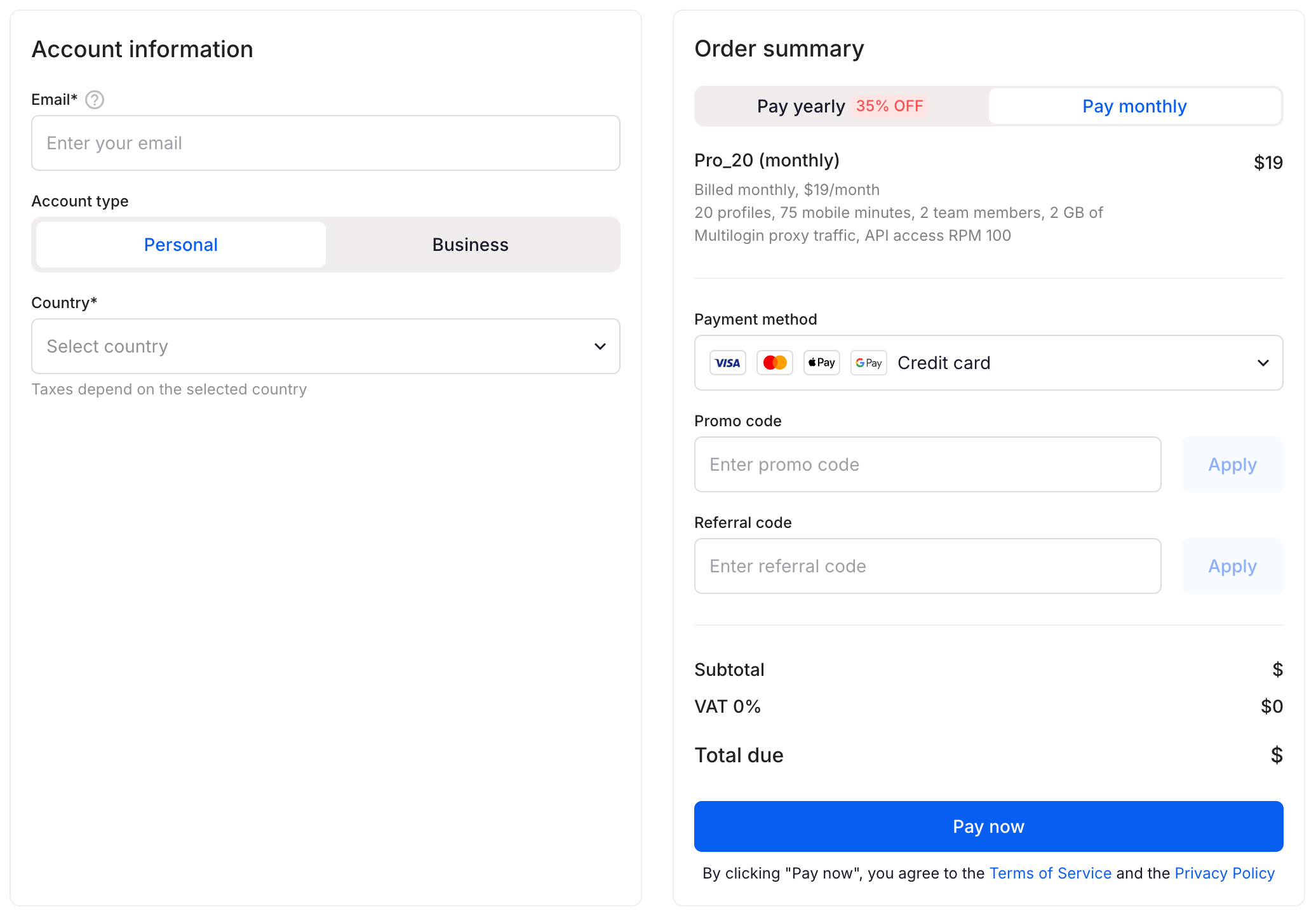
- 填写账户信息,然后点击“立即支付”
- 按所选付款方式支付账单
显示的付款方式可能因设备和地区而异。进一步了解Multilogin 的付款方式。
第 3 步:完成注册
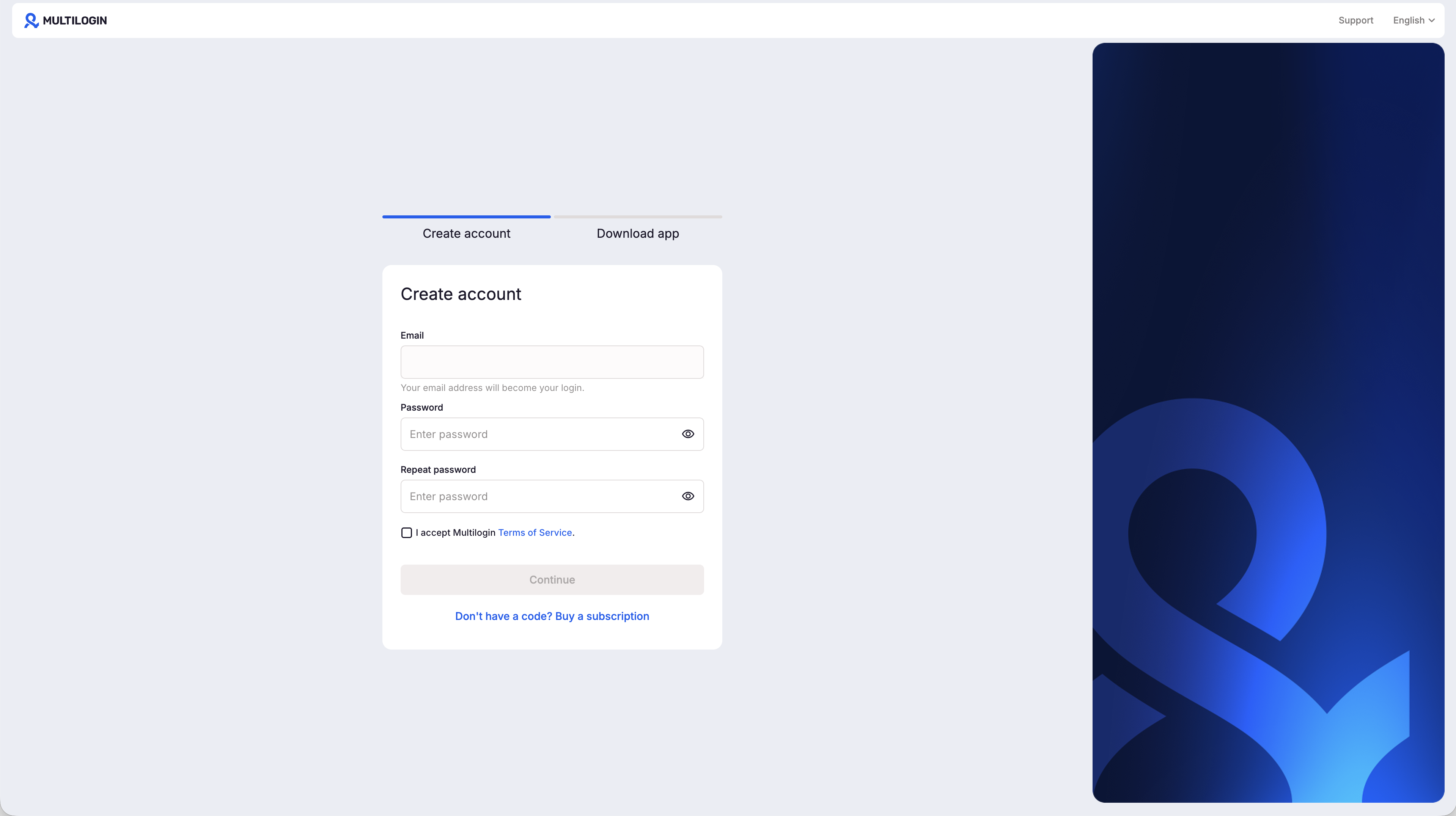
- 付款成功后,会跳转到“创建账号”页面
- 在注册页面填写密码,然后点击“创建”
第 4 步:开始使用应用
Multilogin 提供桌面应用和可通过网页访问的界面。选择更适合自己的版本,但不要同时运行两者。
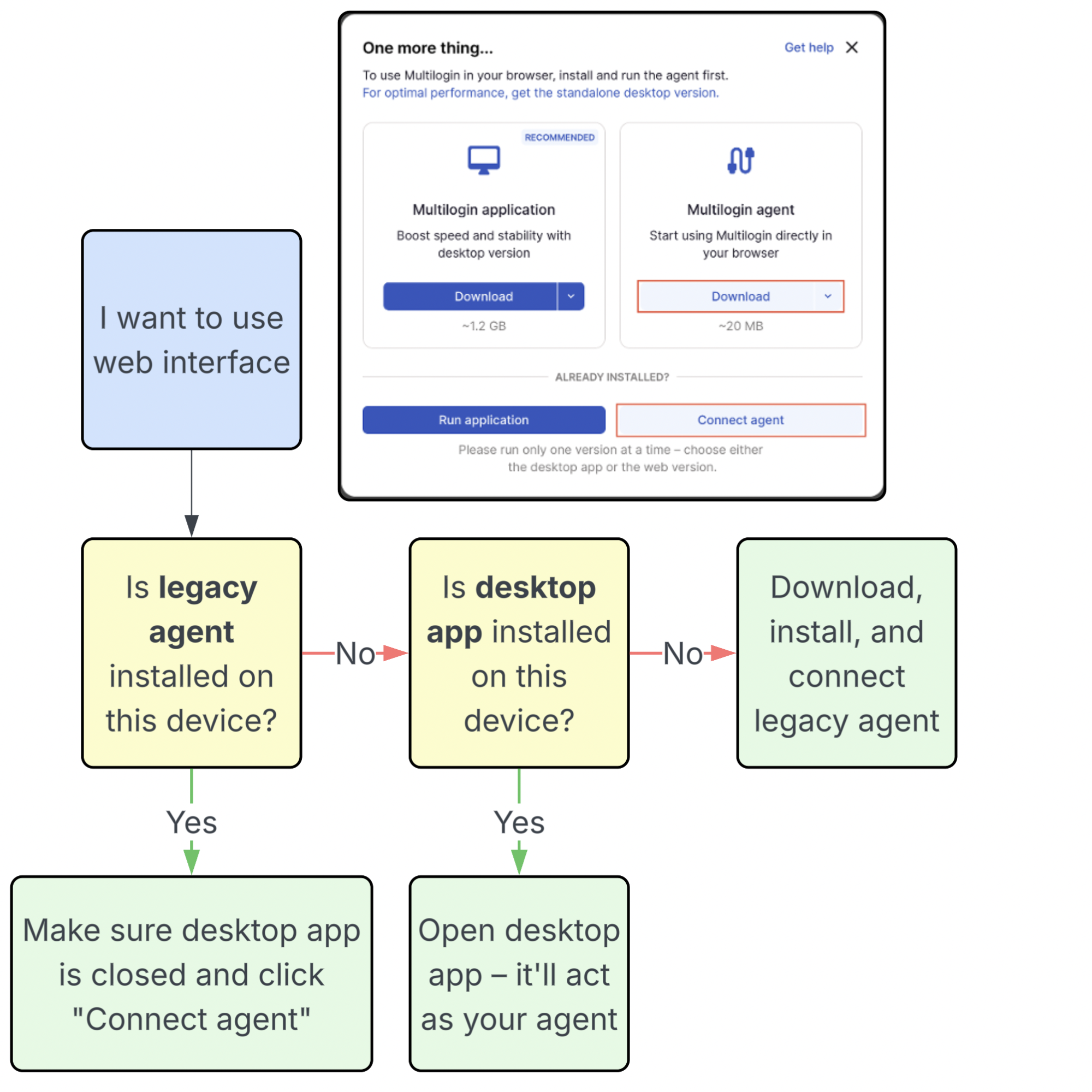
只使用网页界面
- 在浏览器中打开网页界面并登录
- 接下来有 2 种选择:
- 下载并连接旧版 agent,或者
- 断开旧版 agent,并保持桌面应用打开
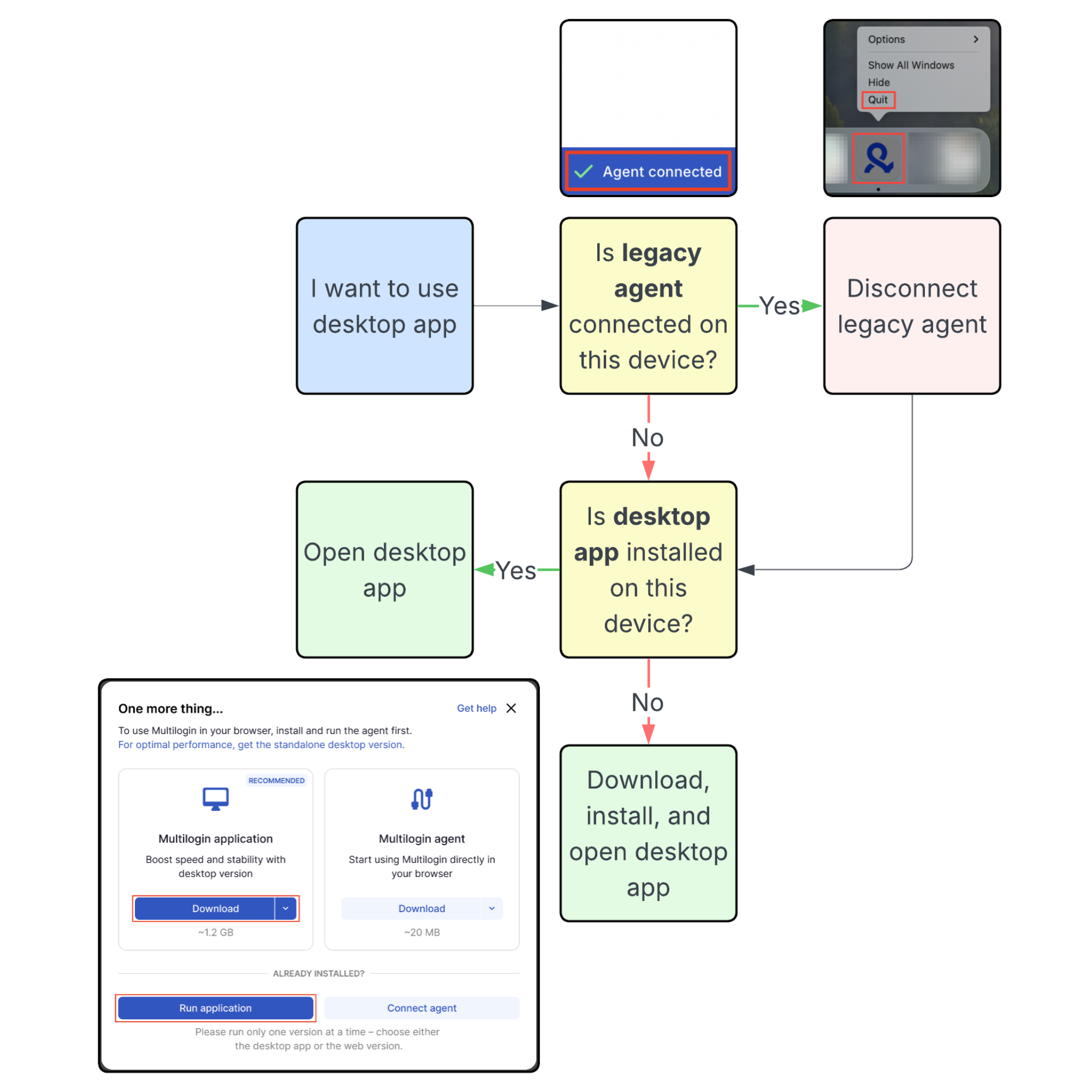
只使用桌面应用
- 下载并安装桌面应用
- 确认旧版 agent 已断开
- 打开桌面应用并登录
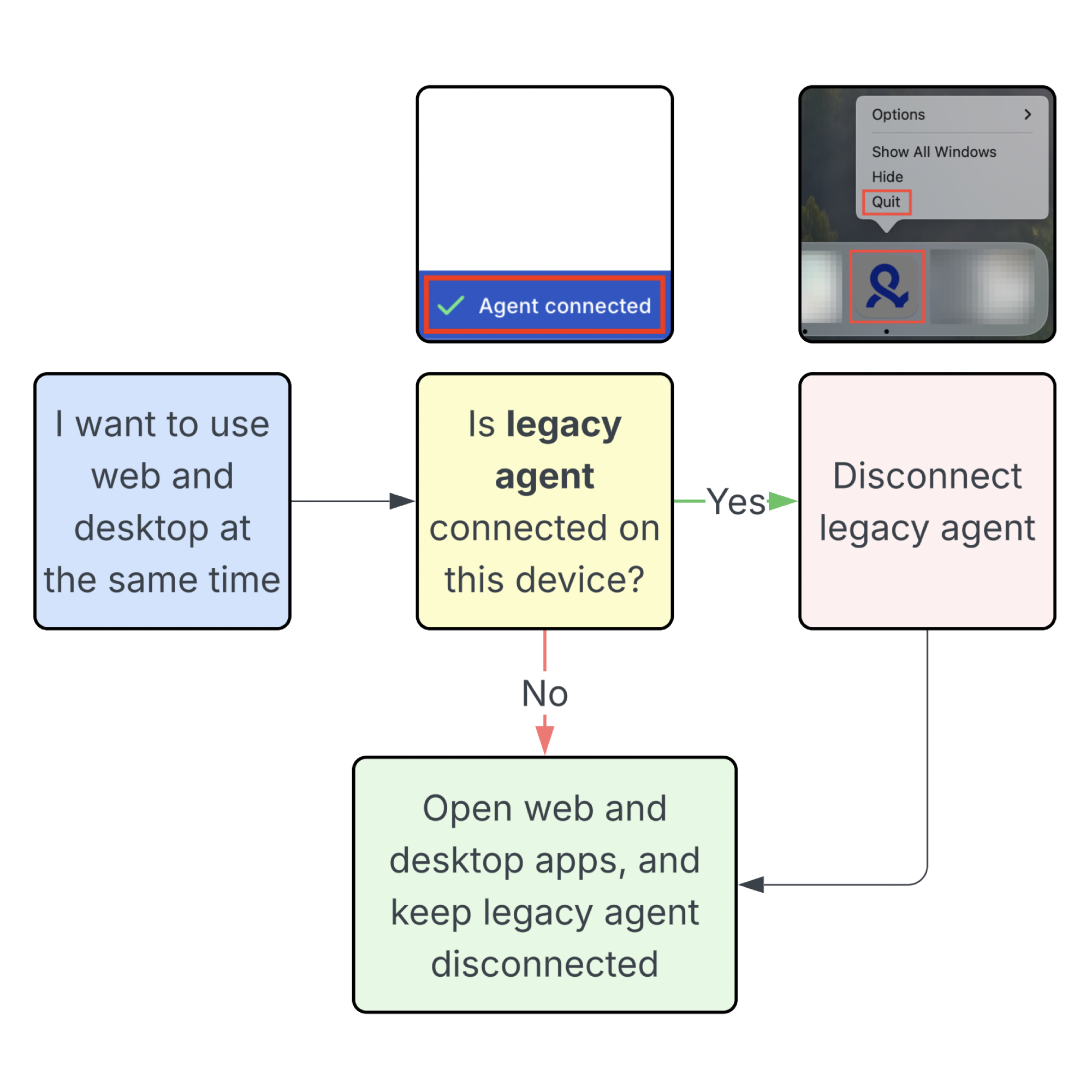
同时使用网页和桌面应用
- 确认旧版 agent 已断开
- 打开网页界面和桌面应用,并分别登录
第 5 步:创建第一个配置文件
登录后,选择适合任务的环境:
- Android 云手机:前往“配置文件” → “云手机” → “创建”,用于原生 Android 应用内的工作
- 浏览器配置文件:前往“配置文件” → “浏览器” → “创建”,用于网站、控制面板、卖家中心和其他网页工具
需要帮助查找主要工具?阅读如何使用 Multilogin 界面。
常见问题
一个 Multilogin 订阅可以在多台电脑上使用吗?
可以。订阅不绑定单一设备,因此可以在多台电脑上登录。
每台 Android 云手机或每个浏览器配置文件只能有一个活动会话。如果有人已在其他地方打开该配置文件,就会出现活动会话锁。
可以先用 Free 套餐,以后再升级吗?
可以。新用户可以先试用 Free 套餐,需要更多容量或工具时再购买付费订阅。
网页界面和桌面应用需要不同账户吗?
不需要。两者使用同一个 Multilogin 账户。工作区和云端存储的配置文件会保持同步。
为什么无法从网页界面启动配置文件?
网页界面需要连接旧版 agent,或者保持桌面应用打开。如果用桌面应用启动配置文件,请保持旧版 agent 断开。


