


如何解决 macOS 上的 Multilogin 问题
 约3分钟作者Yelena V
如果 Multilogin 无法在 macOS 上安装,请先检查 macOS 版本,并下载与你的 Mac 处理器匹配的安装包。
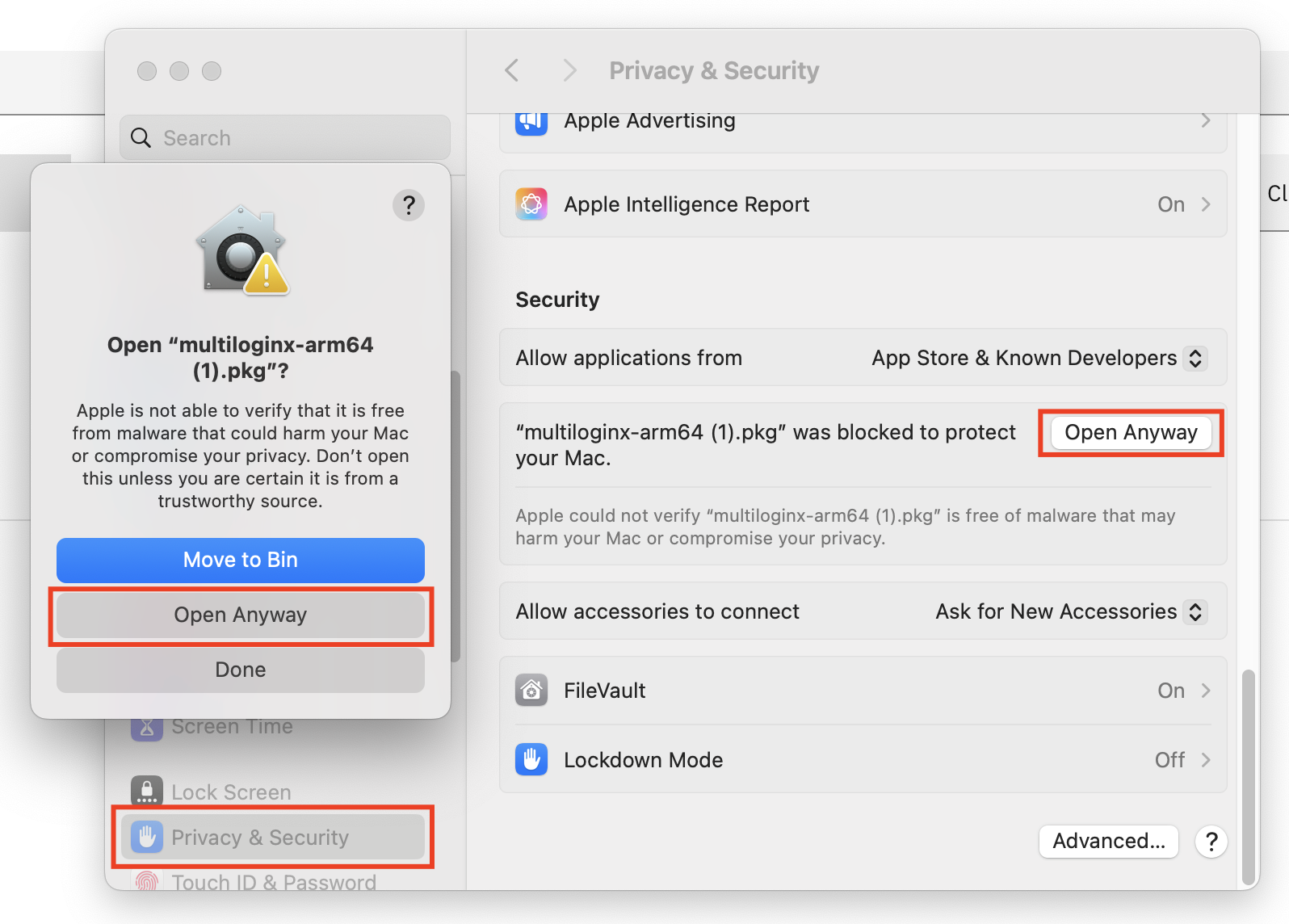
如需处理 macOS 安全警告,请前往“System Settings” → “Privacy & Security” → “Open Anyway”。
如果安装程序本身显示“The installation failed”,请不要立即关闭 macOS 安全功能。先检查安装包和系统要求,再使用以下高级排查步骤。
开始前
- 操作系统版本:确保系统为 Sonoma (14) 或更新版本。如果是 Ventura (12) 或更早版本,请考虑升级,因为目前不支持这些版本
- 芯片或处理器类型:下载应用时,M1、M2、M3 芯片请选择“M系列”,其他型号请选择“Intel”
安装问题
macOS 错误:“Apple could not verify Multilogin is free of malware”
在 macOS 上安装 Multilogin 时,可能会看到:“Apple could not verify Multilogin is free of malware”。
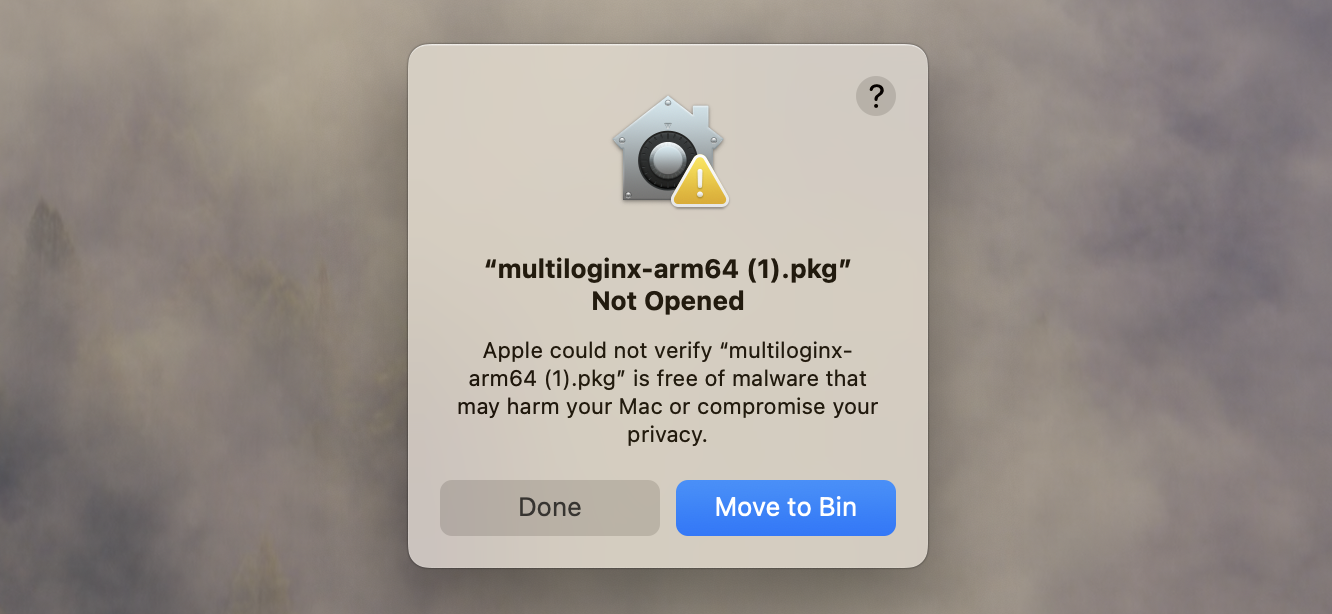
别担心!安装不在 App Store 中的软件时可能出现此提示,这是 macOS 的谨慎防护。
第 1 步:打开 Mac 安全设置
- 点击“Done”
- 前往“System Settings” → “Privacy & Security”
- 向下滚动到“Security”部分
第 2 步:允许打开 Multilogin
- 点击“Multilogin was blocked to protect your Mac”旁的“Open anyway”
- 在新窗口中再次点击“Open anyway”
macOS 错误:“The installation failed”
在 macOS 上安装 Multilogin 应用时,可能会看到:“The installation failed”。
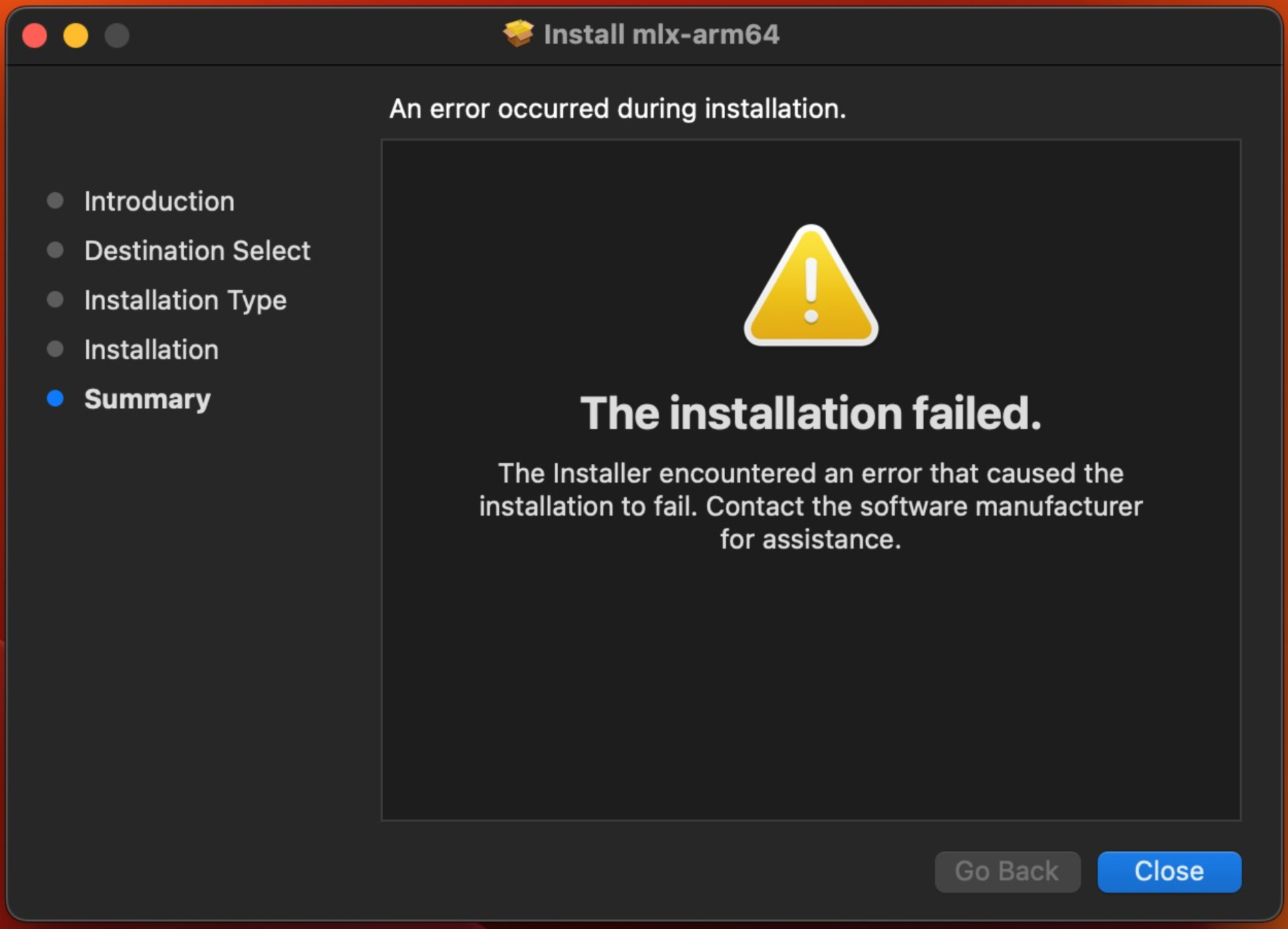
Mac 的安全设置可能阻止了应用安装。别着急,这只是 Gatekeeper 过于谨慎。下面来处理它!
第 1 步:暂时关闭 Gatekeeper
Gatekeeper 是 macOS 的安全功能,这里只在安装期间将其关闭。
- 打开“Terminal”(在“Spotlight”中搜索,或在“Applications” → “Utilities”中找到它)
- 输入此命令并按“Enter”:
sudo spctl --master-disable
你需要输入 Mac 管理员密码。输入时光标不移动是正常现象,不用担心!
第 2 步:安装应用
在 Terminal 中运行此命令(将 mlx-arm64.pkg 替换为实际文件名):
sudo installer -pkg mlx-arm64.pkg -target /
第 3 步:重新启用 Gatekeeper(可选)
在 Terminal 中输入此命令并按“Enter”:sudo spctl --master-enable
如果问题仍未解决:
- 再次确认使用的安装包正确
- 确保 macOS 版本符合系统要求


