Como obter seu token da API Multilogin
 ~3 minEscrito por Yelena V
No Multilogin, um token da API permite autenticar solicitações de ferramentas de automação e scripts no seu espaço de trabalho.
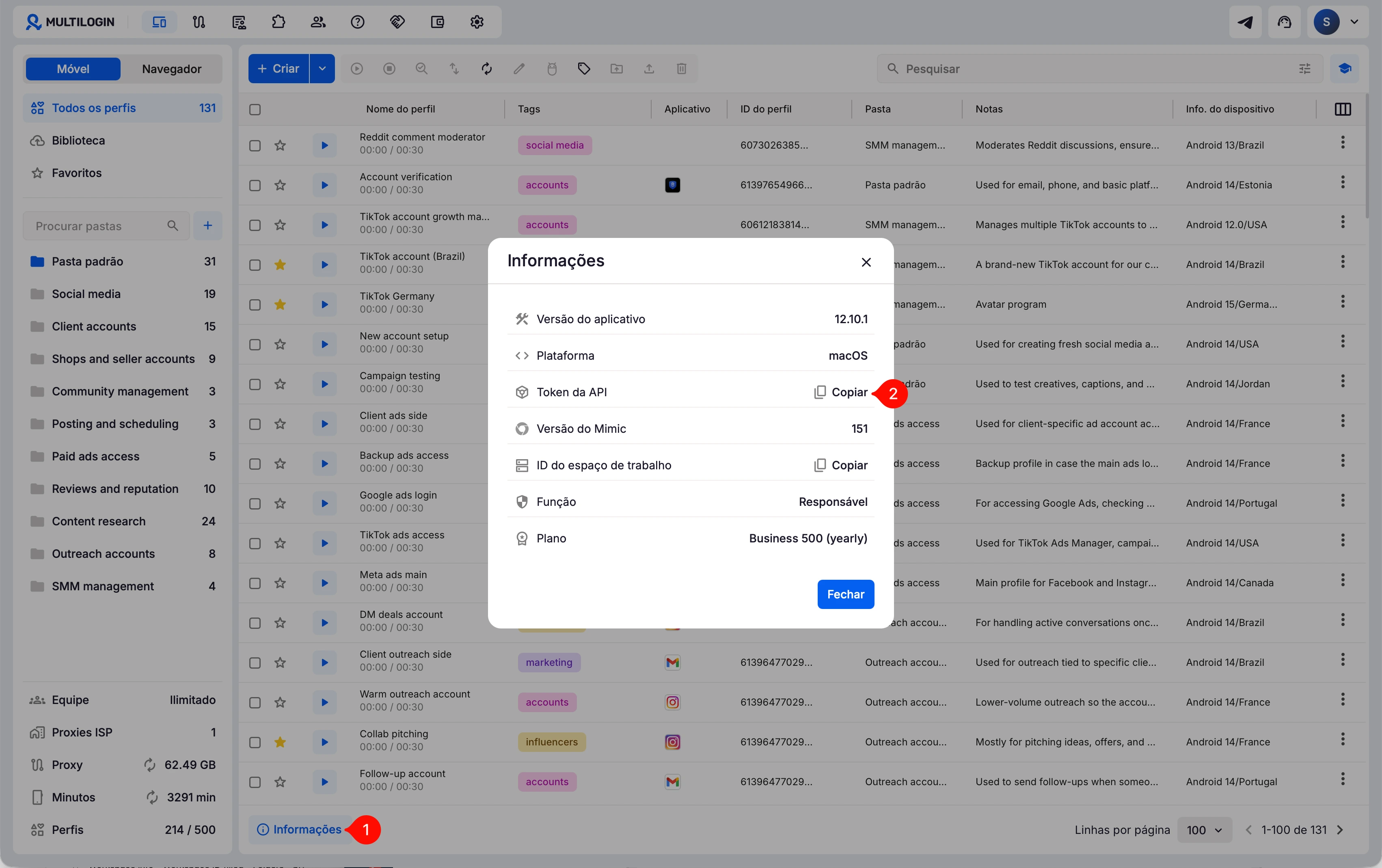
➡️ Mude para o espaço de trabalho do Multilogin que deseja usar → clique em “Informações” → clique em “Copiar” ao lado de “Token da API”.
Os tokens regulares da API expiram após 30 minutos. Você pode renovar um token pelo endpoint User Refresh Token ou criar um token de automação com prazo de validade maior.
Quem pode usar esse recurso?
- 👨💻 Proprietário da conta e todos os membros da equipe
- 💰 Disponível em todos os planos pagos
Copie seu API token do painel
A maneira mais rápida de obter seu API token é copiá-lo diretamente do painel do Multilogin.
- Clique em “Informações” no canto inferior esquerdo da janela principal
- Encontre “Token da API” na janela “Informações” e clique em “Copiar”
Você verá a confirmação “API token copiado” quando o token for salvo na sua área de transferência.
Membros da equipe: primeiro, mude para o espaço de trabalho compartilhado. Antes de copiar o token da API em “Informações”, confirme que está no espaço de trabalho que deseja automatizar.
Encontre seu API token no DevTools
Use o DevTools se você não conseguir copiar o token do painel.
Aplicativo para computador
- Abra o aplicativo Multilogin
- Abra as DevTools. Veja como fazer isso:
-
Windows e Linux: pressione
Ctrl + Shift + F12 -
macOS: pressione
Cmd + Shift + Fn + F12
-
Windows e Linux: pressione
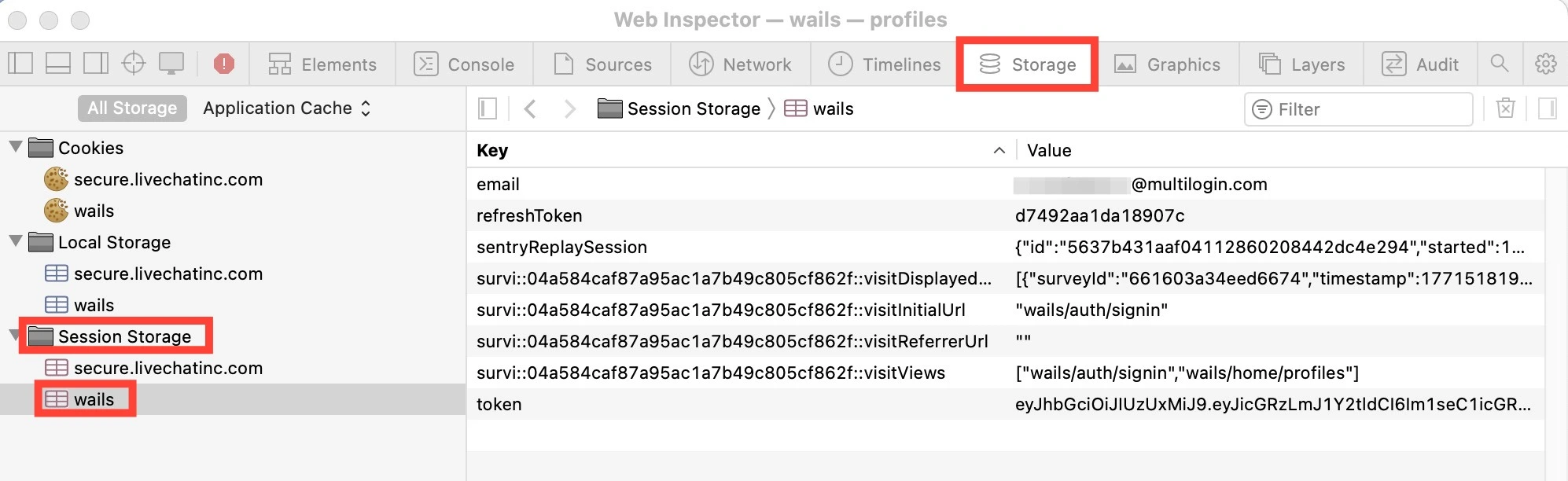
- Selecione a aba relacionada ao armazenamento:
- Windows: Alterne para a guia "Application" no painel DevTools.
- macOS e Linux: Acesse a aba “Storage” no painel DevTools.
- Acesse o menu lateral esquerdo e escolha a opção que melhor se adequa ao seu caso:
- Se você selecionou “Lembrar-me” durante o login, clique em “Local Storage” → “wails”
- Se você não consegue localizar o token em Local storage, ou não escolheu para lembrar suas credenciais durante o login, clique “Session storage” → “wails”
- Copie o valor completo do atributo
token.
Interface web
- Faça login no Multilogin
- Abra o DevTools no seu navegador. Veja como fazer isso em navegadores baseados no Chromium e no Firefox:
-
Windows e Linux: pressione
Ctrl + Shift + I -
macOS: pressione
Cmd + Option + I
-
Windows e Linux: pressione
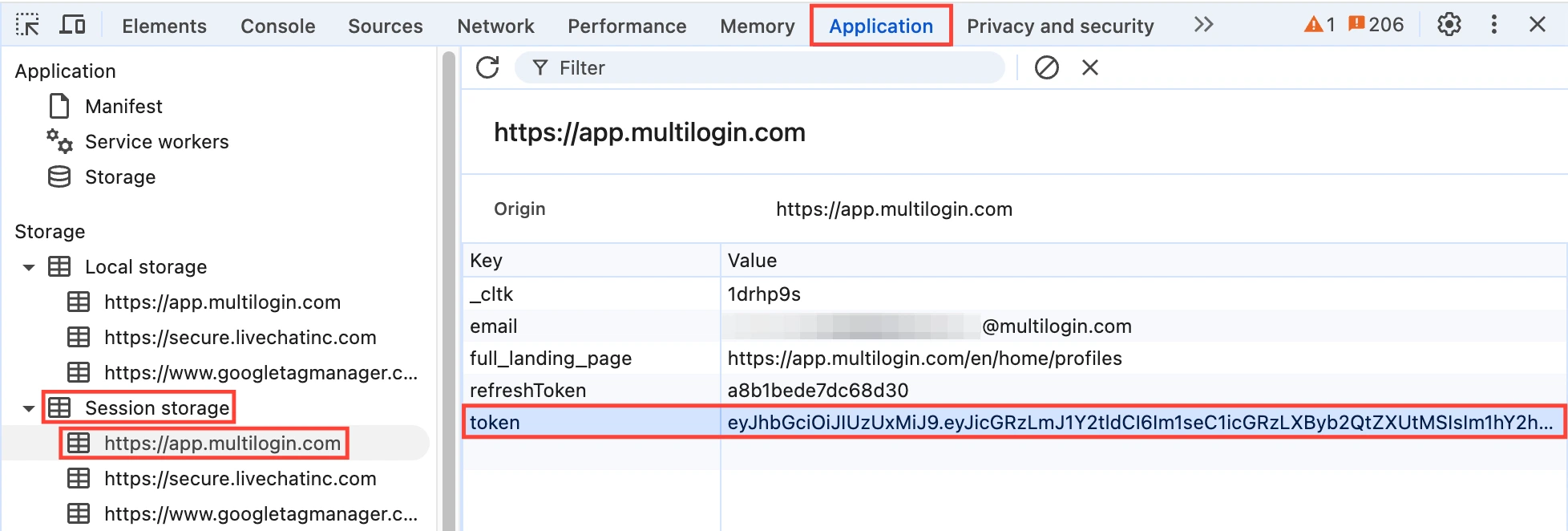
- Abra “Application” em um navegador baseado em Chromium ou “Storage” no Firefox.
- Vá para o menu do lado esquerdo, e escolha a opção que mais se encaixa com seu caso:
- Se você escolheu para lembrar suas credenciais durante o login, clique em “Local storage” → “https://app.multilogin.com”
- Se você não consegue localizar o token em Local storage, ou não escolheu para lembrar suas credenciais durante o login, clique “Session storage” → “https://app.multilogin.com”
- Copie o valor completo do atributo
token.