如何在 DevTools 中获取配置文件、文件夹和工作区 ID
 约3分钟作者Yelena V
许多 Multilogin API 请求需要配置文件 ID、文件夹 ID、工作区 ID,或同时需要其中几项。
你可以直接在 Multilogin 界面中复制配置文件 ID 和工作区 ID。如果需要文件夹 ID,可以在开发者工具的 Network 面板中查看工作区的文件夹数据。
如何获取配置文件 ID
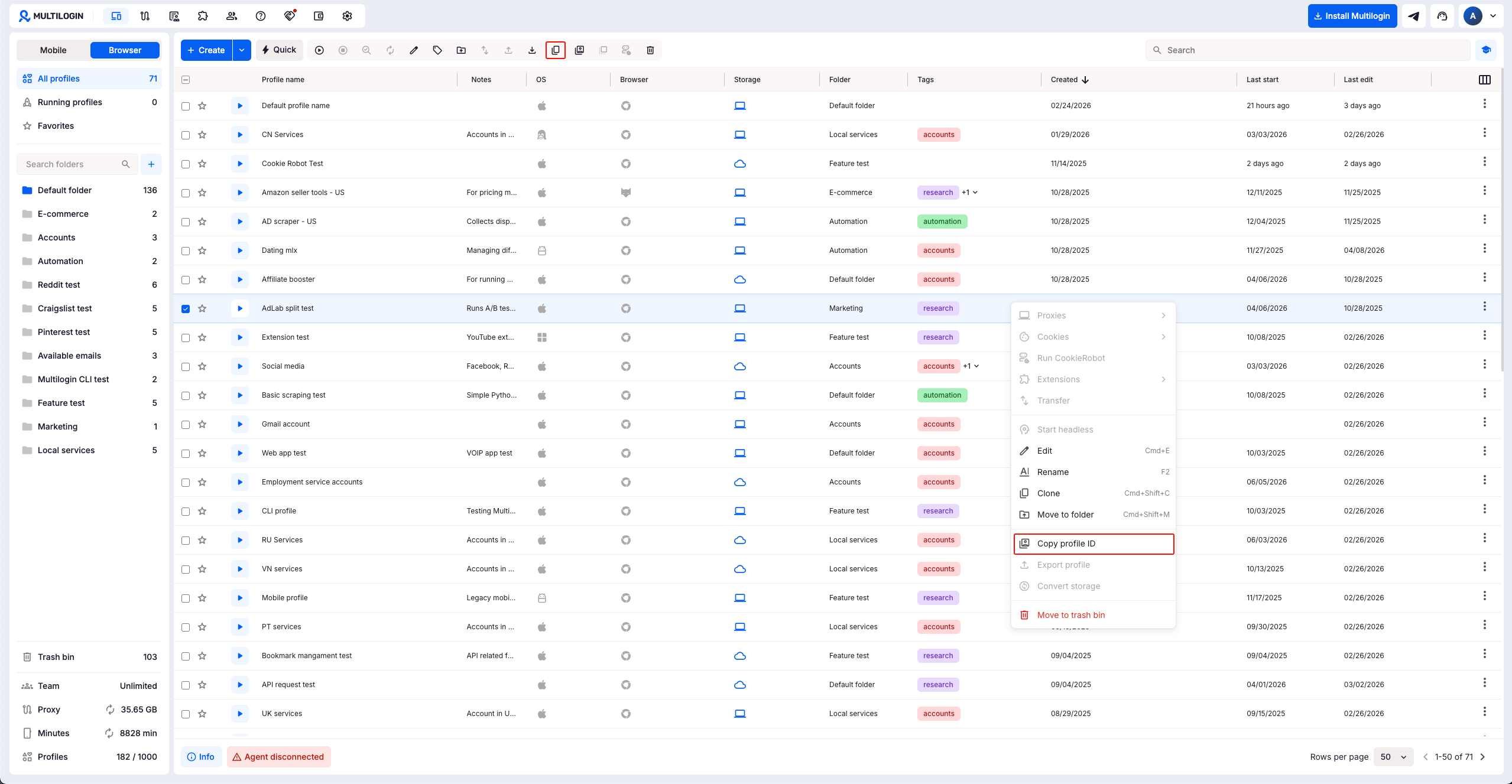
在 Multilogin 界面中查找配置文件 ID 很简单:
- 使用列表左侧的复选框选择一个或多个配置文件
- 点击顶部菜单或右键菜单中的“复制配置文件ID”
如何获取工作区和文件夹 ID
要通过开发者工具获取文件夹 ID,请根据你正在使用的 Multilogin 桌面应用或网页界面,按以下步骤操作。
桌面应用
- 打开 Multilogin 应用
- 打开 DevTools,方法如下:
-
Windows 和 Linux:按
Ctrl + Shift + F12 -
macOS:按
Cmd + Shift + Fn + F12
-
Windows 和 Linux:按
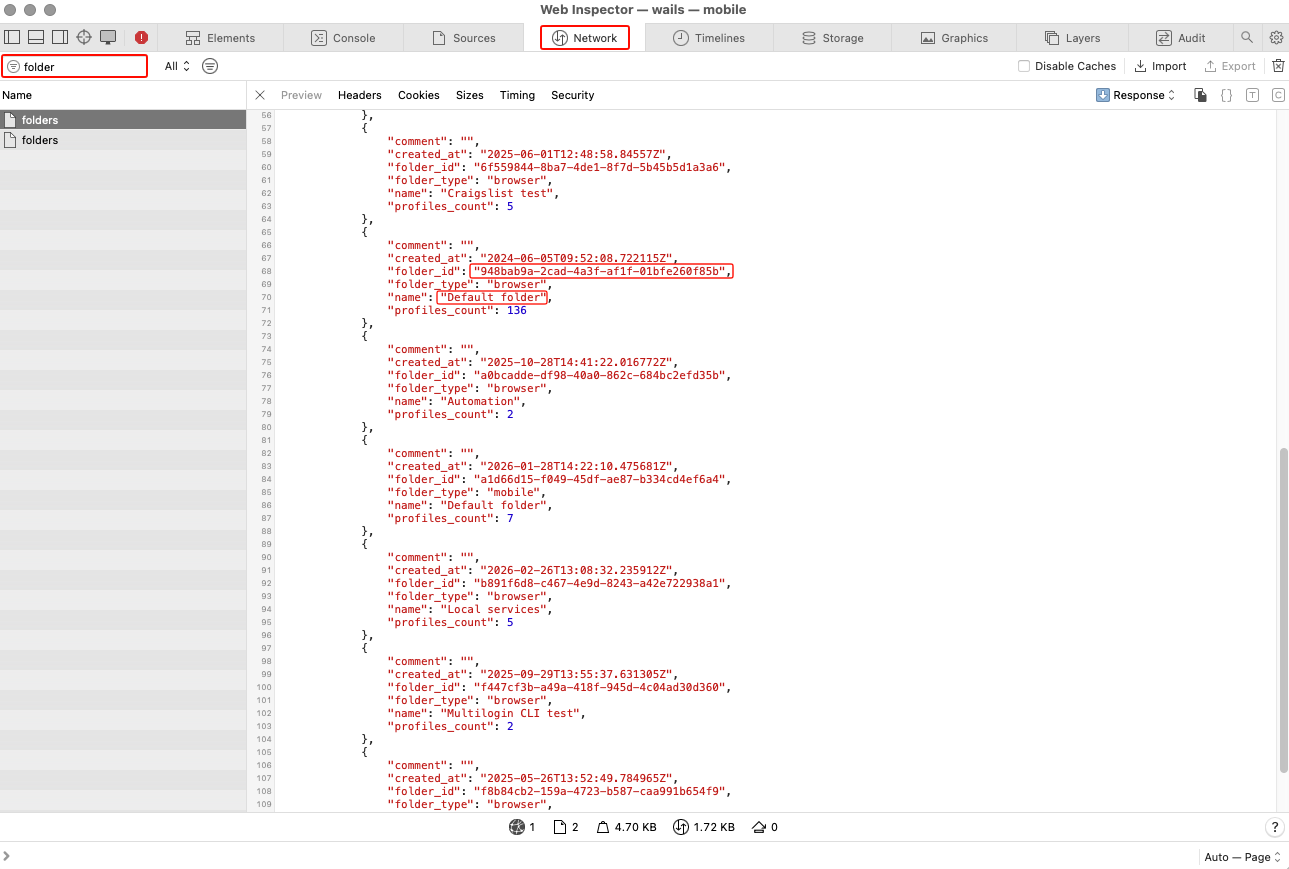
- 在 DevTools 中切换到“Network”标签页
- 在 Multilogin 左侧切换栏中选择“浏览器”
- 在 DevTools 显示的日志中搜索
folders或users请求,然后点击其中一个 - 在新打开的面板中切换到“Preview”标签页,即可找到所需的值:
- 要获取文件夹 ID,请复制目标文件夹的
folder_id值(可通过name值找到该文件夹) - 要获取工作区 ID,请查找
name值为“Default folder”的项目(默认文件夹 ID 与工作区 ID 相同)
- 要获取文件夹 ID,请复制目标文件夹的
有关切换工作区的更多信息,请参阅如何切换 Multilogin 工作区。
网页界面
- 在浏览器中打开 Multilogin。
- 打开 DevTools。Chromium 和 Firefox 浏览器的操作方法如下:
-
Windows 和 Linux:按
Ctrl + Shift + I -
macOS:按
Cmd + Option + I
-
Windows 和 Linux:按
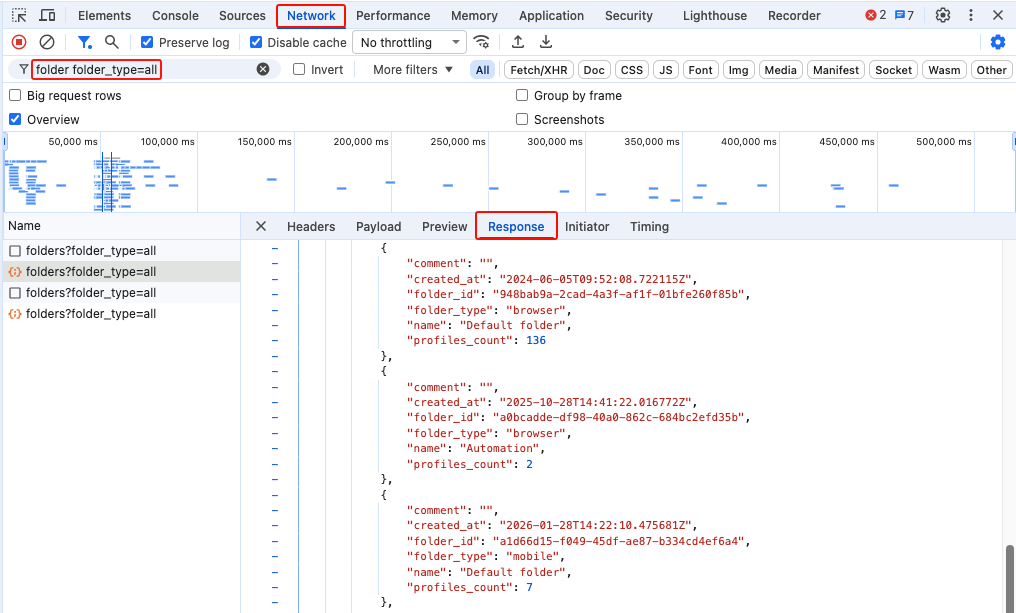
- 在 DevTools 面板中切换到“Network”标签页,然后刷新页面
- 在 DevTools 显示的日志中搜索
folder folder_type=all或search请求,然后点击其中一个 - 在新打开的面板中切换到“Response”标签页,即可找到所需的值:
- 要获取 folder_id,请复制目标文件夹的
folder_id值(可通过name值找到该文件夹) - 要获取
workspace_id,请查找name值为“Default folder”的项目(默认文件夹 ID 与工作区 ID 相同)
- 要获取 folder_id,请复制目标文件夹的
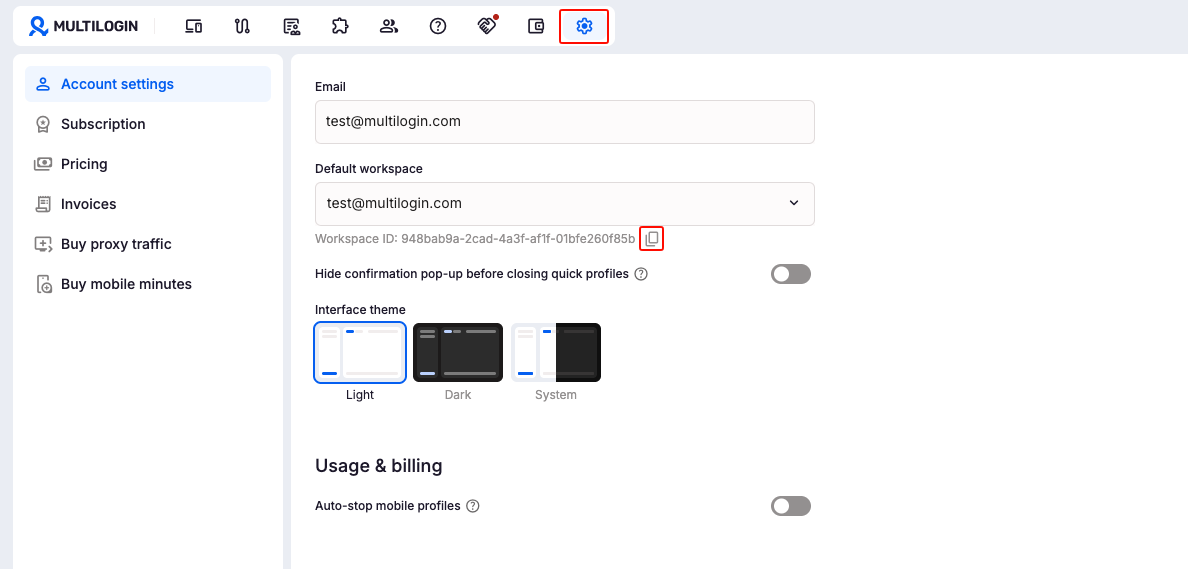
如何通过图形界面获取工作区和默认文件夹 ID
你可以通过图形界面获取工作区和默认文件夹 ID,两者的 ID 相同。如果不需要其他文件夹的 ID,请按以下步骤操作:
- 点击主界面左上角的“账号设置”,选择所需工作区
- 再次点击“账号设置”
- 点击“工作区 ID”字段旁的复制按钮