如何在 DevTools 中查找用户 ID
 约2分钟作者Yelena V
当支持或技术流程明确要求提供 Multilogin 用户 ID 时,可以使用 DevTools 查找。
➡️ 打开 Multilogin → 打开 DevTools → 进入“Network” → 打开“团队” → 搜索 users 请求 → 打开响应,复制所需的用户 ID。
仅在需要用户级标识符时使用此方法。要获取配置文件或工作区 ID,请改用 Multilogin 中专门的复制选项。
用户 ID 用于在 Multilogin 返回的团队/工作区数据中标识某个 Multilogin 用户。
桌面应用
- 进入 Multilogin 的“配置文件”页面。
- 打开 DevTools,方法如下:
- Windows 和 Linux:按
Ctrl + Shift + F12 - macOS:按
Cmd + Shift + Fn + F12
- Windows 和 Linux:按
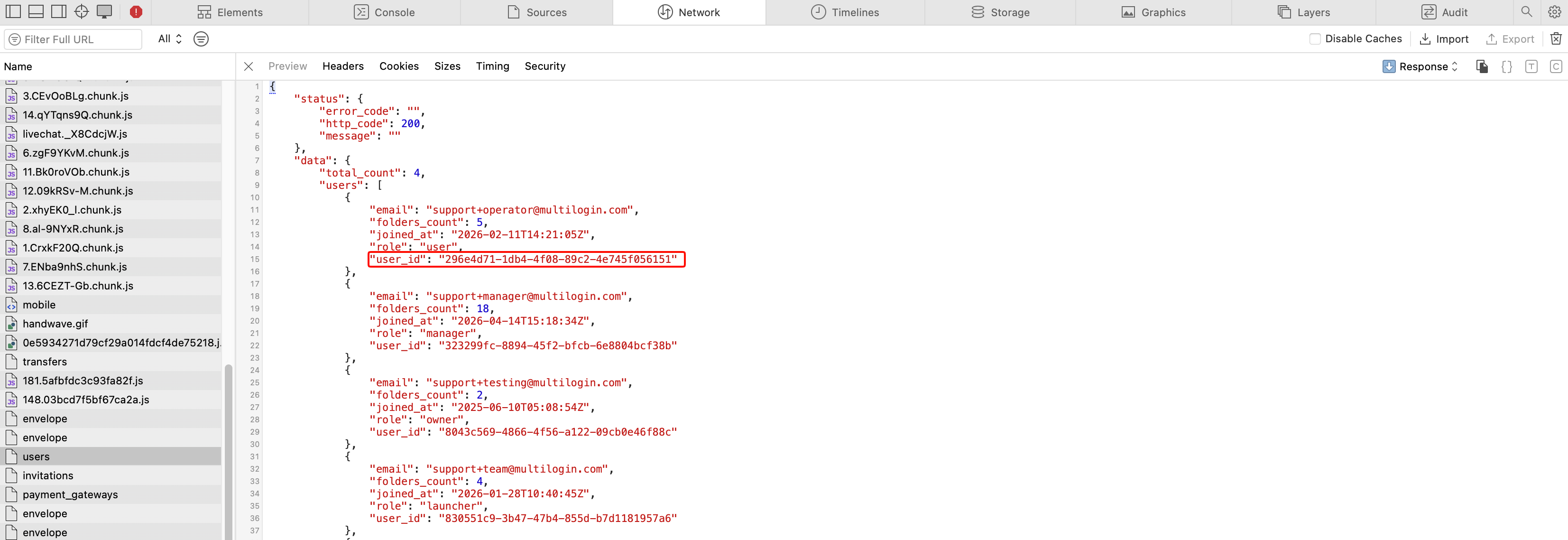
- 在 DevTools 面板中切换到“Network”选项卡
- 在 Multilogin 顶部菜单中选择“团队”
- 在 DevTools 出现的日志中搜索 users,并点击该请求
- 在新打开的面板中切换到“Preview”选项卡,即可找到用户 ID
网页界面
- 进入 Multilogin 的“配置文件”页面。
- 打开 DevTools,基于 Chromium 和 Firefox 的浏览器操作如下:
- Windows 和 Linux:按
Ctrl + Shift + I - macOS:按
Cmd + Option + I
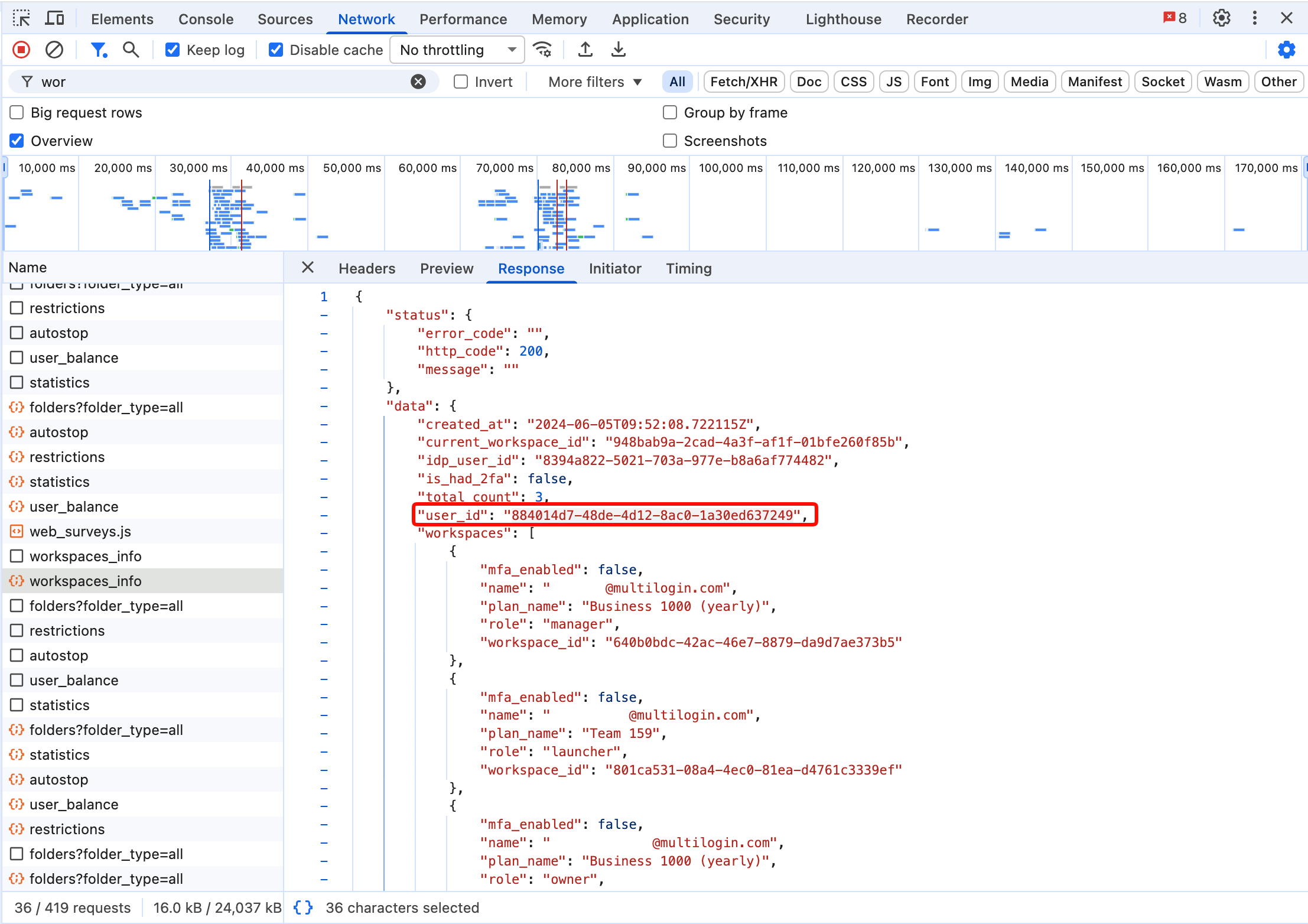
- Windows 和 Linux:按
- 在 DevTools 面板中切换到“Network”选项卡,然后刷新页面
- 在 Multilogin 顶部菜单中选择“团队”
- 在 DevTools 出现的日志中搜索 workspaces_info,并点击该请求
- 在新打开的面板中切换到“Response”选项卡,即可找到用户 ID