


Cách bắt đầu làm việc với CLI
 ~3 phútTác giả Yelena V
Multilogin CLI cho phép bạn quản lý hồ sơ trình duyệt và điện thoại đám mây Android bằng lệnh thay vì nhấp chuột thủ công. Để bắt đầu, hãy khởi động Multilogin, mở Command Prompt hoặc Terminal, đi đến thư mục CLI, chạy CLI, và đăng nhập vào tài khoản của bạn.
Multilogin CLI cho phép bạn quản lý hồ sơ trình duyệt và điện thoại đám mây Android từ dòng lệnh.
Trước khi bạn bắt đầu
- Cài đặt và khởi động Multilogin để bạn có phiên bản CLI mới nhất
- Chuẩn bị thông tin đăng nhập Multilogin
- Chọn hướng dẫn cho Windows, macOS, hoặc Linux
Để đảm bảo bạn có phiên bản CLI mới nhất, hãy khởi chạy ứng dụng.
Chọn hệ điều hành của bạn và làm theo hướng dẫn bên dưới.
Windows
- Khởi chạy ứng dụng
- Chạy Command Prompt (
cmd.exe) với tư cách quản trị viên - Di chuyển đến thư mục chứa CLI bằng cách nhập
cd C:/Users/%username%/mlx/deps/clivào cmd→ nhấn Enter - Chạy
xcli.exetrong cmd→ danh lệnh cục bộ của bạn sẽ mở ra - Dán lời nhắc này để đăng nhập:

xcli login --username 'tên người dùng của bạn' --password 'mật khẩu của bạn' - Thay thế giá trị của các flag (
--usernamevà--password) bằng email và mật khẩu của bạn - Chọn lệnh mong muốn của bạn từ danh sách

macOS
- Khởi chạy ứng dụng
- Di chuyển đến thư mục chứa CLI bằng cách nhập
cd mlx/deps/cli→ nhấn Ente
Thư mục sẽ như sau:Users/%username%/mlx/deps/cli - Chạy
./xcli→ cửa sổ nhắc lệnh cục bộ của bạn sẽ mở ra - Dán lời nhắc này để đăng nhập:
./xcli login --username 'tên người dùng của bạn' --password 'mật khẩu của bạn' - Thay thế giá trị của các flag (
--usernamevà--password) bằng email và mật khẩu của bạn - Chọn lệnh mong muốn của bạn từ danh sách

Linux
- Khởi chạy ứng dụng
- Mở Terminal
- Di chuyển đến thư mục chứa CLI bằng cách nhập
cd mlx/deps/cli→ nhấn Enter
Thư mục sẽ như sau:Home/%username%/mlx/deps/cli - Chạy
./xcli→ cửa sổ nhắc lệnh cục bộ của bạn sẽ mở ra - Dán lời nhắc này để đăng nhập:
./xcli login --username 'tên người dùng của bạn' --password 'mật khẩu của bạn' - Thay thế giá trị của các flag (
--usernamevà--password) bằng email và mật khẩu của bạn - Chọn lệnh mong muốn của bạn từ danh sách

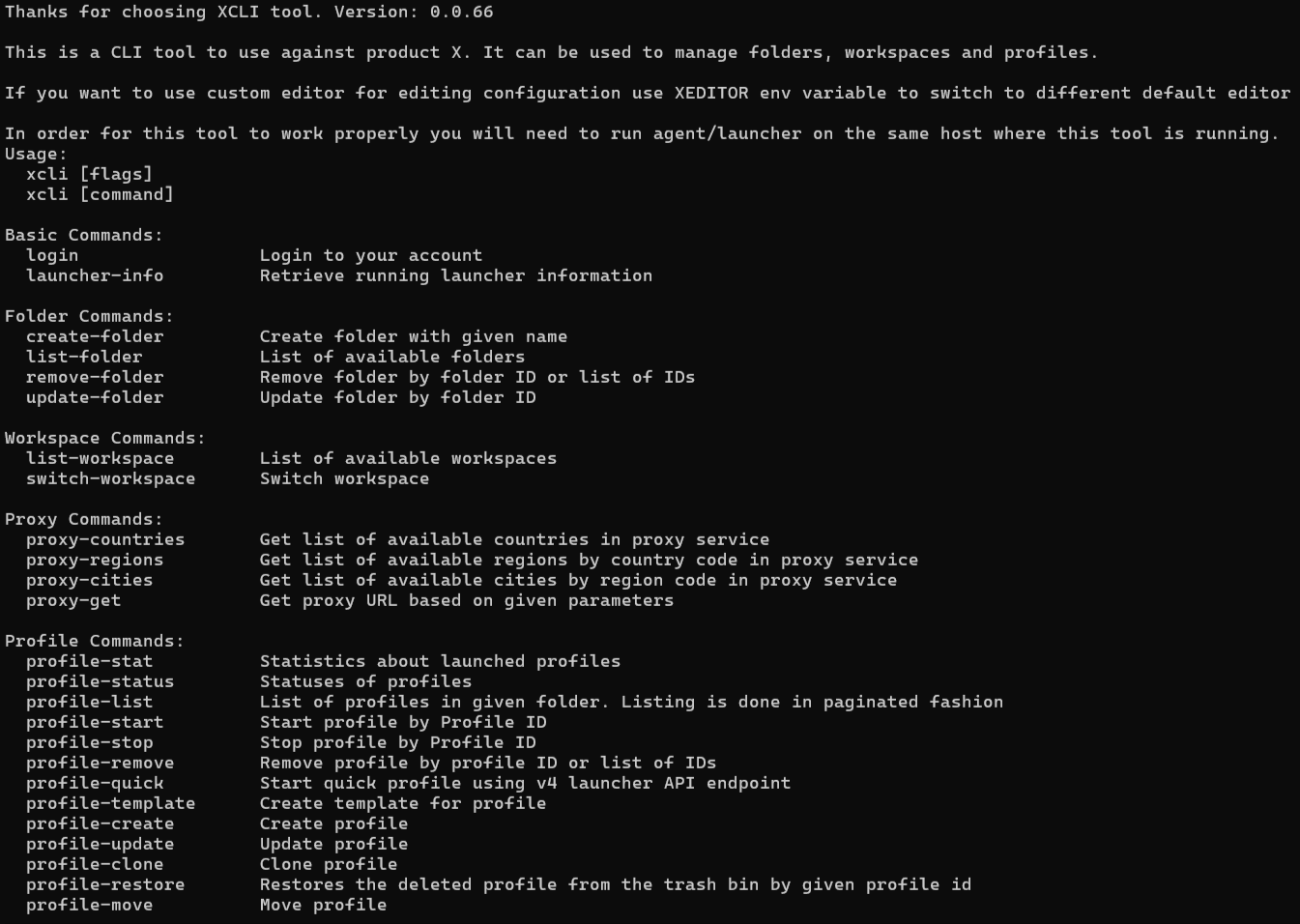
Với giao diện Multilogin CLI hiện đã mở, bạn đã sẵn sàng bắt đầu sử dụng các tính năng API nhanh, không cần mã trong Multilogin! Bạn đã sẵn sàng tìm hiểu các lệnh CLI chưa? Đọc về chúng trong bài viết sau: Tìm hiểu các lệnh CLI.


