


Comece a trabalhar com o CLI
 ~2 minEscrito por Yelena V
Multilogin CLI permite gerenciar perfis de navegador e telefones Android em nuvem com comandos em vez de cliques manuais. Para começar, inicie Multilogin, abra o Prompt de Comando ou Terminal, vá para a pasta CLI, execute CLI e faça login na sua conta.
Multilogin CLI permite gerenciar perfis de navegador e telefones Android em nuvem a partir da linha de comando.
Antes de começar
- Instale e inicie Multilogin para ter a versão mais recente do CLI
- Tenha seus detalhes de login do Multilogin prontos
- Escolha as instruções para Windows, macOS ou Linux
Para garantir que você tenha a versão mais recente do CLI, inicie o aplicativo.
Selecione seu sistema operacional e siga as instruções abaixo.
Windows
- Inicie o aplicativo
- Abra o Prompt de Comando (
cmd.exe) como administrador - Vá para o diretório onde CLI está localizado digitando
cd C:/Users/%username%/mlx/deps/cli→ pressione Enter - Execute
xcli.exe→ a janela do prompt de comando local será aberta - Cole este prompt para fazer login:

xcli login --username 'seu nome de usuário' --password 'sua senha' - Substitua os valores das flags (
--usernamee--password) pelo seu email e senha - Escolha o comando desejado na lista

macOS
- Inicie o aplicativo
- Abra seu Terminal
- Vá para o diretório onde CLI está localizado digitando
cd mlx/deps/cli→ pressione Enter
O diretório será o seguinte:Users/%username%/mlx/deps/cli - Execute
./xcli→ a janela do prompt de comando local será aberta - Cole este prompt para fazer login:
./xcli login --username 'seu nome de usuário' --password 'sua senha' - Substitua os valores das flags (
--usernamee--password) pelo seu email e senha - Escolha o comando desejado na lista

Linux
- Inicie o aplicativo
- Terminal aberto
- Vá para o diretório onde CLI está localizado digitando
cd mlx/deps/cli→ pressione Enter
O diretório será o seguinte:Home/%username%/mlx/deps/cli - Execute
./xcli→ a janela do prompt de comando local será aberta - Cole este prompt para fazer login:
./xcli login --username 'seu nome de usuário' --password 'sua senha' - Substitua os valores das flags (
--usernamee--password) pelo seu email e senha - Escolha o comando desejado na lista

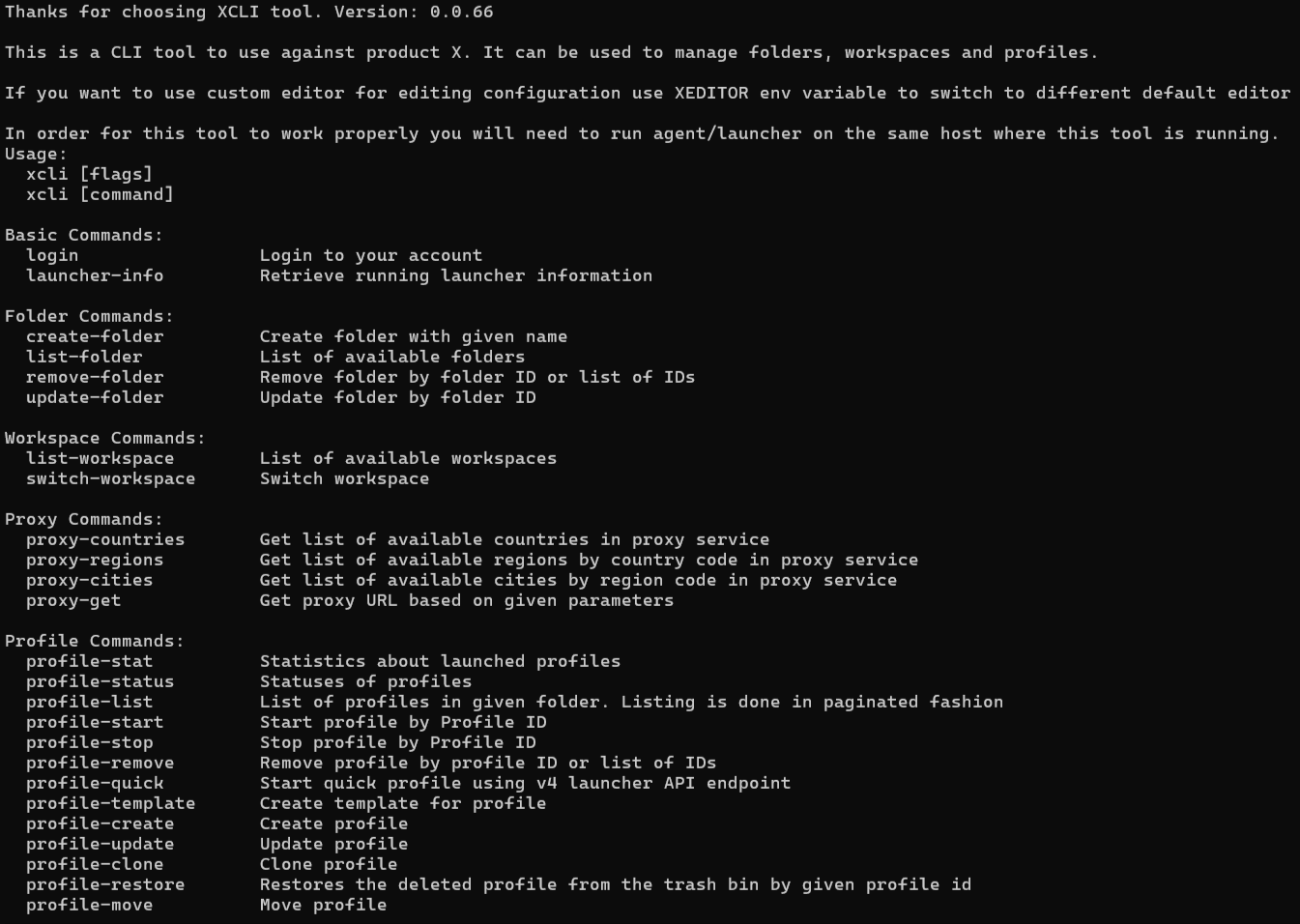
Agora com a interface do Multilogin CLI aberta, você está pronto para começar a usar recursos de API rápidos, e que dispensam necessidade de programar! Pronto para aprender comandos para CLI? Leia mais sobre eles no seguinte artigo: Aprenda os comandos da CLI.


