


Как начать работать с Multilogin CLI
 ~2 минАвтор Yelena V
Multilogin CLI позволяет управлять профилями браузера и облачными телефонами Android с помощью команд вместо работы вруччную. Чтобы начать, запустите Multilogin, откройте Командную строку или Терминал, перейдите в папку CLI, запустите CLI и войдите в свою учетную запись.
Multilogin CLI позволяет управлять профилями браузера и облачными телефонами Android из командной строки.
Перед началом
- Установите и запустите Multilogin, чтобы получить последнюю версию CLI
- Введите свои данные для входа в Multilogin
- Выберите инструкции для Windows, macOS или Linux
Чтобы убедиться, что у вас установлена новая версия CLI, запустите приложение.
Выберите вашу операционную систему и следуйте инструкциям ниже.
Windows
- Запустите приложение.
- Откройте Командную строку (cmd.exe) от имени от имени администратора.
- Перейдите к директории, где находится CLI с помощью команды
cd C:/Users/%username%/mlx/deps/cli→ нажмите Enter - Запустите
xcli.exe→ откроется локальное окно командной строки. - Вставьте эту команду для входа:

xcli login --username 'ваша учетная запись' --password 'ваш пароль' - Замените значения каждого флага (
--usernameand--password) на ваши значения почты и пароля. - Выберите нужную команду из списка.

macOS
- Запустите приложение.
- Перейдите в папку, в которой хранится
xcli:
Users/%username%/mlx/deps/cli - Запустите
./xcli→ откроется локальное окно командной строки. - Вставьте эту команду для входа:
./xcli login --username 'ваша учетная запись' --password 'ваш пароль' - Замените значения каждого флага (
--usernameand--password) на ваши значения почты и пароля. - Выберите нужную команду из списка.

Linux
- Запустите приложение.
- Откройте Терминал.
- Перейдите к директории, где находится CLI с помощью команды
cd mlx/deps/cli→ нажмите Enter.
Директория будет следующей:Home/%username%/mlx/deps/cli - Запустите
./xcli→ откроется локальное окно командной строки. - Вставьте эту команду для входа:
./xcli login --username 'ваша учетная запись' --password 'ваш пароль' - Замените значения каждого флага (
--usernameand--password) на ваши значения почты и пароля. - Выберите нужную команду из списка.

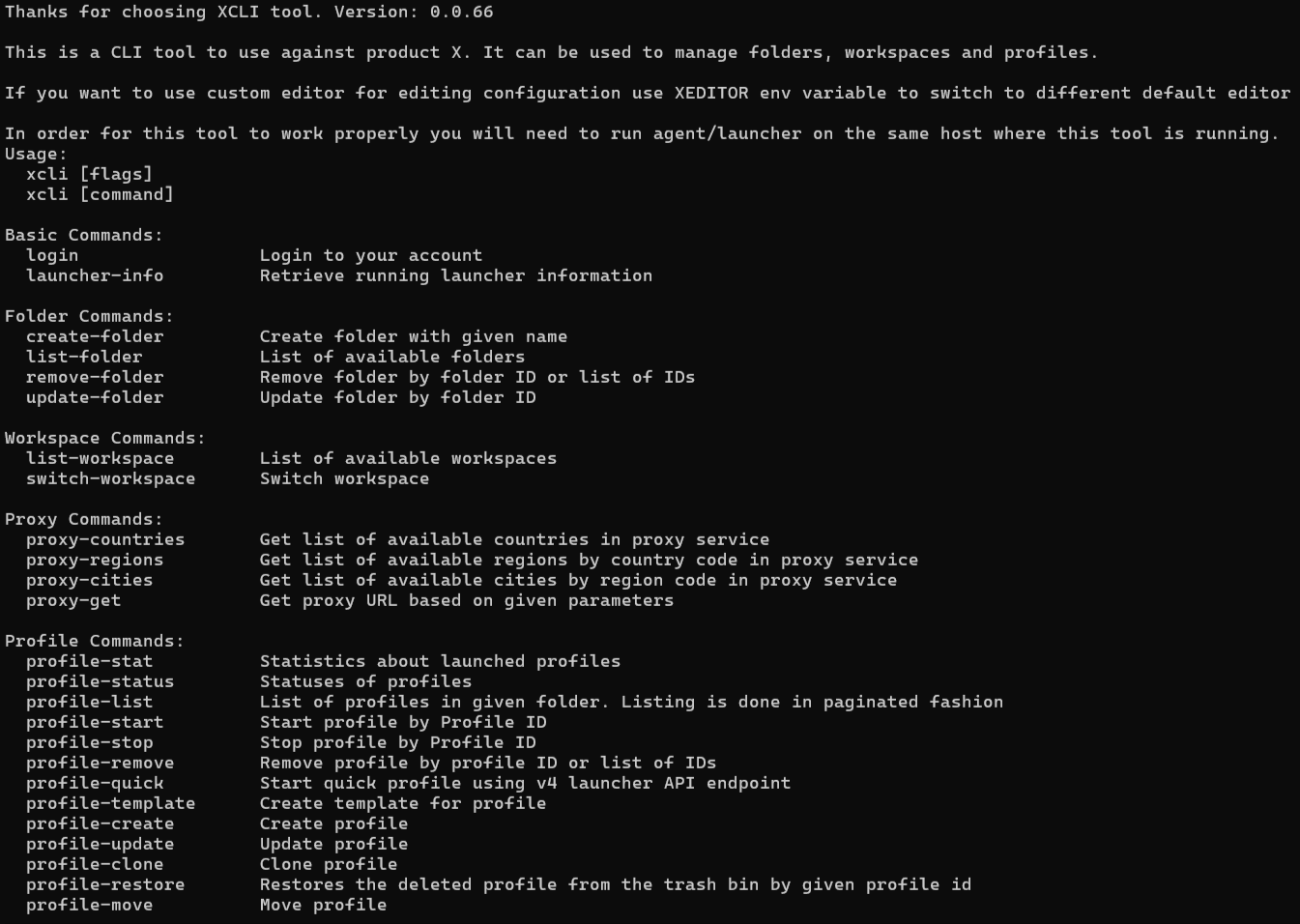
Вы открыли интерфейс Multilogin CLI — теперь можете использовать быстрые API-функции без программирования. Готовы? Пора протестировать свои первые команды! Подробнее о них читайте в следующей статье: Команды в Multilogin CLI: обзор возможностей.


