


如何使用 Multilogin 界面
 约4分钟作者Yelena V
从启动配置文件到管理团队,大多数日常任务都可以直接在主工作区中完成。
- 通过顶部菜单切换“配置文件”“团队”“计费”和“账号设置”等主要部分
- 通过左侧边栏查看文件夹、运行中的配置文件,以及当前部分的相关工具
- 在配置文件表格中查看和管理云手机及浏览器配置文件
- 通过右键菜单快速操作单个配置文件
- 在底部面板查看配置文件数量、团队成员数量和工作区信息
要查看剩余全局IP流量和云手机分钟数或充值,前往顶部菜单中的“计费”,然后向下滚动到“我的资源”。
学习中心:快速入门
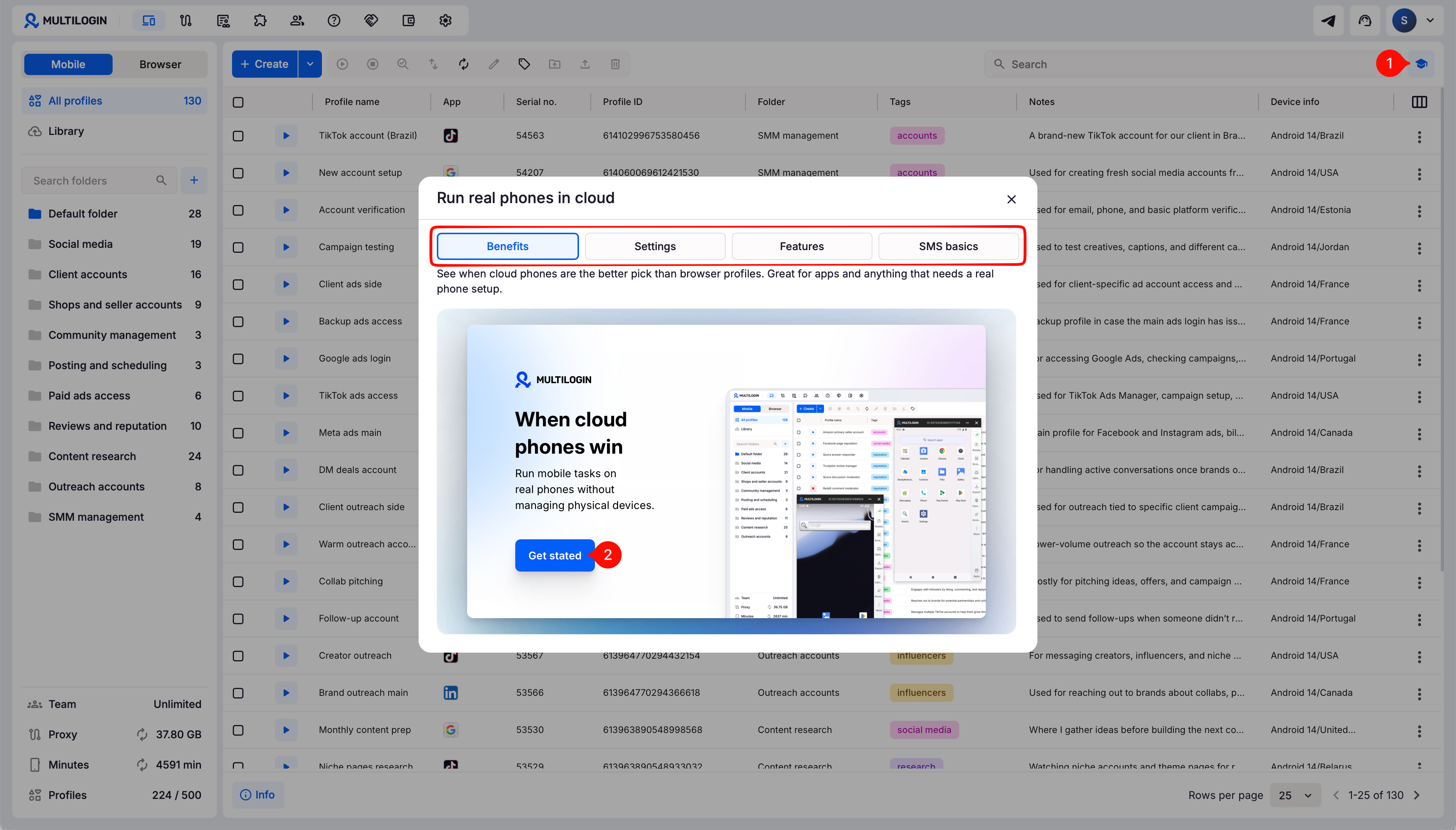
想更快熟悉 Multilogin?打开右上角的学习中心,无需离开工作区,就能观看简短的视频指南和入门提示。以下部分提供教程:
- 配置文件
- 配置文件模板
- 团队
- 账号设置
每个部分都有多个视频,方便你逐步学习、更快解决疑问并继续工作。
要快速了解界面,将鼠标悬停在顶部菜单的问号上,然后选择“教程”,即可查看控制面板概览。
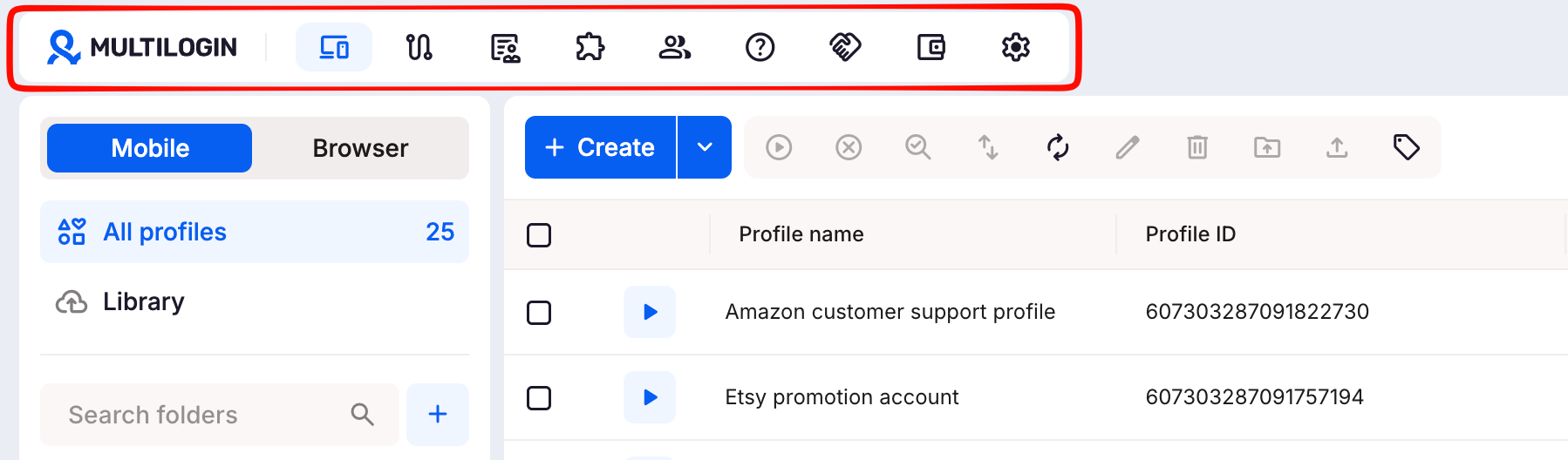
顶部菜单:主要导航入口
通过顶部菜单可以快速切换各个主要部分。每个图标都有具体用途,能帮你节省时间:
- 配置文件:这里集中显示所有云手机和浏览器配置文件,方便统一管理
- 全局IP模板:按类型、协议和位置设置全局IP,再一键分配给配置文件
- 配置文件模板:重复使用预设的配置文件设置,减少重复操作
- 扩展:添加常用的 Chrome/Firefox 扩展,并一键分配给配置文件
- 团队:邀请团队成员,并管理每个人在工作区中的访问权限
- 推广计划:分享链接,朋友注册后即可获得 credits
- 计费:管理订阅、充值全局IP流量和分钟数、更改付款方式,以及下载账单
- 账号设置:按自己的习惯调整工作区,包括语言、日期格式和安全设置等
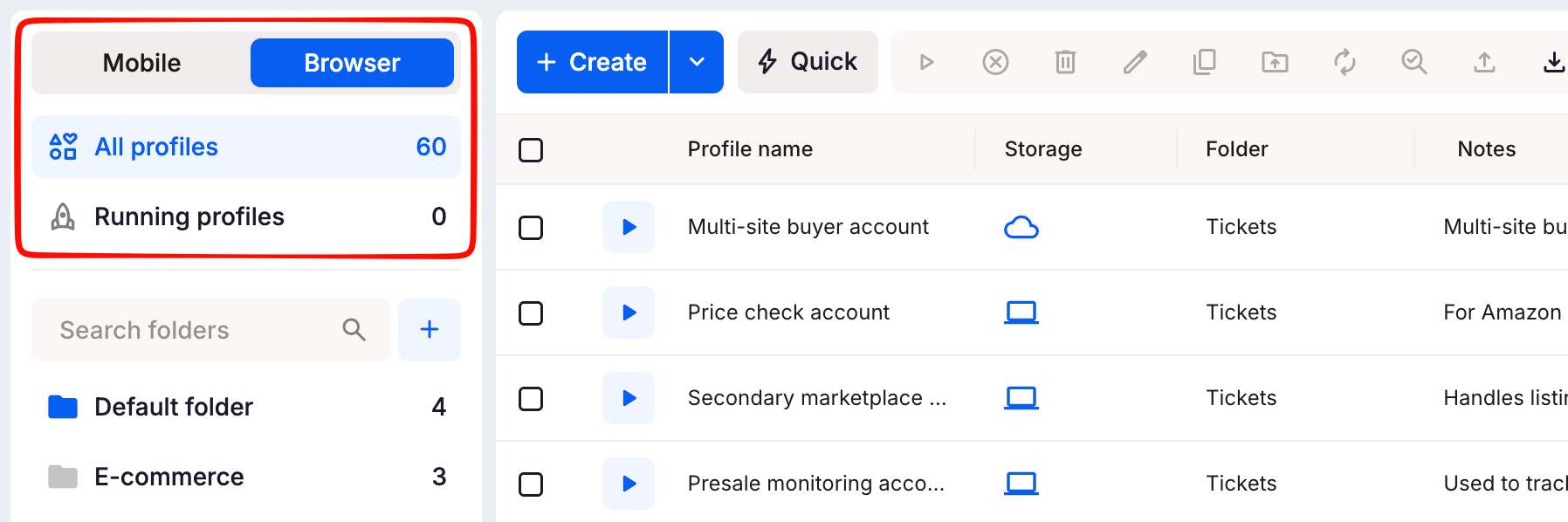
左侧边栏:快速访问菜单
侧边栏可让你快速打开工作区的重要项目,内容会根据当前所在部分动态变化。
这里会显示文件夹、运行中的配置文件、资源库、团队邀请,以及其他整理工具。不需要时,可以收起侧边栏,腾出更多屏幕空间。
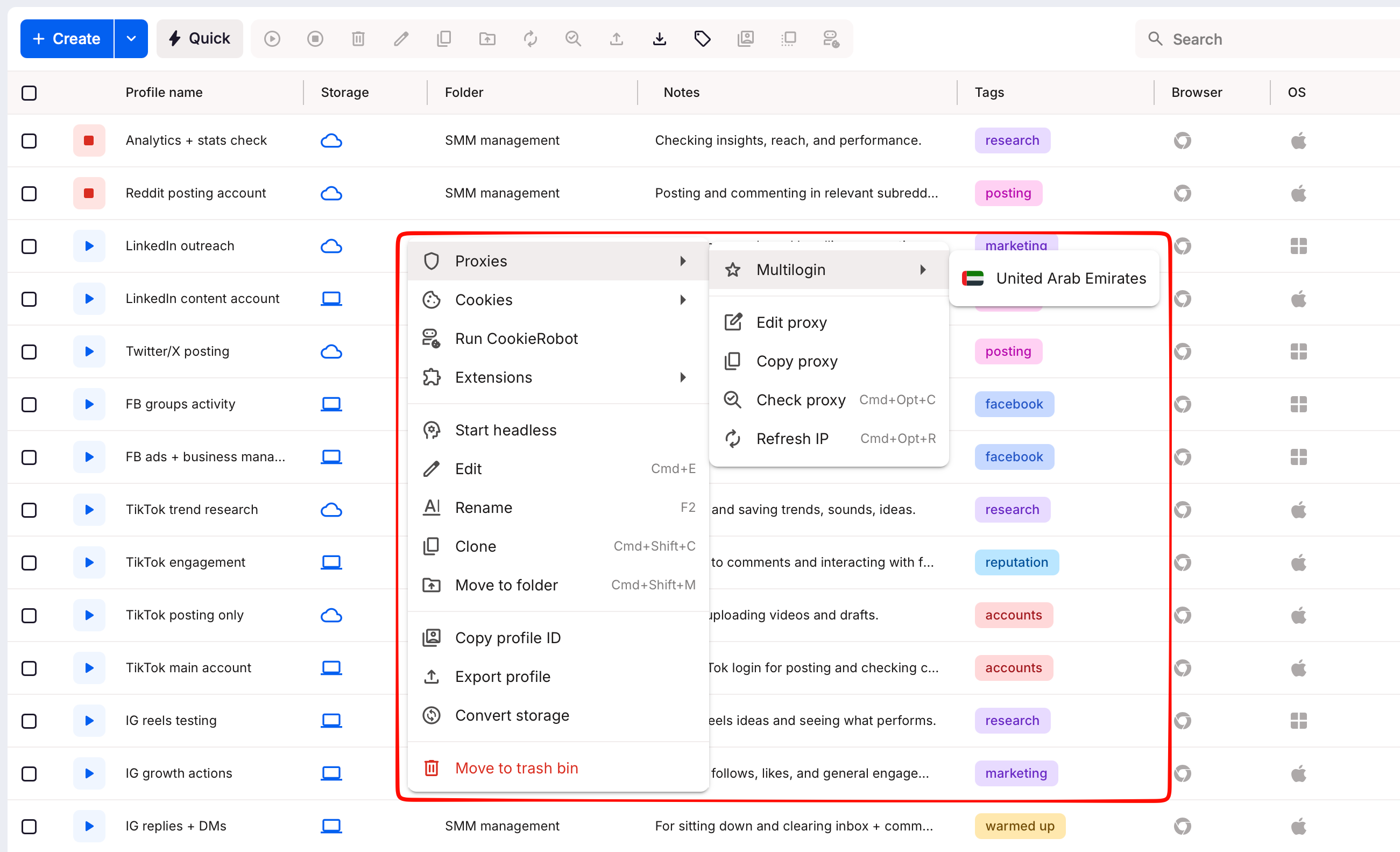
右键点击,操作更快
右键点击配置文件等项目,就能直接在菜单中看到完整操作列表,无需进入不同标签页或页面,管理起来更快捷。
底部面板:快速查看统计和工作区信息
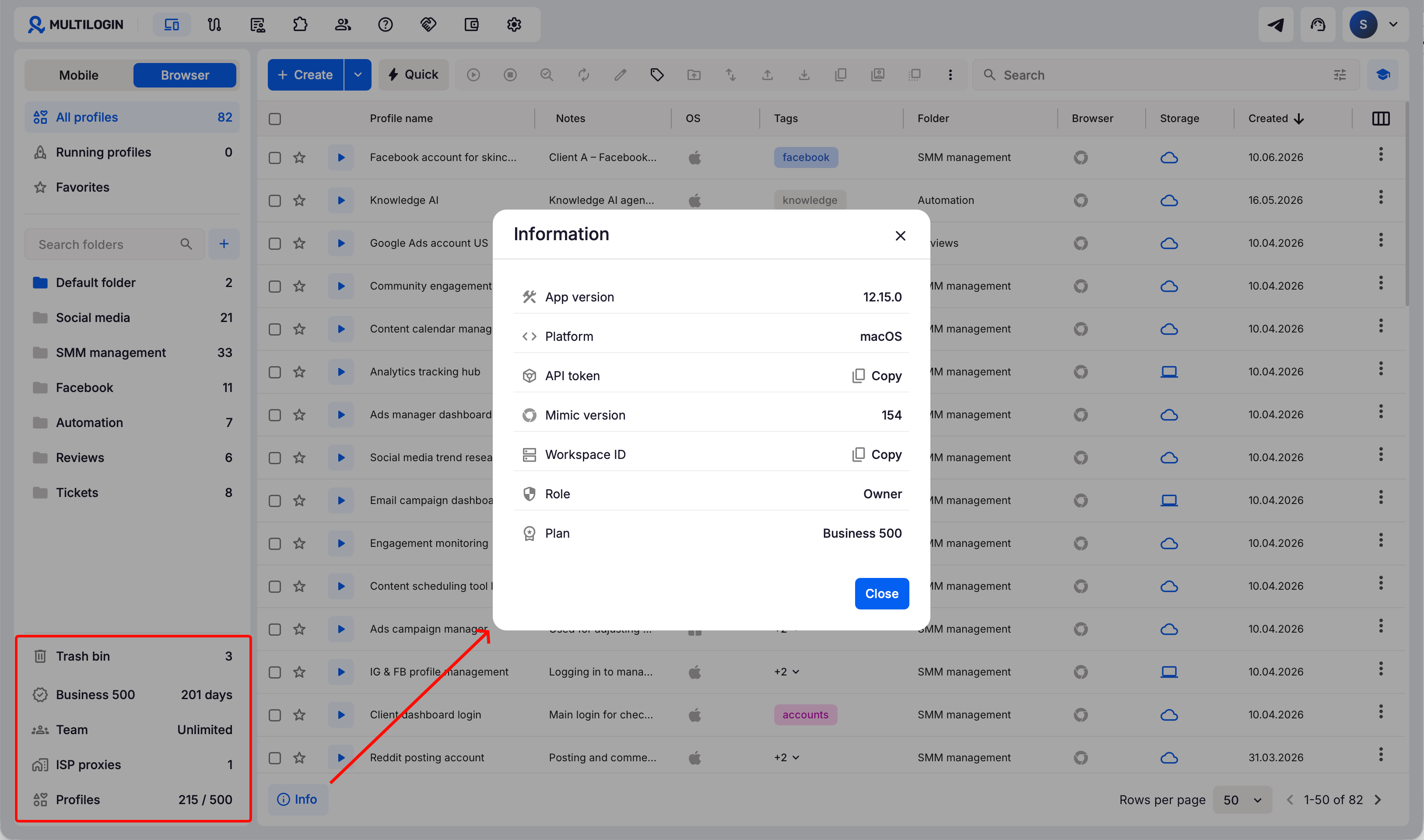
在左侧边栏底部,可以快速查看:
- 当前套餐:订阅套餐和剩余天数
- 团队:可用团队席位
- ISP 全局IP:已拥有的 ISP 全局IP数量
- 配置文件:已创建数量和套餐上限
需要更多信息?点击配置文件表格左下角的“信息”,查看应用版本、平台、Mimic 版本、API token、工作区 ID、角色和当前套餐。
让工作区更适合你
Multilogin 提供多种方式,让界面更符合你的使用习惯。可以这样自定义:
- 配置文件表格列:只显示真正需要的数据。如果只需要名称、标签和存储方式,就保留这些列,让表格更简洁
- 配置文件行为:选择 Multilogin 自动停止云手机配置文件的时间,并隐藏关闭快速配置文件前的确认弹窗
- 主题:根据喜好切换浅色或深色模式
- 语言:使用熟悉的语言,操作更顺手
- 日期格式:选择习惯的格式,例如日/月/年或月/日/年
这些小调整能让平台用起来更顺手,也更高效。


