


如何使用右键菜单
 约5分钟作者Yelena V
右键菜单可让你快速使用某个项目的可用操作,例如编辑配置文件、处理全局IP或 cookie、整理配置文件,或管理正在运行的会话。
➡️ 在 Multilogin 中右键点击某个项目,或点击其三点菜单,即可打开可用操作。
你可以在配置文件列表、运行中配置文件管理器和配置文件模板中使用右键菜单。具体选项取决于所选项目、你的工作区角色和套餐。
右键菜单的使用方法
- 右键点击配置文件或配置文件模板
- 系统会弹出包含可用操作的菜单
- 点击所需操作,几秒钟即可完成
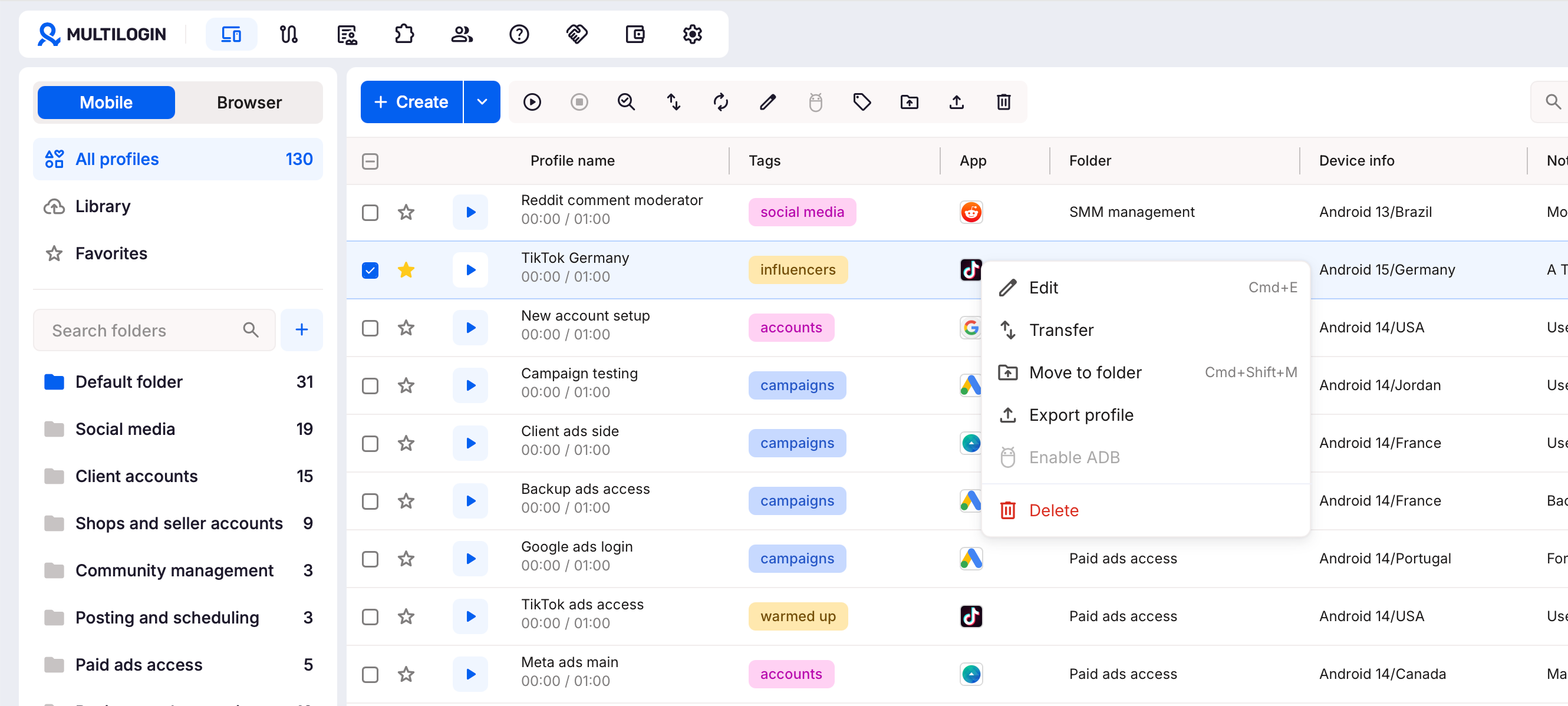
右键菜单中的可用操作
已停止的云手机
云手机停止运行时,你可以管理其设置或将其移除:
- 🛠️ 编辑:在下次启动前修改云手机设置
- 🔄 转移:将云手机交给另一个账户,无需重新创建
- 🗂️ 移至文件夹:按客户、推广活动、团队或任务整理云手机
- 📤 导出配置文件:将云手机配置保存为
.xlsx文件 - 🗑️ 删除:移除不再需要的云手机
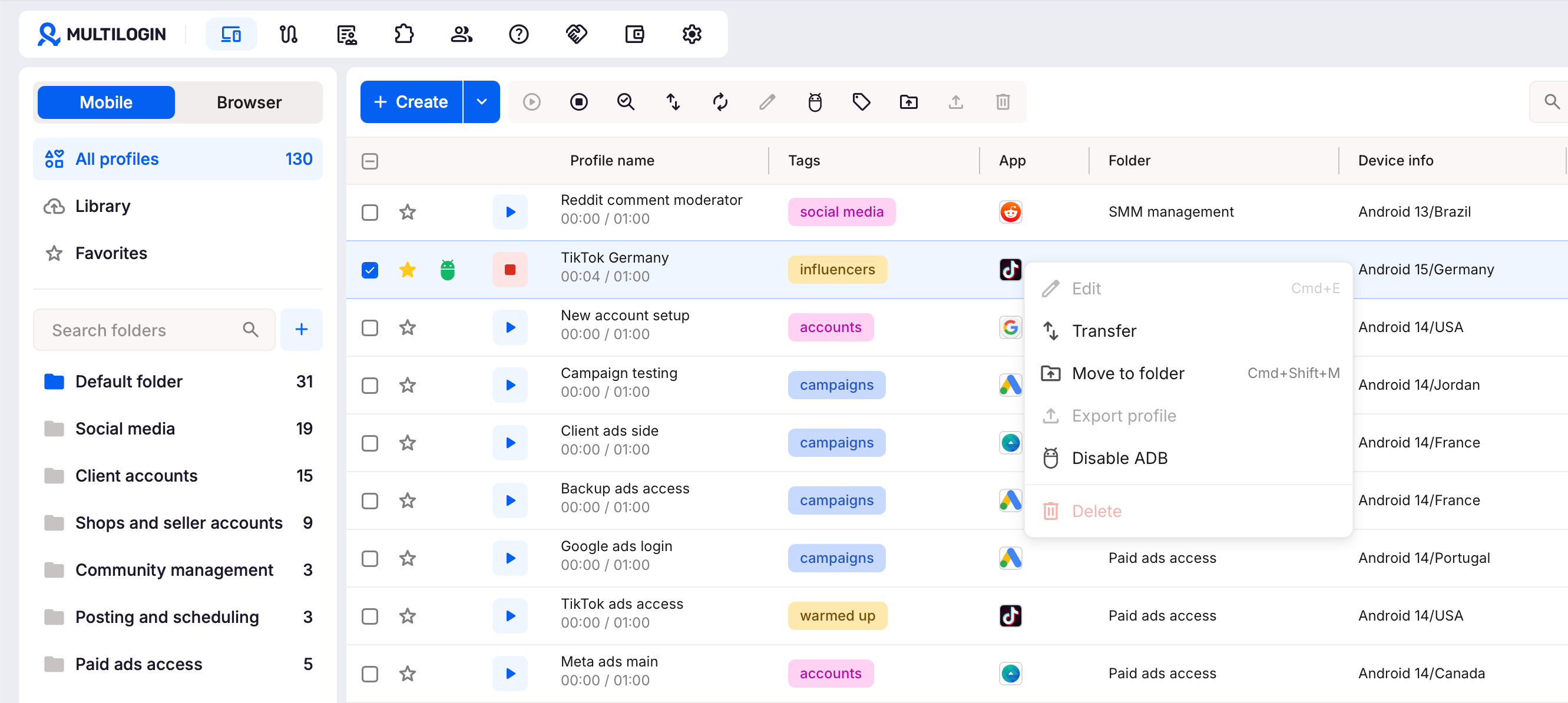
运行中的云手机
云手机运行期间,你可以使用以下操作:
- 🗂️ 移至文件夹:使用云手机时重新整理其位置
- 🤖 ADB:将运行中的手机连接到 ADB 工具和脚本,用于自动化、应用管理、文件操作、日志及其他设备级任务
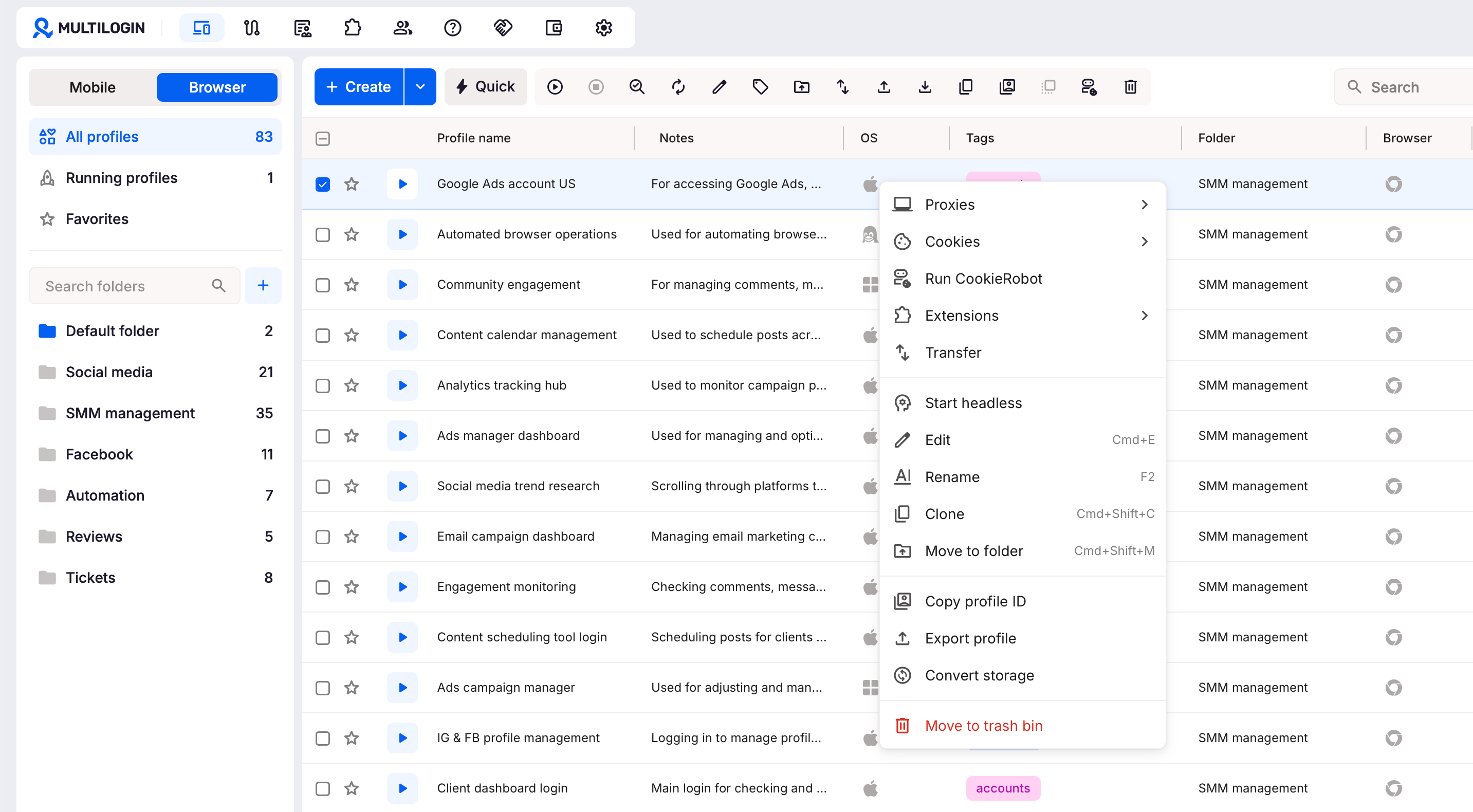
已停止的浏览器配置文件
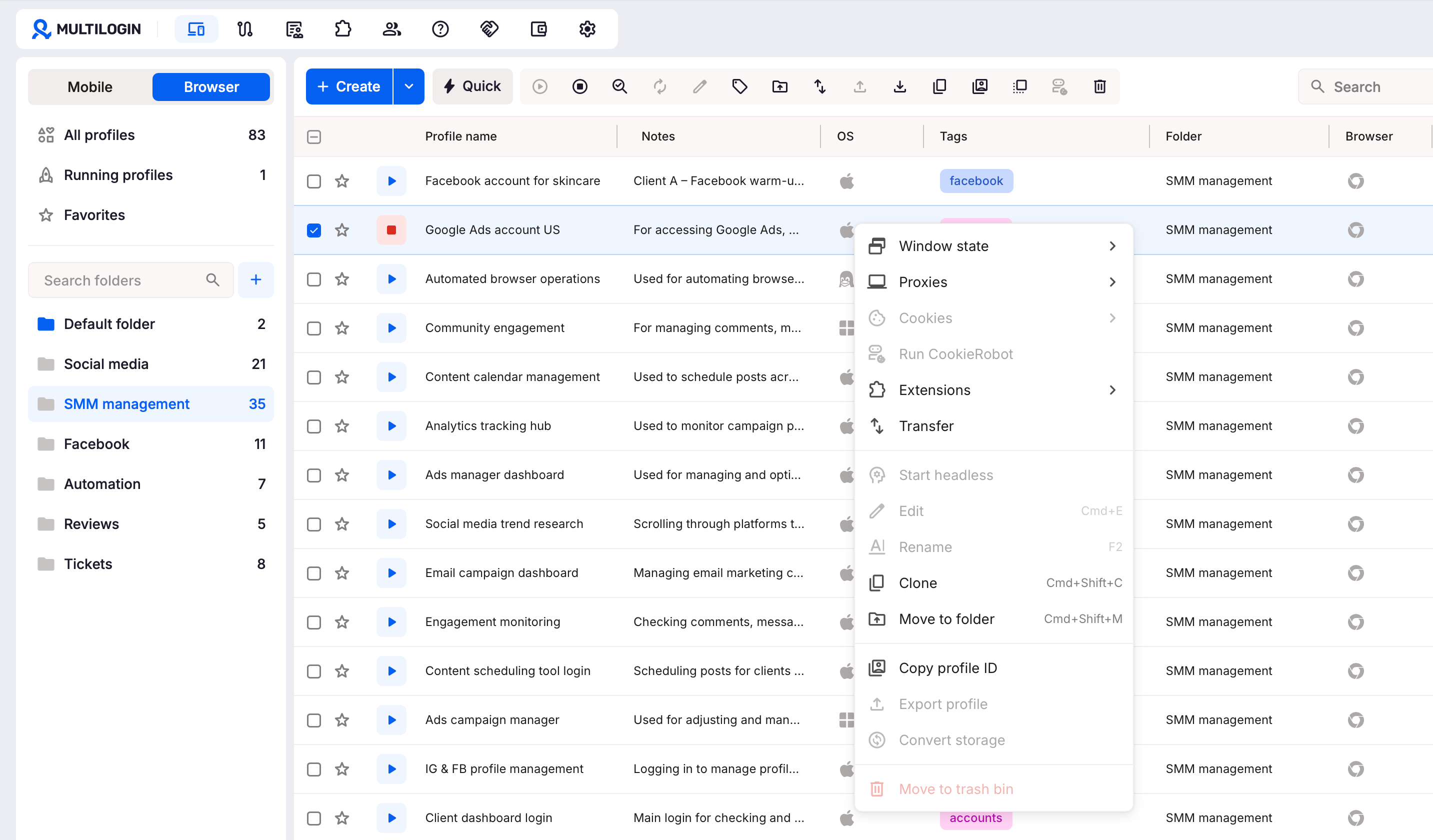
- 🛡️ 全局IP:更改或检查配置文件的连接、刷新其 IP,或切换 Multilogin 全局IP的位置
- 🍪 Cookie:将现有会话导入配置文件、保存其 cookie,或添加预制 cookie
- 🤖 运行 CookieRobot:直接从配置文件列表运行 CookieRobot,无需先打开配置文件
- 🧩 扩展程序:在启动配置文件前,准备好它所需的扩展程序
- 🔄 转移:将完整的配置文件交给另一个账户,无需重新设置
- 🖥️ 无头启动:运行配置文件而不打开可见的浏览器窗口,适用于自动化工作流
- 🛠️ 编辑:在下次会话前调整配置文件设置
- ✏️ 重命名:让你更容易按客户、账户、推广活动或任务识别配置文件
- 🧬 克隆:复用配置文件设置,作为另一个浏览器配置文件的起点
- 🗂️ 移至文件夹:将配置文件与其他相关工作放在一起
- 🆔 复制配置文件 ID:获取用于 API、CLI、自动化或支持服务的准确配置文件标识符
- 📤 导出配置文件:在需要手动备份或导入其他位置时下载配置文件数据
- 🔄 转换存储类型:选择将配置文件数据保留在当前计算机上,还是通过云存储访问
- 🗑️ 移至回收站:从当前列表中移除配置文件,同时保留日后恢复的选项
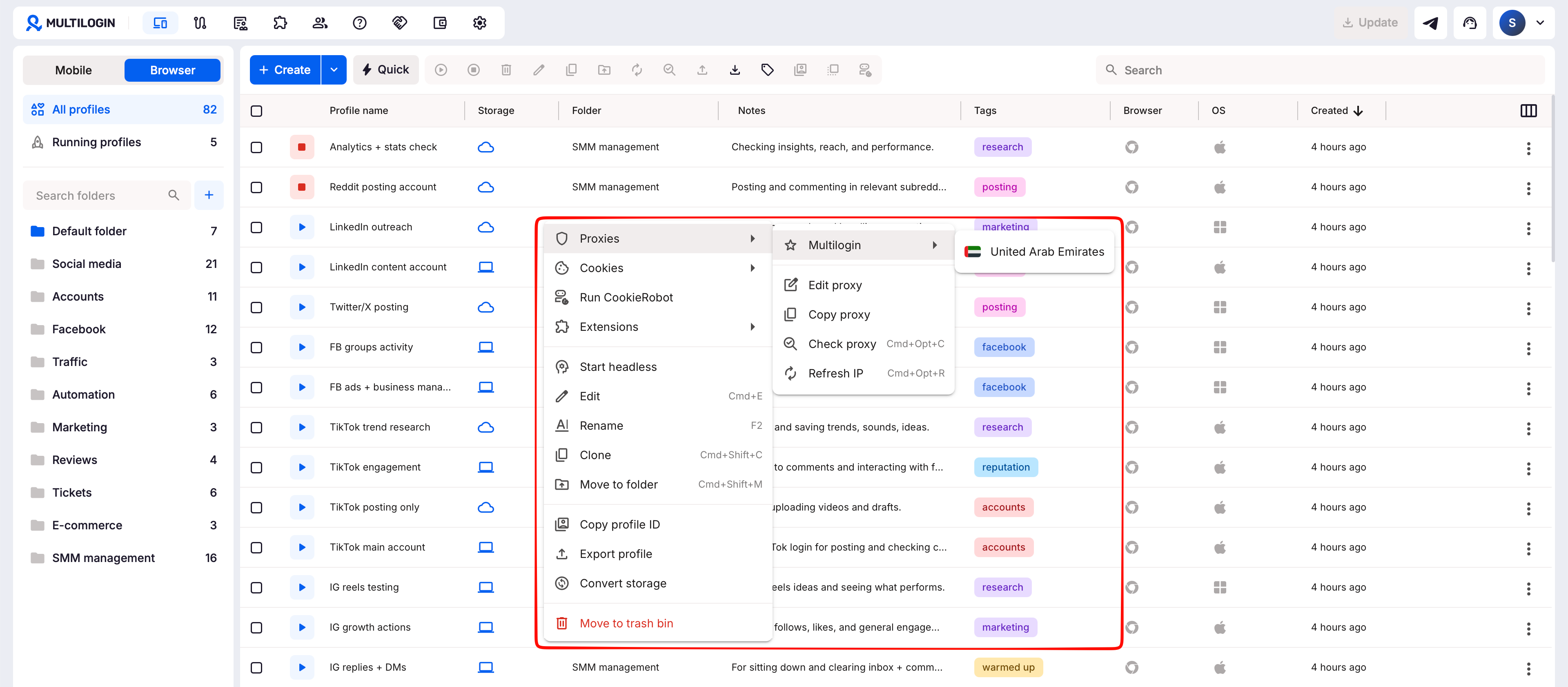
运行中的浏览器配置文件
在“所有配置文件”中:
- 🪟 窗口状态:打开多个配置文件时,快速找到或重新排列所需的浏览器窗口
- 🛡️ 全局IP:不离开配置文件列表即可使用可用的连接操作
- 🧩 扩展程序:在配置文件运行期间管理扩展程序相关操作
- 🔄 转移:需要变更所有权时,将配置文件交给另一个账户
- 🧬 克隆:根据相同设置创建另一个配置文件,无需关闭当前会话
- 🗂️ 移至文件夹:无需停止配置文件即可重新整理
- 🆔 复制配置文件 ID:在配置文件运行期间获取用于自动化或支持服务的准确 ID
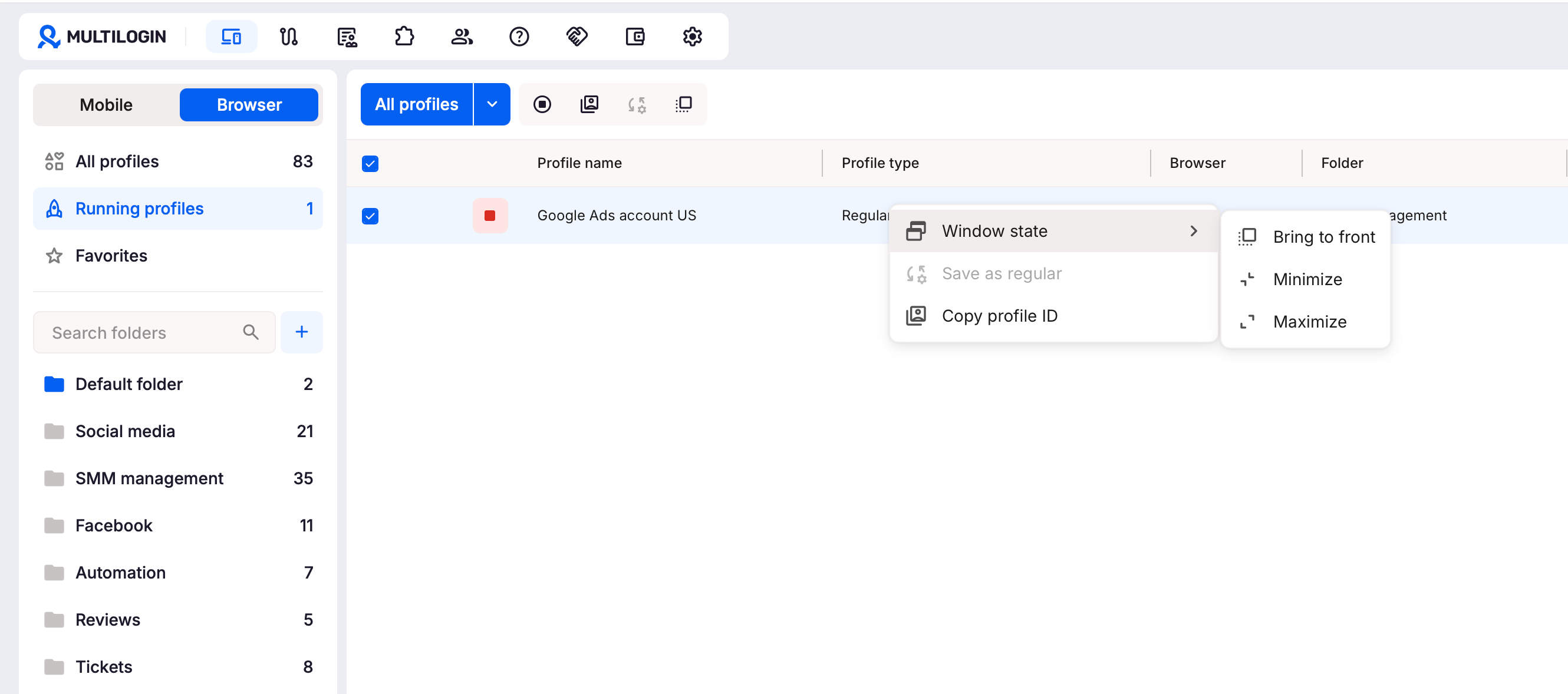
在“正在运行的配置文件”中:
- 🪟 窗口状态:打开多个会话时,将所需的浏览器窗口重新显示在前台、最小化或最大化
- 🆔 复制配置文件 ID:获取用于自动化或故障排查的准确运行中配置文件 ID
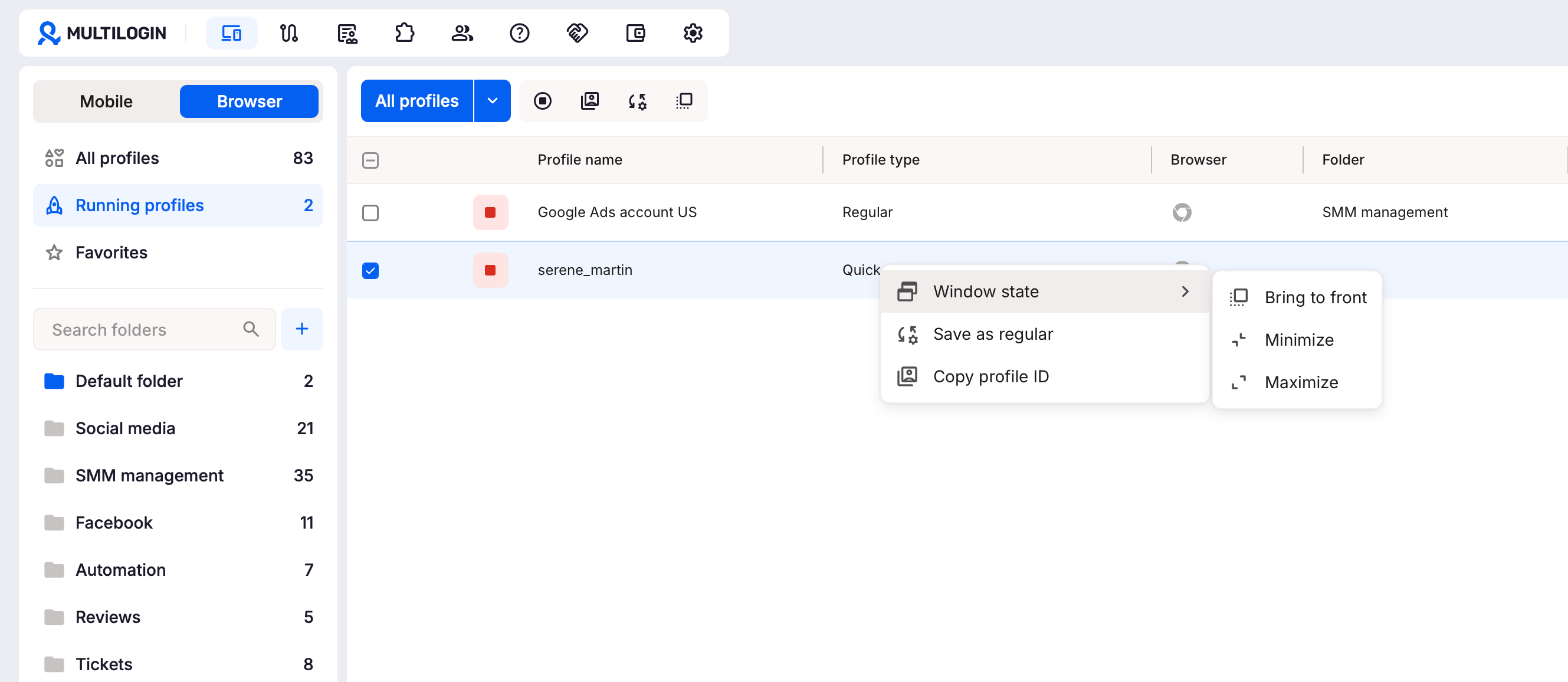
快捷配置文件
快捷配置文件仅在运行期间存在。停止快捷配置文件后,它会被删除,除非你事先将其另存为常规配置文件。
- 🪟 窗口状态:打开多个配置文件时管理临时浏览器窗口
- 💾 另存为常规:在当前会话结束后保留快捷配置文件及其设置
- 🆔 复制配置文件 ID:当脚本或支持请求需要准确的配置文件时,获取临时配置文件 ID
为什么你的右键菜单可能不同
右键菜单会根据你处理的项目调整,因此你看到的选项可能与其他用户或截图不完全相同。
可用操作取决于:
- 配置文件类型:云手机、常规浏览器配置文件或快捷浏览器配置文件
- 配置文件状态:某些操作仅在配置文件运行或停止时可用
- 工作区角色:某些操作受团队权限限制,完整说明请参阅团队成员角色与访问级别
- 套餐:Free 套餐用户可以使用 Multilogin 全局IP,但无法查看或复制 Multilogin 全局IP详情
- Multilogin 版本:我们会定期添加新功能和选项,因此菜单可能会随时间增加新的快捷操作


