如何更改账号设置
 约3分钟作者Yelena V
在 Multilogin 中,“账号设置”可用于管理工作区、配置文件行为、本地化、外观和安全设置。部分安全选项取决于登录方式。
➡️ 点击顶部导航栏的“账号设置” → 找到所需设置 → 进行更改。
想调整 Multilogin 的行为,或快速复制工作区信息以用于API、自动化或联系支持团队时,就可以在这里操作。
如何切换工作区
- 点击顶部导航栏的“账号设置”
- 使用“默认工作区”选择器,切换到另一个有权访问的工作区
也可以在控制面板右上角将鼠标悬停在账户图标上,然后切换工作区。
在工作区选择器正下方可以看到 ID
需要将 ID 用于 API 请求、自动化或支持排查时,点击旁边的复制图标即可。

如何更改邮箱
由于技术限制,目前无法更改 Multilogin 应用的登录邮箱。我们正在开发这项功能!
如何设置配置文件行为
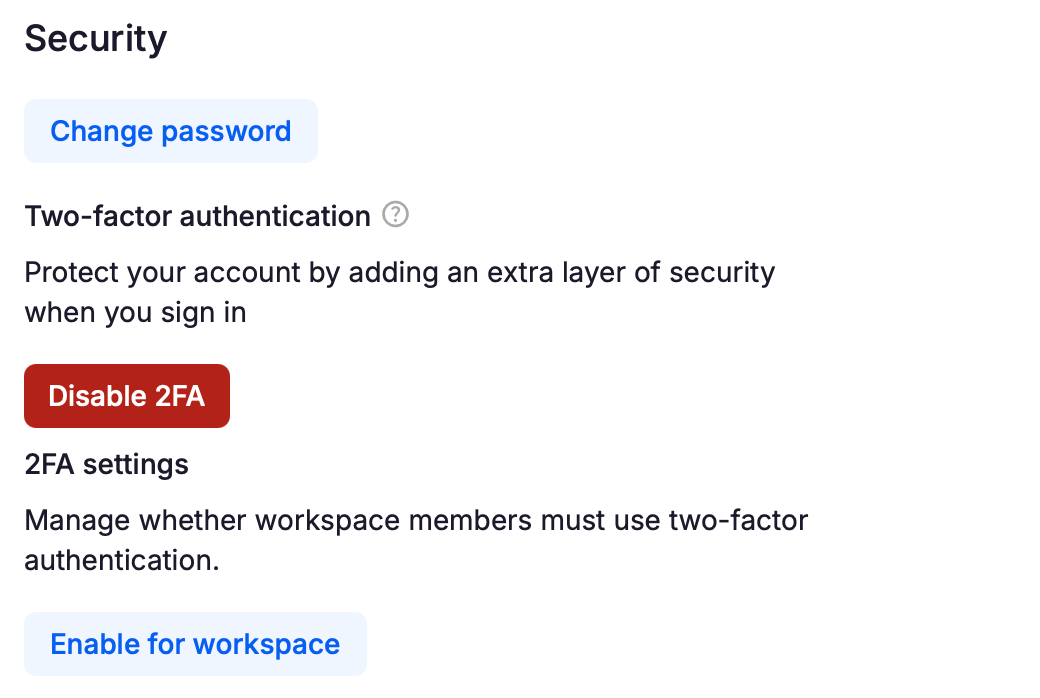
配置文件行为用于控制工作时云手机配置文件和快速浏览器配置文件的运行方式。
你可以:
如何更改语言
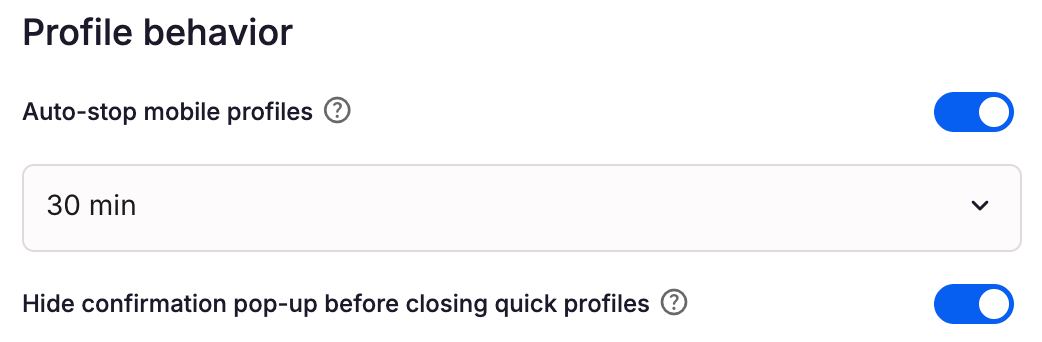
Multilogin 支持五种语言:🇺🇸 英语、🇷🇺 俄语、🇨🇳 中文、🇧🇷 葡萄牙语、🇻🇳 越南语。
要更改语言:
- 点击顶部导航栏的“账号设置”
- 找到“语言”下拉列表,选择所需语言
如何自定义日期格式
想用其他方式显示日期?也可以在这里更改格式:
- 点击顶部导航栏的“账号设置”
- 找到“日期格式”下拉列表
- 选择适合自己的格式,例如 MM/DD/YYYY 或 DD/MM/YYYY
如何更改密码
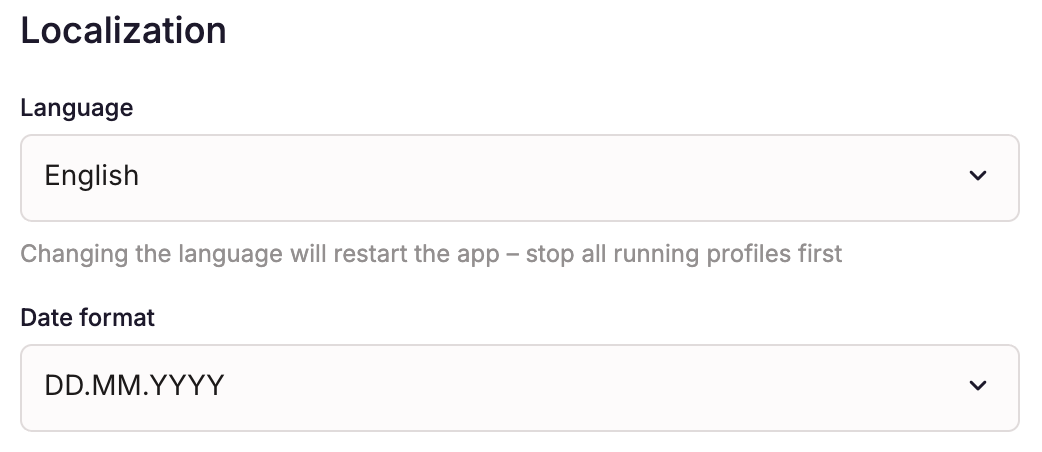
如果使用邮箱和密码登录,可以在 Multilogin 中更改密码:
- 点击顶部导航栏的“账号设置”
- 打开“安全”
- 点击“更改密码”
- 按提示设置新密码
使用 Google、Apple 或其他社交平台登录?
无法在 Multilogin 中更改或重置密码。请直接在对应的登录服务商处管理密码。
如何管理 2FA
- 如果使用邮箱和密码登录,可以在“账号设置” → “安全”中管理 Multilogin 2FA
- 如果使用 Google、Apple 或其他社交平台登录,请直接在对应的登录服务商处管理 2FA
需要设置 2FA?
查看如何在 Multilogin 中启用 2FA,了解完整设置步骤和工作区规则。