


如何选择 Mimic 或旧版 Stealthfox
 约3分钟作者Yelena V
Mimic 和 Stealthfox 是 Multilogin 浏览器配置文件的浏览器选项。Mimic 基于 Chrome,持续更新。Stealthfox 基于 Firefox,属于旧版,停留在最终内核版本 146。
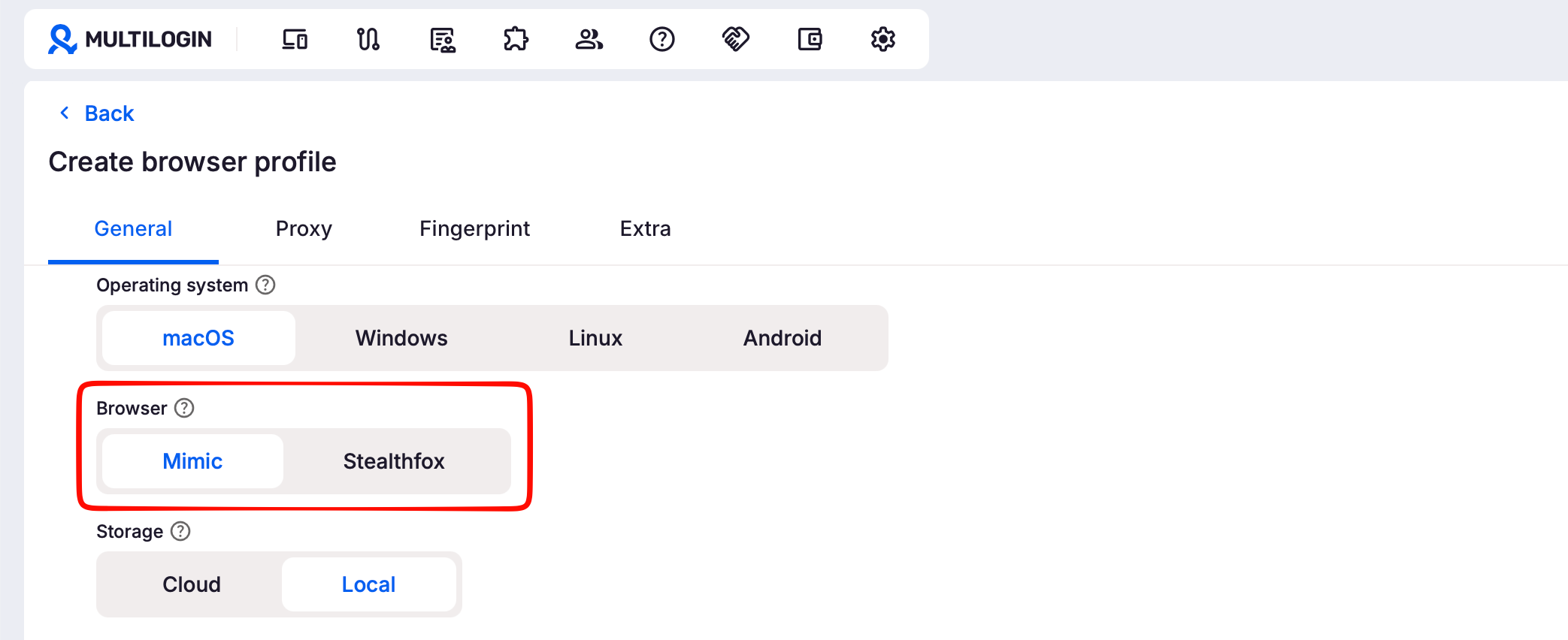
➡️ 前往“配置文件” → “浏览器” → “创建”,选择浏览器。
- 新的和持续使用的网页工作流程请选择 Mimic,包括现代网站、扩展程序和自动化
- 仅在仍需 Firefox 风格行为或 Firefox 扩展程序时,才使用 Stealthfox
需要操作移动应用?
请使用 Android 云手机。Mimic 和 Stealthfox 用于浏览器配置文件,云手机用于 Android 应用工作流程。
两者有什么区别
| Mimic | Stealthfox(旧版) | |
| 基于 | Chrome | Firefox |
| 适合 | Chrome 风格浏览、现代网站、浏览器扩展程序和自动化 | 仍需 Firefox 风格行为或 Firefox 附加组件的旧工作流程 |
| 性能 | 兼容性强,持续更新,并提供长期支持 | 轻量,但已不是主要开发方向 |
| 自动化 | 支持 Puppeteer、Selenium 和 Playwright | 仅支持 Selenium 和 Puppeteer |
| 更新状态 | 持续支持和改进 | 旧版选项,v146 后不再发布新版本 |
如何设置浏览器类型
- 前往顶部菜单中的“配置文件”区域
- 在左侧菜单中选择“浏览器”
- 点击“创建”或“快捷方式”,创建常规或快速配置文件
- 在“常规”区域选择浏览器类型:Mimic 或 Stealthfox
如何查看浏览器类型
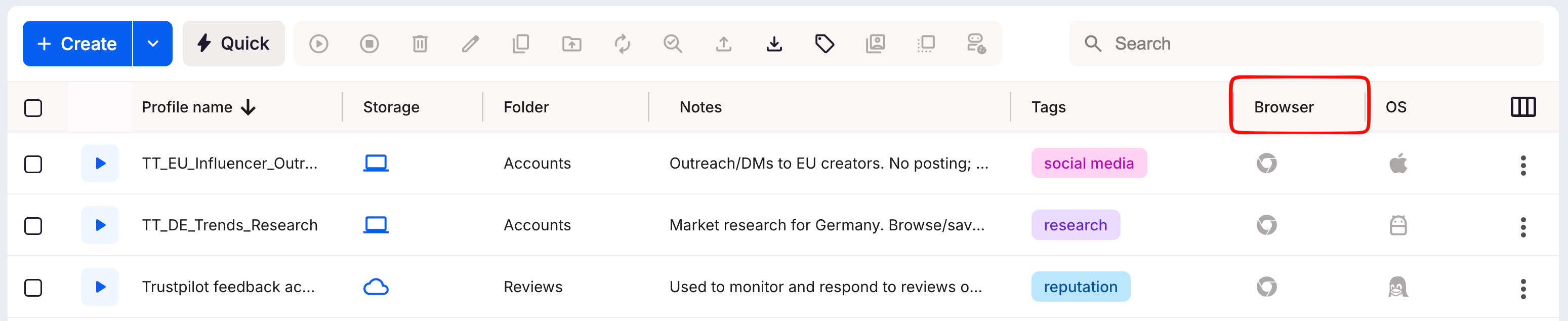
查看“浏览器”列中的图标,即可确认浏览器类型,也可以按类型筛选此列。
常见问题
还能使用 Stealthfox 吗?
可以。现有 Stealthfox 配置文件仍可使用,但 Stealthfox 现在是旧版浏览器内核,不再接收新的内核更新。
现在应该切换到 Mimic 吗?
对于大多数新浏览器配置文件,是的。Mimic 持续获得支持,与现代网站、扩展程序和自动化工具兼容,因此更适合作为默认选择。
创建配置文件后可以更改浏览器内核吗?
不可以。请在创建浏览器配置文件前选择 Mimic 或 Stealthfox。
以后需要切换浏览器内核时,请创建使用所需浏览器类型的新配置文件。
指纹设置会自动应用吗?
创建配置文件时,Multilogin 会自动应用浏览器配置文件设置。
大多数用户应保留默认设置。只有明确知道需要调整什么时,才更改高级指纹设置。


