


Como corrigir o erro “Your Windows system cannot perform the necessary WinAPI calls to launch Stealthfox browser”
 ~4 minEscrito por Yelena V
O erro “Your Windows system cannot perform the necessary WinAPI calls to launch Stealthfox browser” afeta perfis de navegador Stealthfox legados no Windows.
➡️ Primeiro, verifique se o nome da pasta de usuário do Windows contém caracteres não latinos ou espaços. Se contiver, entre no Windows com um usuário cujo nome da pasta tenha apenas caracteres latinos e tente iniciar o perfil Stealthfox novamente.
Use este método somente se seu fluxo de trabalho ainda precisar do Stealthfox. Para novos perfis de navegador, use o Mimic, já que o Stealthfox é legado e permanece na versão 146 do núcleo.
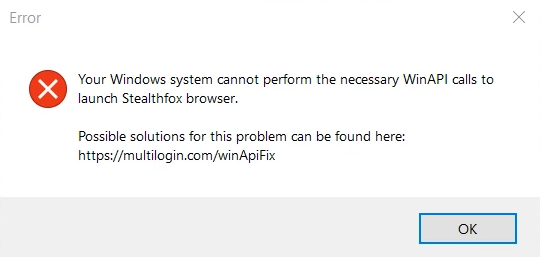
Pode haver várias causas, mas não se preocupe – nós ajudamos você! Este artigo mostrará como corrigir esse problema passo a passo.
Verifique seu nome de usuário do Windows
Esses erros geralmente aparecem se o nome da sua pasta de usuário do Windows tiver caracteres não latinos (como russo, árabe, chinês ou coreano). Isso dificulta o funcionamento correto do Windows.
Para corrigir isso, você pode criar um novo usuário do Windows ou renomear o atual. A escolha é sua!
Ao nomear o usuário, utilize apenas caracteres latinos (A–Z). Evite caracteres especiais ou espaços para manter tudo fluido e sem erros! 😊
Criar um novo usuário
A maneira mais fácil de corrigir problemas Stealthfox? Crie um novo usuário do Windows com permissões de administrador .
- Abra as Configurações no seu dispositivo Windows
- Vá em “Contas” → “Outros usuários”
- Clique em “Adicionar conta” em “Adicionar outro usuário”
- Selecione “Não tenho as informações de login desta pessoa” e escolha “Adicionar um usuário sem uma conta da Microsoft” na próxima tela
- Digite um nome de usuário usando apenas caracteres latinos (A–Z), sem caracteres especiais ou espaços
- Conclua a configuração e atribua direitos de administrador à nova conta
- Faça login na nova conta de usuário e acesse Multilogin
Alterar seu nome de usuário
Prefere alterar seu nome de usuário atual em vez de criar um novo? Digamos que seu nome de usuário atual seja "John Smith" e você precise alterá-lo para "JohnSmith". Veja como fazer isso passo a passo:
Atenção: mexer no registro pode causar problemas no sistema se feito incorretamente. Verifique cada passo duas vezes!
- Verifique as permissões de administrador: certifique-se de que sua conta de usuário atual tenha permissões de administrador – caso contrário, crie uma nova conta de administrador primeiro
-
Renomeie a pasta do usuário:
- Abra o Explorador de Arquivos e vá para
C:\Users\ - Encontre sua pasta de usuário, clique com o botão direito e escolha Renomear
- Se a opção Renomear não estiver visível, use a caixa de pesquisa no Explorador de Arquivos para localizar a pasta
- Uma vez encontrado, clique com o botão direito do mouse na pasta nos resultados da pesquisa e selecione Renomear
- Renomear
C:\Users\John SmithparaC:\Users\JohnSmith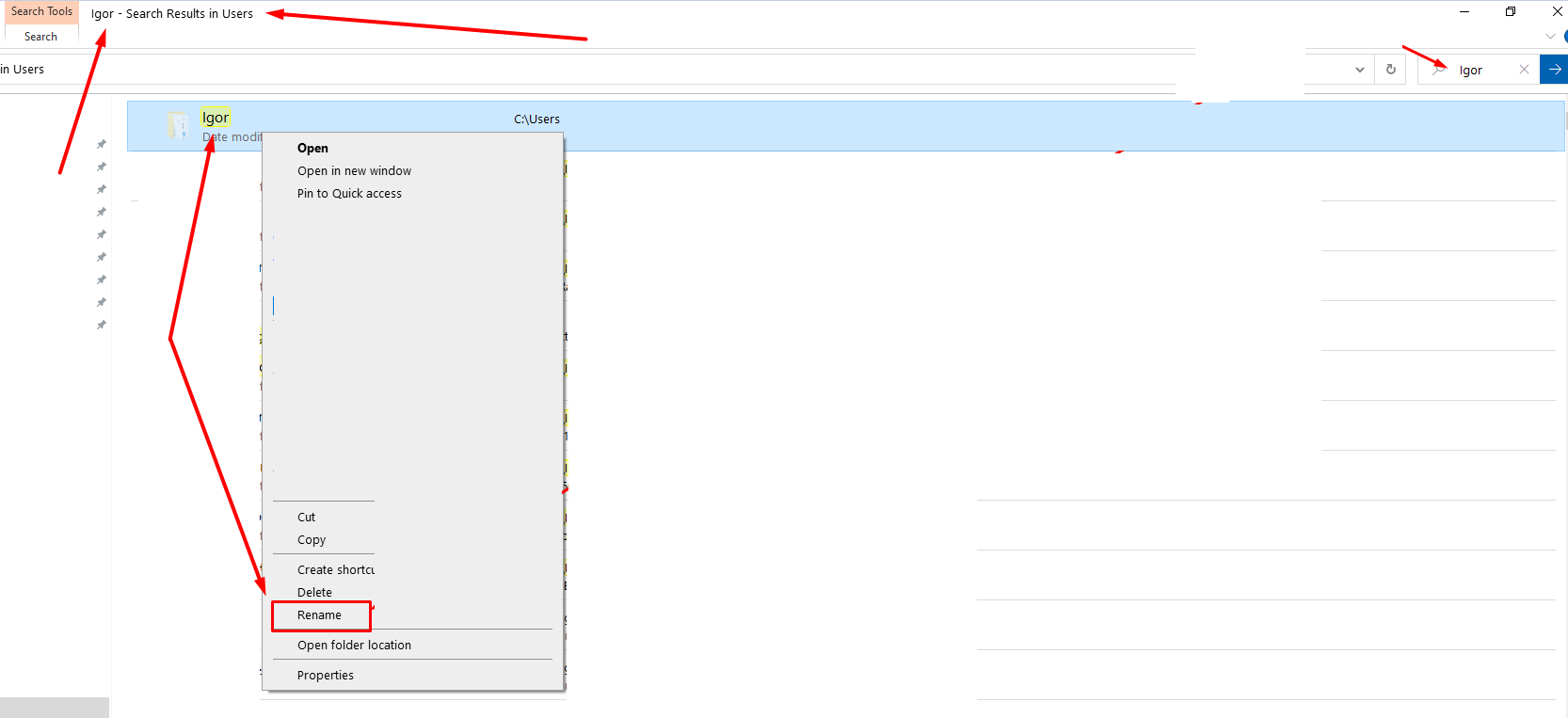
- Abra o Explorador de Arquivos e vá para
-
Modifique o registro:
- Abra o Regedit (pressione
Win + R, digiteregedite pressione Enter) - Navegue até
HKEY_LOCAL_MACHINE\SOFTWARE\Microsoft\ Windows NT\CurrentVersion\ProfileList\<User S ID > - Localize a subchave com o valor
ProfileImagePathque corresponde ao nome da sua pasta antiga (por exemplo,C:\Users\John Smith) - Clique duas vezes
ProfileImagePathe atualize-o para corresponder à sua pasta recém-renomeada (por exemplo,C:\Users\JohnSmith)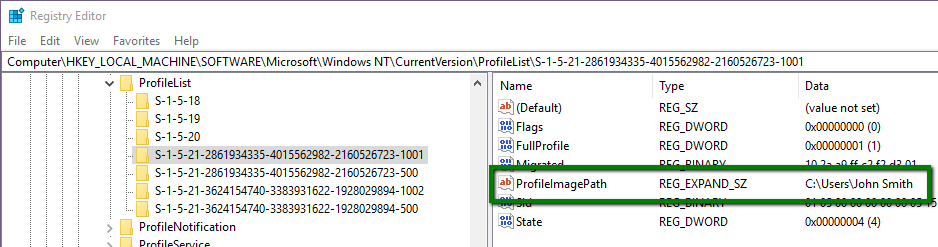
- Abra o Regedit (pressione
- Salvar alterações: feche o Editor do Registro e reinicie o computador para aplicar as alterações.
Reinstale o Microsoft Visual C++
Componentes desatualizados do Microsoft Visual C++ podem estar causando problemas. Veja como atualizá-los passo a passo:
- Clique em Iniciar, digite
appwiz.cple pressione Enter para abrir o Painel de Controle - Encontre todos os itens rotulados como Microsoft Visual C++ 2xxx Redistributable na lista de programas, clique com o botão direito em cada um e selecione “Desinstalar”
- Visite a página oficial da Microsoft e baixe as versões mais recentes x86 e x64 para o seu sistema:
- Para sistemas de 64 bits, instale x86 e x64
- Para sistemas de 32 bits, instale apenas x86
- Execute os arquivos baixados e siga as instruções de instalação
- Reinicie o computador para aplicar as atualizações
Verifique a unidade de disco de instalação Multilogin
Instalar Multilogin em uma unidade diferente pode causar problemas de compatibilidade. Evite dores de cabeça mantendo-o na mesma unidade do seu sistema operacional!
O que fazer:
- Verifique a unidade do seu sistema operacional: abra o Explorador de Arquivos e localize a unidade onde o seu sistema operacional está instalado (geralmente a unidade C)
- Instale Multilogin na mesma unidade: se Multilogin não estiver instalado na unidade do sistema operacional, desinstale-o do local atual e reinstale-o na mesma unidade do sistema operacional.
Reinstalar Windows
Se o problema ainda não for resolvido, seu último recurso é reinstalar o Windows e garantir que o nome de usuário criado durante o processo de instalação siga estas diretrizes:
- Use apenas caracteres latinos (A–Z)
- Evite caracteres especiais e espaços
Esta instalação limpa pode ajudar a eliminar problemas subjacentes do sistema causados por configurações ou definições incompatíveis.
Faça backup dos seus arquivos importantes antes de prosseguir com a reinstalação do Windows para evitar perda de dados.


