


如何解决“全局IP数据错误”错误
 约3分钟作者Yelena V
启动配置文件时遇到“全局IP数据错误”?别担心,通常很快就能解决。这表示全局IP存在问题,可能是流量已用完,也可能是当前 IP 无法使用。我们一起排查。
➡️ 如果看到“全局IP数据错误”,先检查全局IP流量 → 运行“检查全局IP” → 核对配置文件中的全局IP信息。如果检查失败,请修正设置,在支持时刷新 IP,或更换全局IP。

检查全局IP
检查全局IP流量
Multilogin 全局IP
先检查应用左下角的全局IP流量。

如果流量已用完,为 Multilogin 全局IP充值。
全局IP流量可能显示负值(例如 -1000 bytes),这同样表示流量已用完。
全局IP流量是付费附加资源。价格取决于所选流量包,请在充值时查看当前选项。
操作步骤请参见如何在 Multilogin 中添加全局IP流量。
根据所在地区和税务状态,全局IP流量包可能需要缴纳增值税。
自定义全局IP
联系全局IP供应商,检查当前剩余流量,并在需要时充值。
检查全局IP连接状态
如果流量充足,请测试全局IP是否在线。结果含义如下:
- ✅ 全局IP测试通过。:Multilogin 已连接全局IP并获取所有必要信息
- ❌ 全局IP测试失败。:已找到原因,全局IP处于离线状态,请更换全局IP以继续使用此配置文件,或获取新 IP
在列表中选择配置文件,点击顶部菜单中的“检查全局IP”。如果使用 Multilogin 全局IP,还可以点击“刷新IP”,从同一 IP 池获取新地址。这些选项也可在右键菜单中找到。
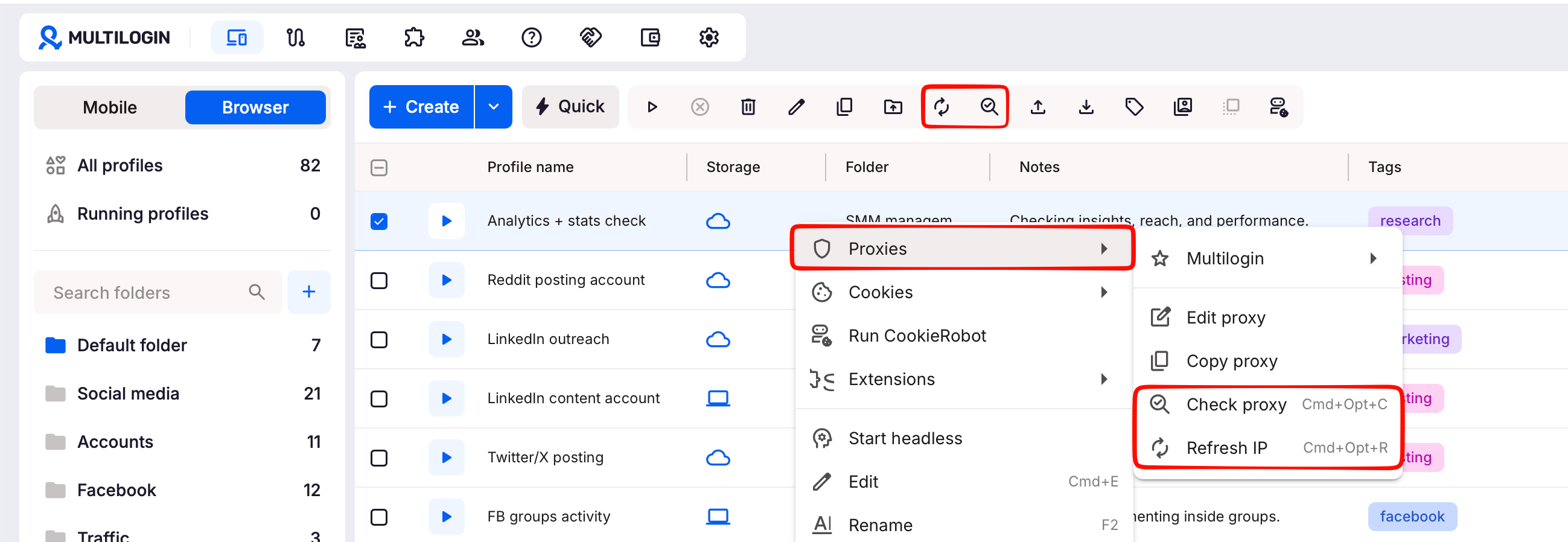
同时确保全局IP信息采用以下格式:
ip:port:username:password
仍未解决?
我们很乐意帮忙!请发送日志;如果未使用 Multilogin 全局IP,还请提供全局IP信息,包括 IP、端口、用户名和密码。
- 重现问题,或等到错误消息出现
- 将以下位置的logs 文件夹打包:
- Windows:
C:\Users\%username%\mlx - macOS:
/Users/%username%/mlx - Linux:
/home/%username%/mlx
- Windows:
- 发送邮件至支持邮箱[email protected],并提供:
- 清晰的问题描述
- 打包后的日志文件夹附件


