


如何解决“配置文件启动失败”错误
 约2分钟作者Yelena V
从错误的设备打开浏览器配置文件、全局IP无法连接,或所需本地组件缺失或损坏时,都可能出现“配置文件启动失败”错误。
➡️ 重启 Multilogin → 检查配置文件的存储类型 → 测试全局IP → 必要时刷新本地应用组件。
按以下顺序操作,即可排除原因,避免不必要的更改。

重启应用
错误可能由应用临时故障引起。请重启桌面应用 🖥️;如果使用网页界面 🌐,请重新连接 agent。
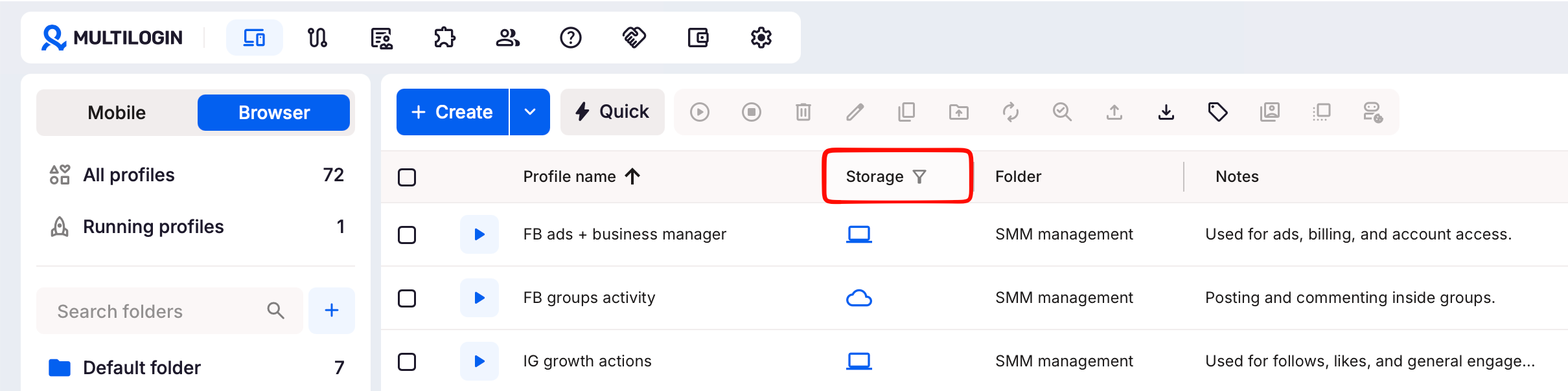
检查存储类型
检查配置文件使用的是本地还是云端存储:
- 本地存储:配置文件只能在创建它的设备上访问,无法在其他设备上启动
- 云端存储:任何设备都能访问配置文件,方便切换设备
因此,如果在设备 X 上创建本地配置文件,然后尝试在设备 Y 上启动,就会出现此错误。可以的话,请在创建配置文件的同一台电脑上启动,这是最快恢复使用的方法。
检查全局IP状态
问题可能由全局IP故障引起,请按照如何测试全局IP指南检查。全局IP无法使用时,配置文件也无法启动。
刷新组件
- 关闭桌面应用 🖥️;如果使用网页界面 🌐,请断开 agent
- 前往
mlx文件夹:- Windows:
C:\Users\%username%\mlx - macOS:
/Users/%username%/mlx - Linux:
/home/%username%/mlx
- Windows:
- 删除
deps文件夹 - 重新打开桌面应用 🖥️;如果使用网页界面 🌐,请重新连接 agent
- 启动任意配置文件,组件下载流程会自动开始
仍未解决?
我们很乐意进一步排查!请发送日志,方便我们深入检查。
- 重现问题,或等到错误消息出现
- 将以下位置的logs 文件夹打包:
- Windows:
C:\Users\%username%\mlx - macOS:
/Users/%username%/mlx - Linux:
/home/%username%/mlx
- Windows:
- 发送邮件至支持邮箱[email protected],并提供:
- 清晰的问题描述
- 打包后的日志文件夹附件


