


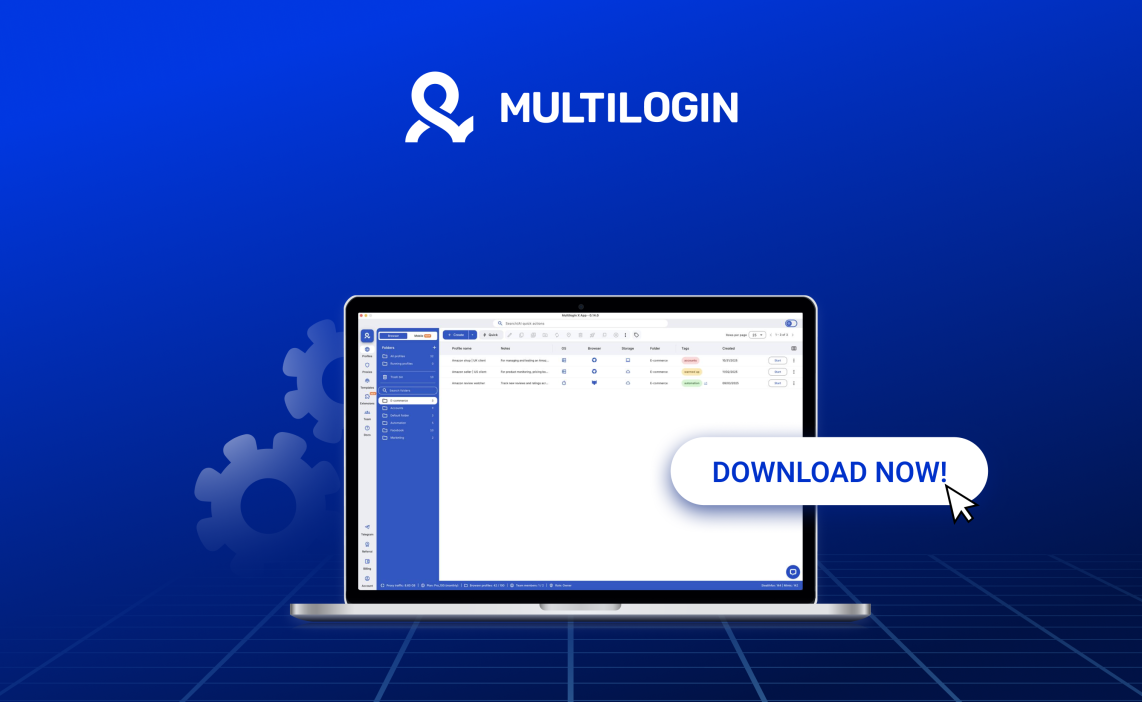

Multilogin 应用的功能
Multilogin 应用可以减少日常操作步骤。启动器会自动运行,环境打开速度更快,您可以在不同任务之间切换,而无需关注后台的连接步骤。无论您是在管理多个账号,还是一天内频繁切换不同项目,它都能让工作流程保持稳定。
您可以根据需要选择 Multilogin 应用或网页版。许多用户会通过网页界面快速编辑、整理和管理环境,并在需要启动环境时切换至桌面应用。两个版本会实时同步,但不能同时运行,您需要根据当前任务在两者之间切换。这样既能灵活工作,又无需重复操作或进行两次设置。
Multilogin 应用可以在一些起初容易被忽略的环节节省时间:
启动器会自动运行,无需手动连接 Agent
只需更少的点击次数即可启动环境
切换任务时无需重新运行任何程序
即使工作繁忙,工作流程也能保持稳定
如果您需要管理数十个环境,或经常快速切换项目,这种差异会非常明显。Multilogin 应用可以让您专注于工作本身,避免将注意力浪费在技术操作上。
Multilogin 网页版与 Multilogin 应用对比
Multilogin 网页版和桌面应用提供两种不同的工作方式,您可以根据每天的实际任务进行选择。网页版通过浏览器和旧版 Agent 运行,桌面应用则通过内置启动器自动启动所有内容。
两个版本会保持同步、使用同一个账号,并即时同步所有更改。您只需选择更适合当前任务的版本。
Multilogin 网页版如何运作
网页版直接在浏览器中运行。登录后,您可以在普通浏览器标签页中打开工作空间并管理所有内容。
要从网页版启动环境,需要连接轻量级的旧版 Agent。这个小型辅助应用可以让浏览器控制环境启动。它的使用方式很简单,非常适合整理环境、快速编辑,或处理不需要频繁启动环境的任务。
Multilogin 应用如何运作
桌面应用的不同之处在于,它已经内置启动器。打开应用后,启动器会自动运行,因此只需更少的步骤即可启动环境。
当您需要管理大量环境、频繁切换项目或处理团队任务时,桌面应用可以让工作流程保持稳定。所有内容都能快速加载,您无需关注后台 Agent,因为它已经自动运行。
可以同时使用两个版本吗?
可以安装和使用两个版本,但不能同时运行。
大多数用户会使用网页界面进行快速编辑和整理,然后在需要通过内置启动器打开环境时使用桌面应用。两个版本使用同一个账号和相同的数据,切换后,所有更改都会立即显示。您只需根据当前任务选择合适的版本。
如何下载 Multilogin 应用
获取 Multilogin 应用有两种方式。如果您想在无需绑定信用卡的情况下开始使用,可以选择免费套餐;如果您已经确定所需的环境数量,则可以选择付费套餐。
1. 如何获取免费套餐并下载 Multilogin
打开Multilogin 价格页面,选择免费套餐,然后点击“免费开始”按钮。
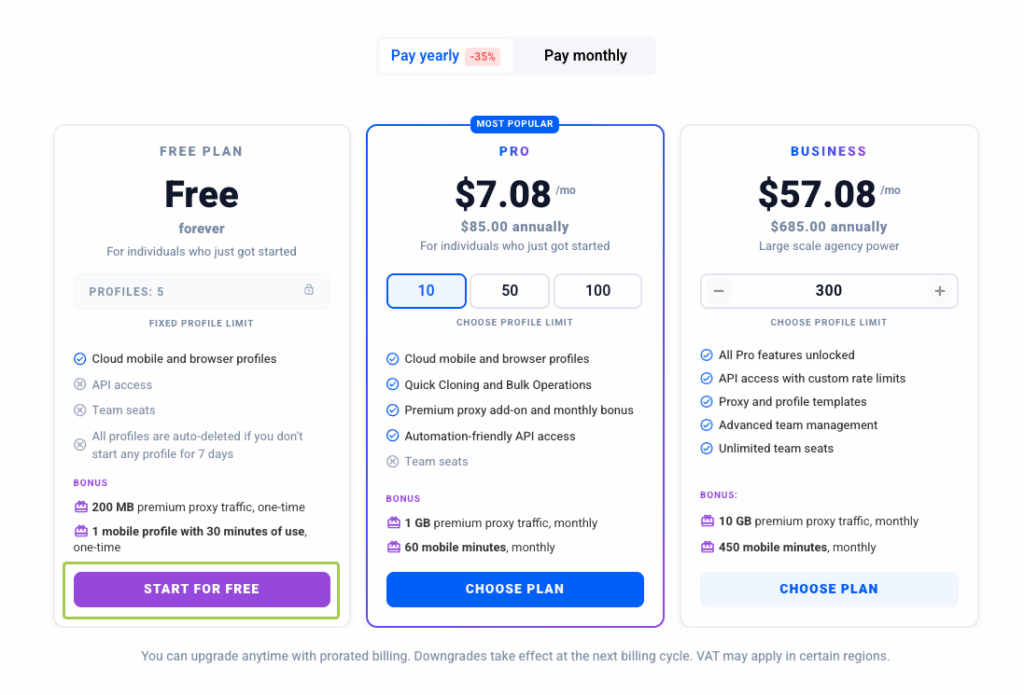
免费套餐没有时间限制,也无需绑定信用卡。
请注意,免费套餐中的云手机分钟数和代理流量不会自动补充。如果账号连续 7 天未使用,其中的环境将被删除。
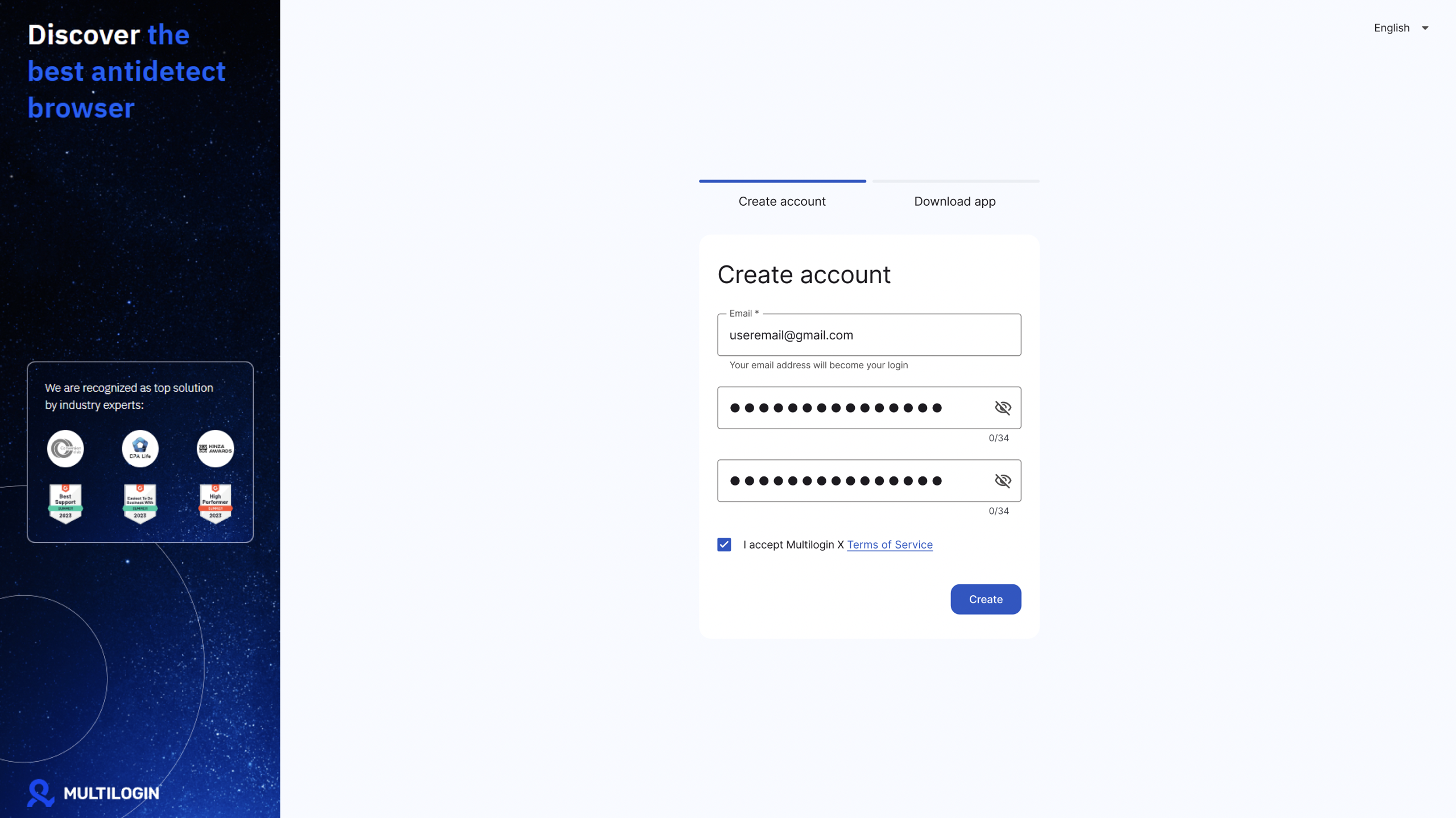
创建账号:输入您的电子邮箱和密码。
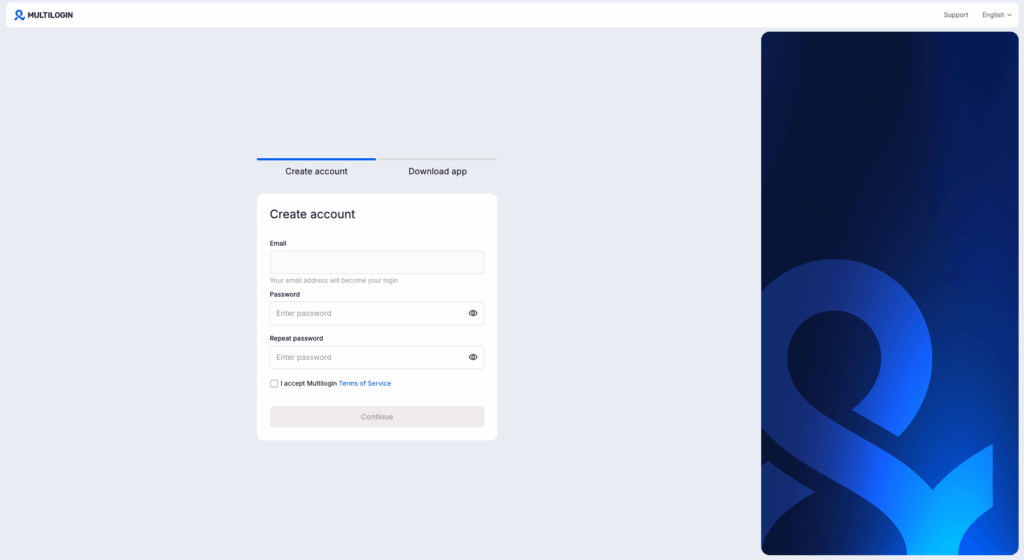
用电子邮箱、设置密码创建账号。
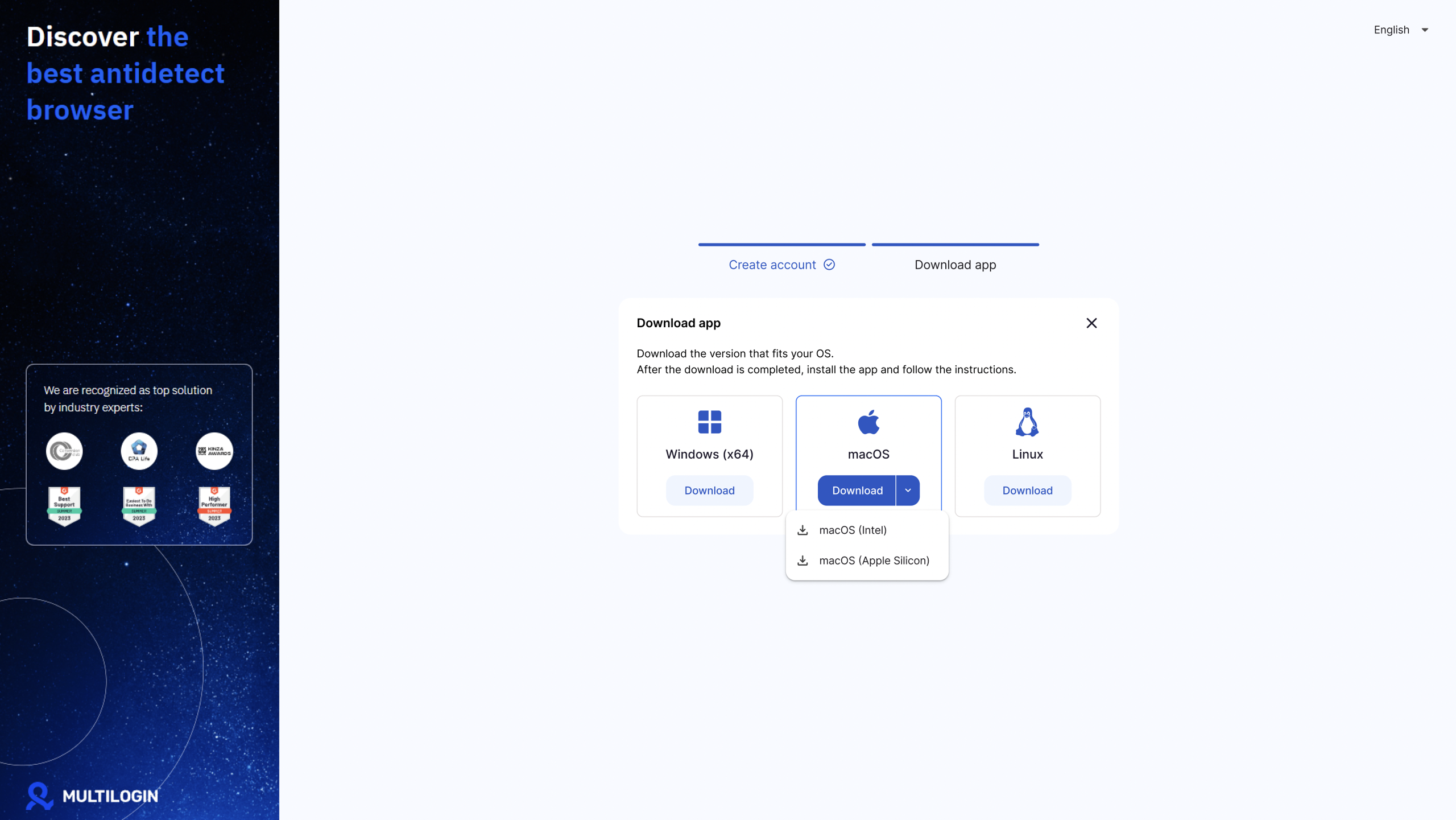
选择您的操作系统,然后点击“下载”。
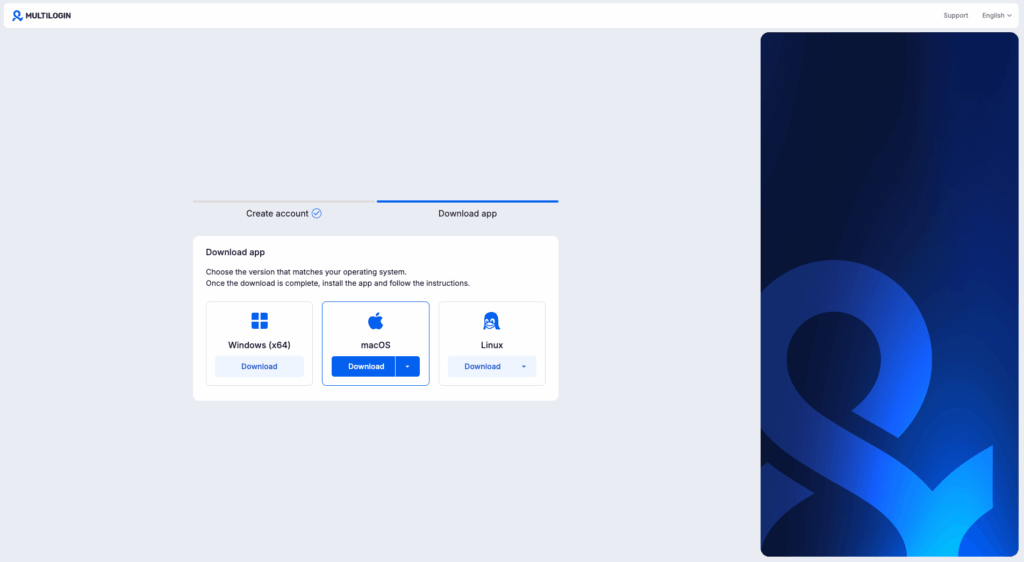
创建账号后显示的下载页面,支持 Windows、macOS 和 Linux。
打开“下载”文件夹并运行安装程序。
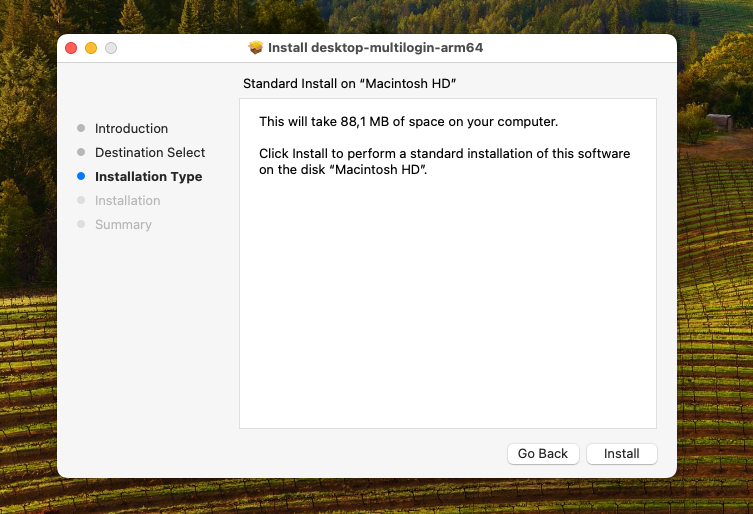
按照屏幕提示完成安装。
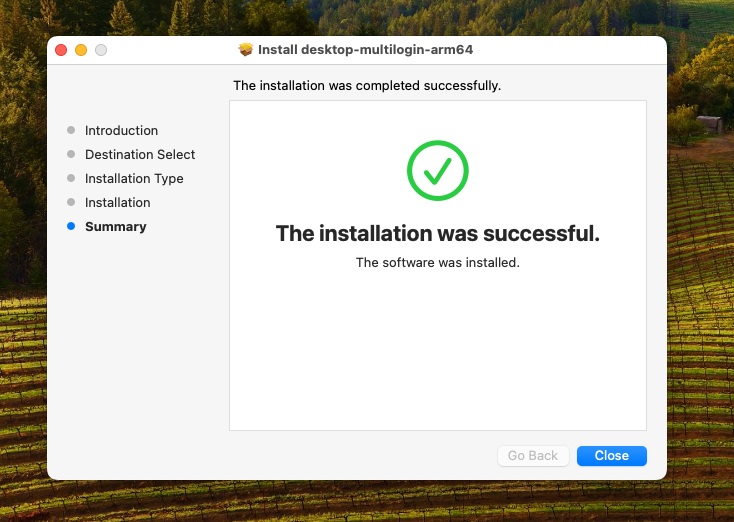
使用刚刚创建的电子邮箱和密码登录。
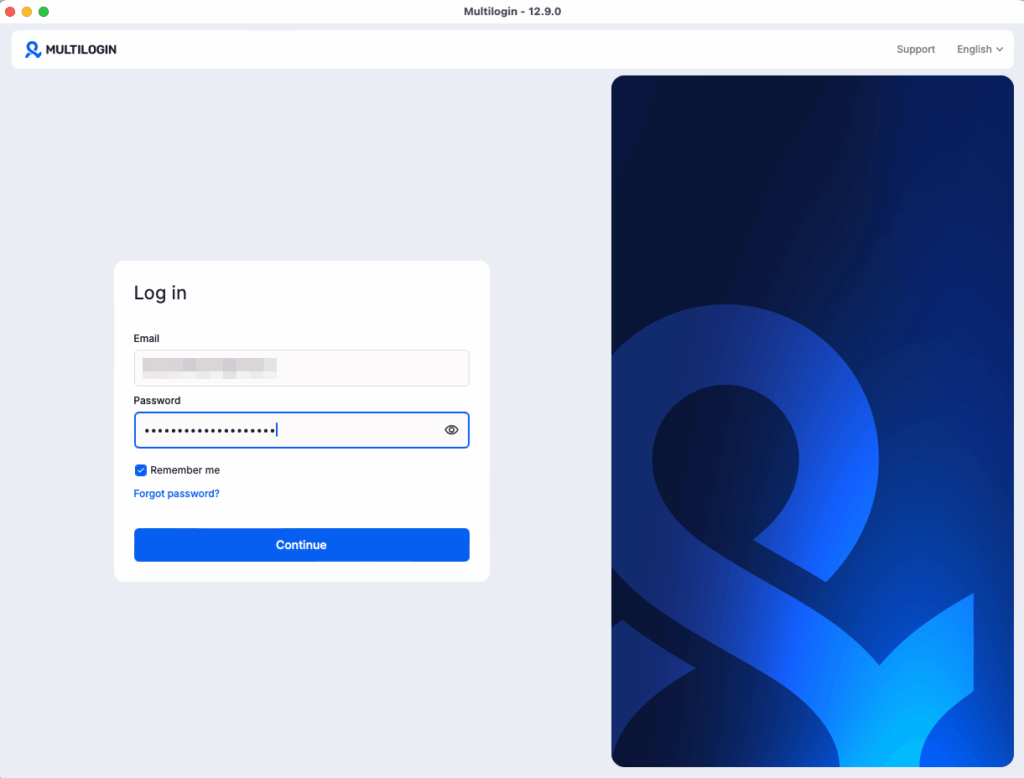
无需为桌面应用单独创建账号。用您在价格页面创建的相同登录信息,即可进入操作平台,并开始使用。
方式 2:如何选择付费套餐并下载 Multilogin
打开 Multilogin 价格页面,选择符合您需求的套餐。
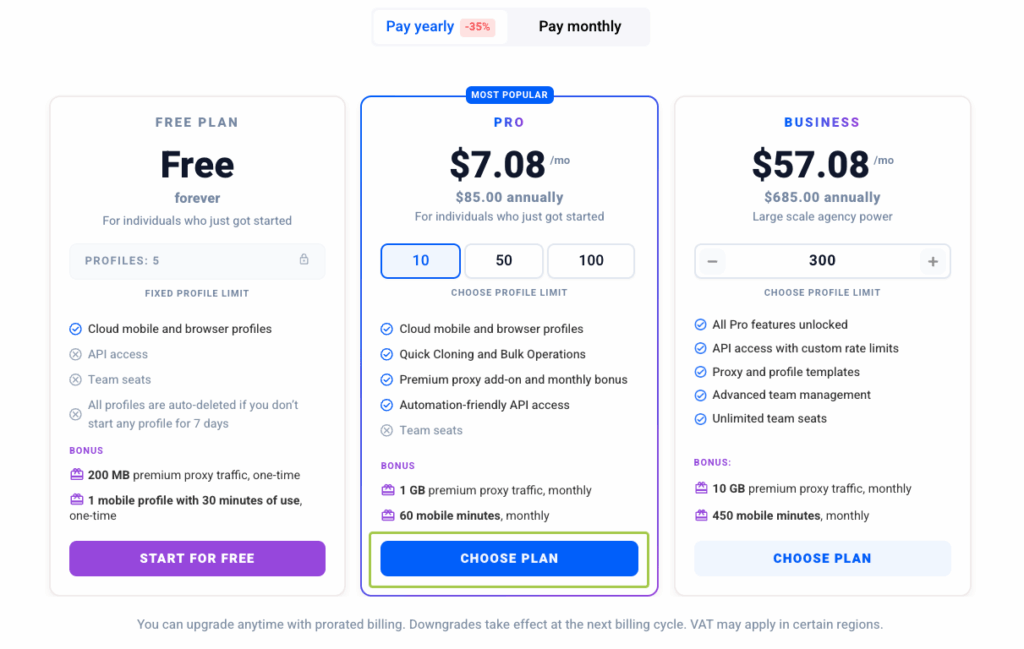
完成购买流程。
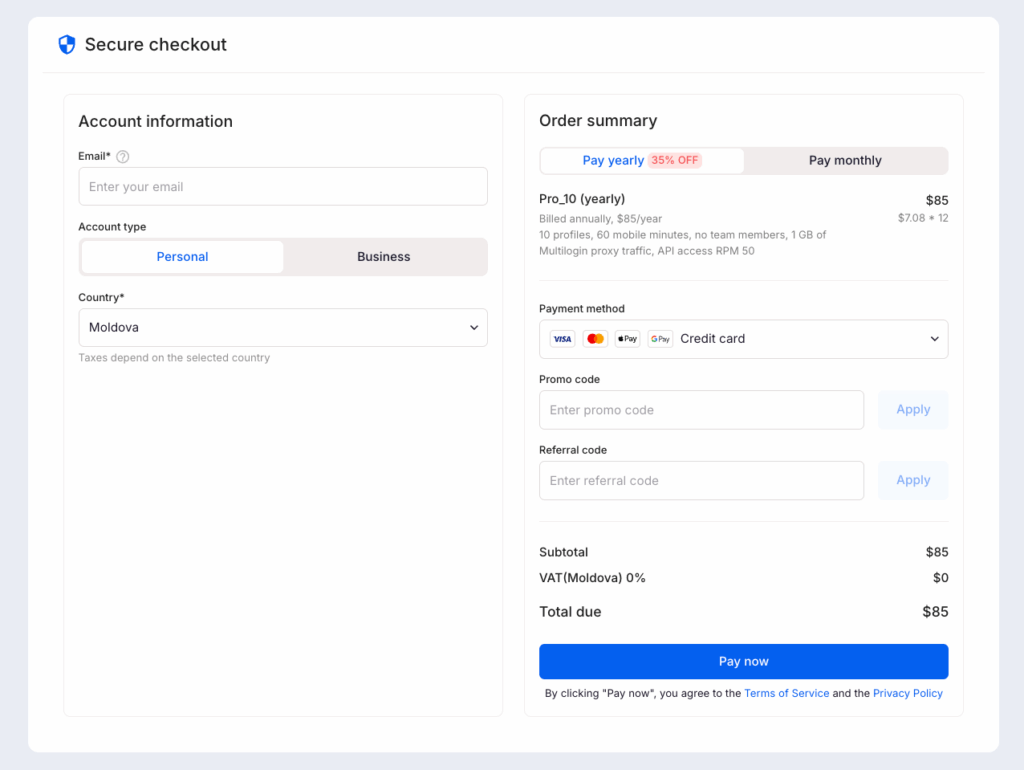
购买完成后创建账号。如果您已经拥有账号,请直接登录。
选择您的操作系统,然后点击“下载”。
打开“下载”文件夹并运行安装文件。
按照屏幕提示完成安装。
已经订阅 Multilogin?
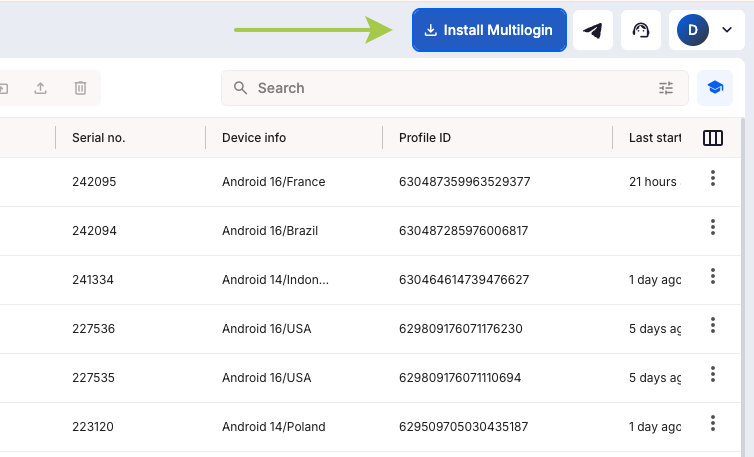
登录 Multilogin 网页版,然后点击右上角的“安装 Multilogin”。
如何设置 Multilogin App
安装完成后,找到 Multilogin 图标:
Windows:图标位于桌面上。
macOS:图标位于“应用程序”文件夹中。
双击图标打开应用。
您还可以固定应用,以便快速访问:
Windows:右键点击应用,然后选择“固定到任务栏”。
macOS:右键点击应用,选择“选项”,然后点击“在程序坞中保留”。
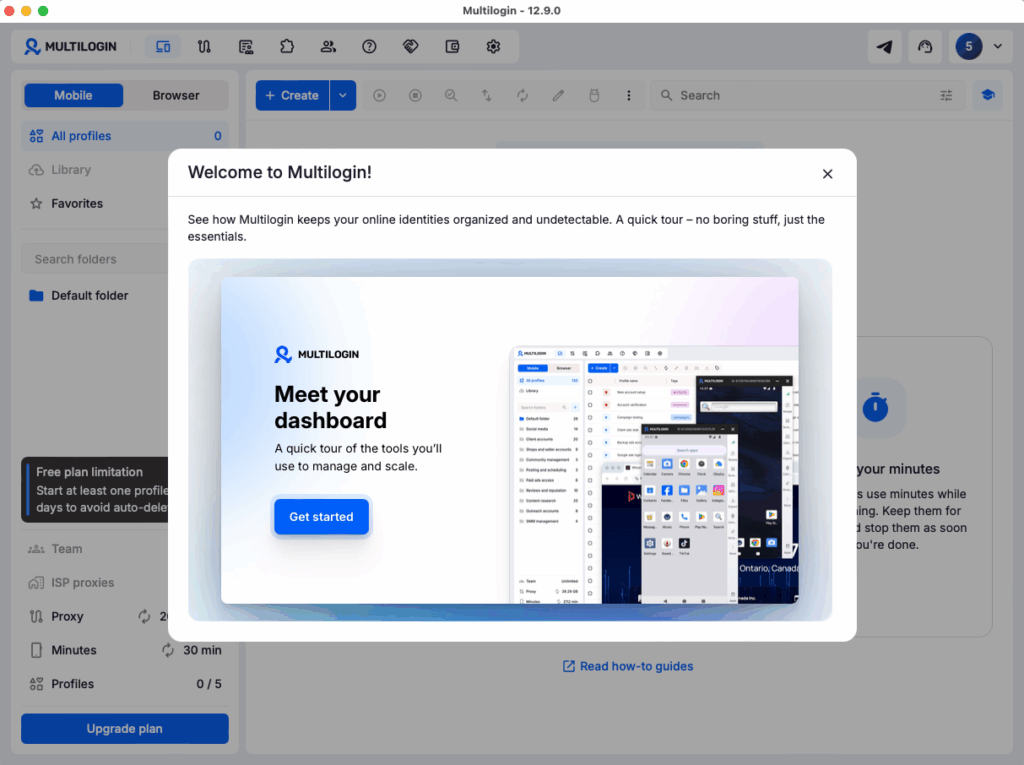
用您的 Multilogin 账号信息登录。
什么时候应该用 Multilogin App?
当您的工作流程变得更加繁重,需要减少额外操作时,Multilogin 应用会非常实用。内置启动器会自动运行,只需更少的点击次数即可启动环境,而且切换任务时也能保持稳定。
当日常工作需要更快的速度和更清晰的组织方式时,桌面应用可以让各项任务持续顺畅运行。
日常工作量较大
如果您每天需要频繁启动和切换环境,或运行自动化与网页数据采集任务,Multilogin 应用可以简化工作流程。
内置启动器可以立即启动所需内容,让您从一个任务切换到另一个任务时不会受到拖延。如果您需要运行数十个环境,或执行依赖稳定启动过程的工作流程,桌面应用可以让整体操作始终保持一致的节奏。
大型团队或远程协作团队
团队可以很快感受到桌面应用带来的差异。由于启动器会在后台运行,无需手动操作,因此连接可以保持稳定。
减少重复步骤,也意味着在繁忙时段出现操作失误的概率更低。所有成员都使用相同的配置,即使多人同时运行任务或自动化流程,环境启动也能保持稳定且可预测。
同时管理多个项目
如果您同时负责多个项目,桌面应用可以帮助您清晰地隔离不同任务。您可以快速启动环境、无需等待地切换任务,并将注意力集中在工作本身,而不是后台设置上。
对于依赖环境稳定启动、网页数据采集流程或自动化步骤的项目,桌面应用可以减少中断,让工作流程持续稳定运行。
用 Multilogin 获得稳定且随时可运行的环境。免费开始使用,或选择每月 7.08 美元起的付费套餐。
