


如何在云手机中使用 ADB(Android Debug Bridge)
 约4分钟作者Yelena V
ADB 让你可以通过计算机上的终端命令控制云手机,无需在屏幕上手动完成所有操作。当你需要更快安装应用、运行脚本、移动文件、收集日志或截图时,它很有用。
➡️ 启动云手机→右键点击并选择“启用 ADB”,或通过复选框选中后点击顶部菜单中的“启用 ADB”→点击绿色 Android 图标,复制连接和身份验证命令。
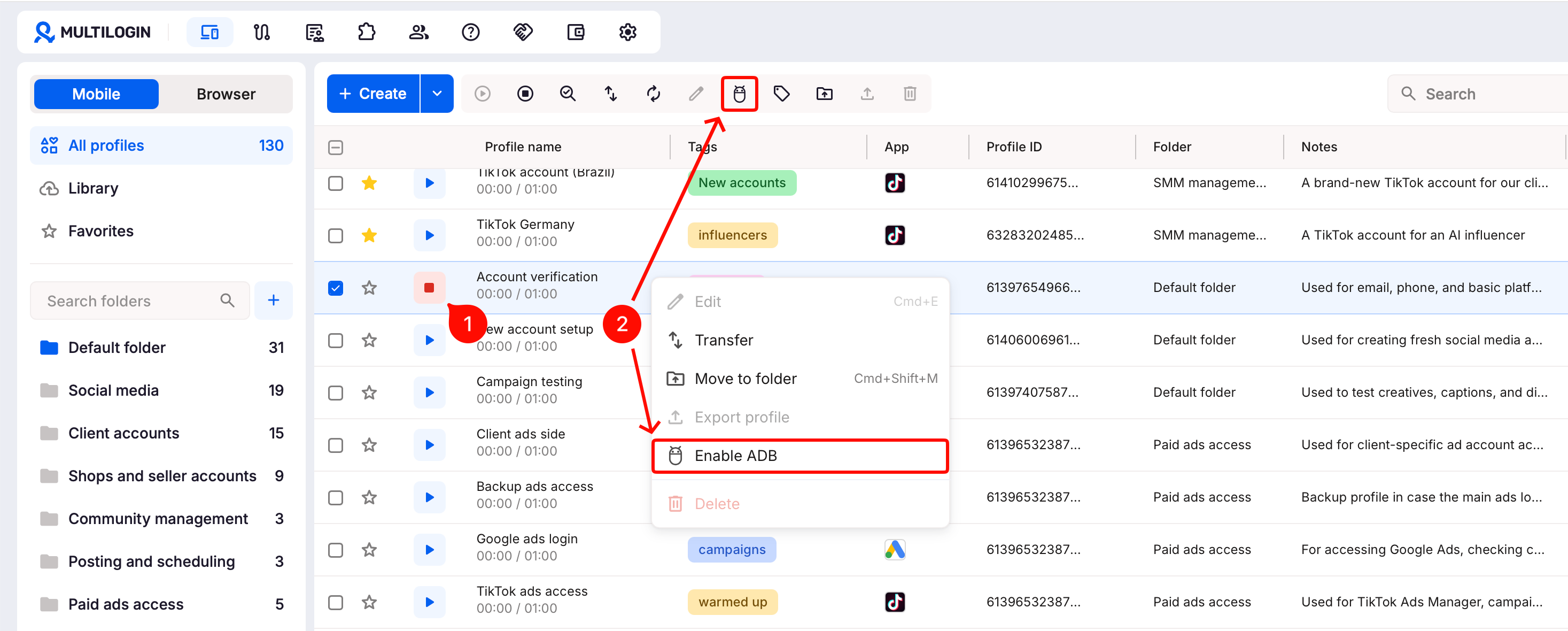
连接后,你就可以直接对该云手机运行标准 ADB 命令。操作期间请保持手机运行,因为停止手机也会关闭 ADB。
需要 Android 11 或更高版本
ADB 适用于运行 Android 11 或更高版本的云手机,不支持 Android 10。
为什么使用 ADB?
云手机中的 ADB 可以帮助你:
- 无需打开 Google Play 即可安装 APK 文件
- 通过自动化脚本控制云手机
- 无需手动打开文件夹即可传入或传出文件
- 发生问题后收集日志
- 通过命令截图
步骤 1:准备环境
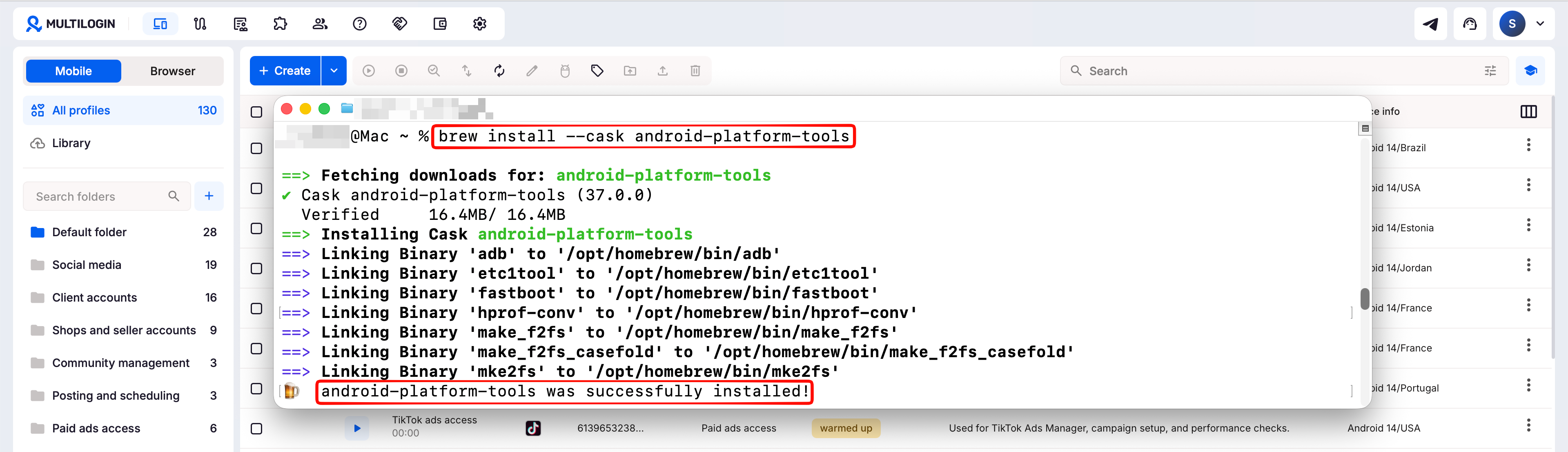
开始前,请确保计算机上已安装 ADB。
ADB 连接命令在 Windows、macOS 和 Linux 上相同,区别仅在于运行位置:
- macOS 或 Linux:使用 Terminal
- Windows:使用 Command Prompt 或 PowerShell
要从任意文件夹运行 ADB 命令,请将 Android SDK Platform-Tools 添加到系统 PATH。如果尚未添加,请先打开“platform-tools”文件夹,再在其中运行命令。
步骤 2:启动云手机
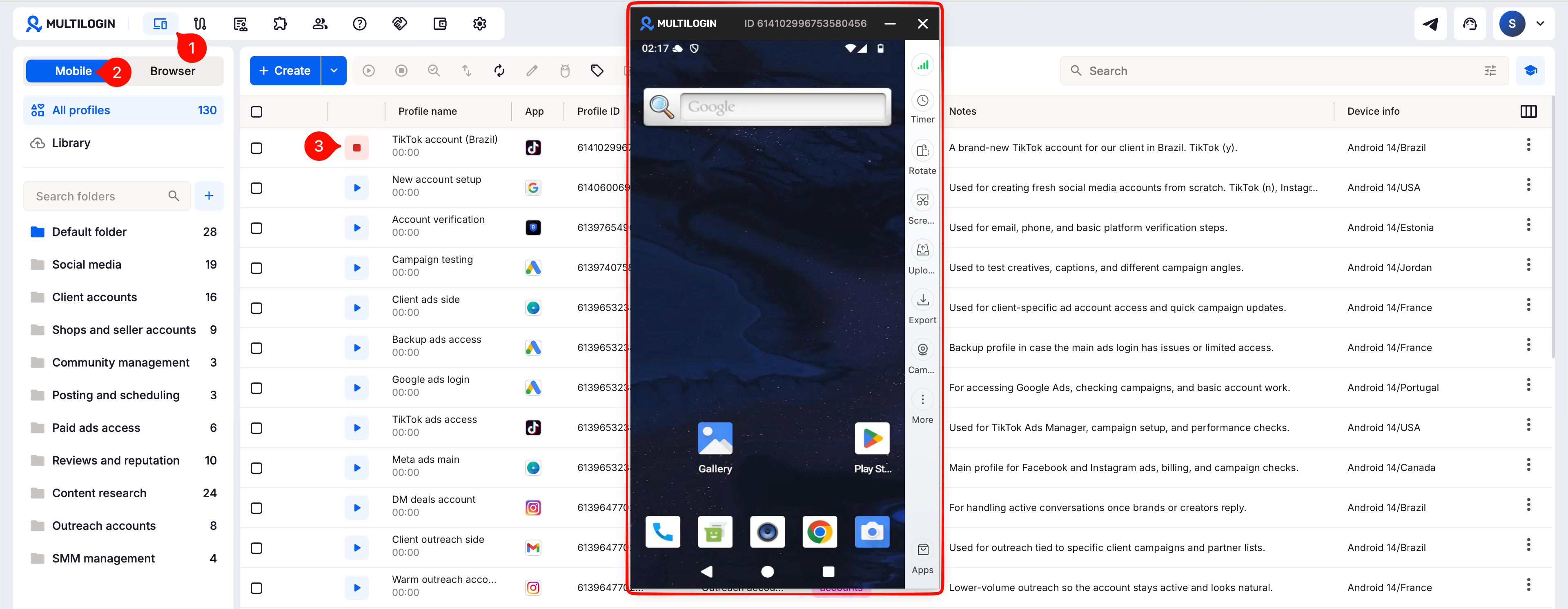
先启动云手机,等待完全加载。
- 前往顶部菜单中的“配置文件”选项卡
- 从左侧选择器中选择“云手机”
- 找到要使用的云手机,点击“启动”
步骤 3:启用 ADB
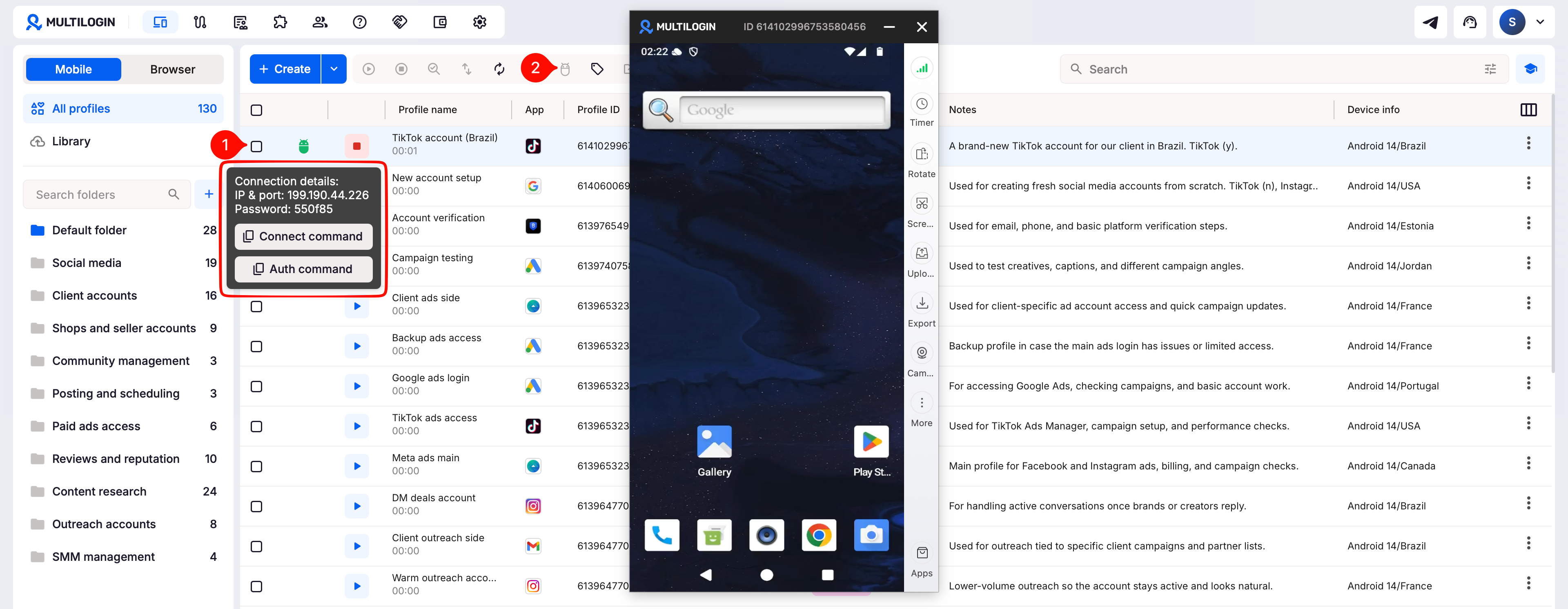
你可以从配置文件列表启用 ADB:
- 右键点击列表中的配置文件,或使用复选框选择最多 50 个运行中的配置文件,再使用顶部菜单
- 点击“启用 ADB”
ADB 准备就绪后,配置文件列表中会出现绿色 Android 图标:
- 将鼠标悬停在图标上,即可看到连接所需的全部信息:IP 地址、端口和密码
- 点击复制连接和身份验证命令,以便在终端中使用
步骤 4:从终端连接
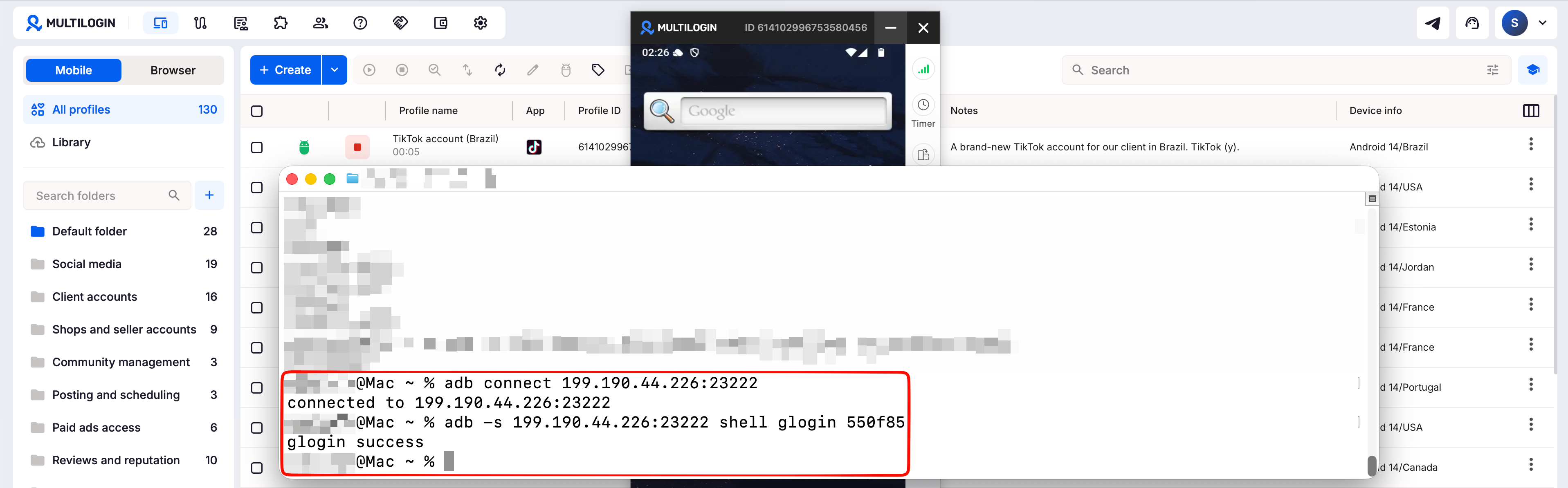
将鼠标悬停在配置文件旁的绿色 Android 图标上,使用“复制”按钮获取命令。
- 复制连接命令,格式如下:
adb connect IP:PORT - 在终端中运行命令,你会看到消息:
connected to IP:PORT - 复制身份验证命令,格式如下:
adb -s IP:PORT shell glogin PASSWORD - 在终端中运行命令,你会看到消息:
glogin success
身份验证后,你就可以对该云手机运行 ADB 命令。如果同时使用多台云手机,请始终包含以下部分:-s IP:PORT。
使用 ADB 期间请保持云手机运行。如果停止云手机,ADB 会自动关闭,旧连接命令也会失效。
常见问题
需要先启动云手机吗?
是的,请先启动云手机,再启用 ADB。
在哪里找到 IP、端口和密码?
将鼠标悬停在配置文件列表中的绿色 Android 图标上,即可看到连接详情和复制按钮。
可以为多台云手机启用 ADB 吗?
可以。选择最多 50 台运行中的云手机,然后点击顶部菜单中的“启用 ADB”。
停止云手机后会怎样?
ADB 会自动关闭,所有旧连接命令都会失效。


