


Como usar o ADB (Android Debug Bridge) em telefones na nuvem
 ~4 minEscrito por Yelena V
O ADB permite controlar um telefone em nuvem pelo computador usando comandos no terminal, sem precisar fazer tudo manualmente na tela. Ele é útil para instalar aplicativos, executar scripts, mover arquivos, coletar logs ou tirar capturas de tela mais rápido.
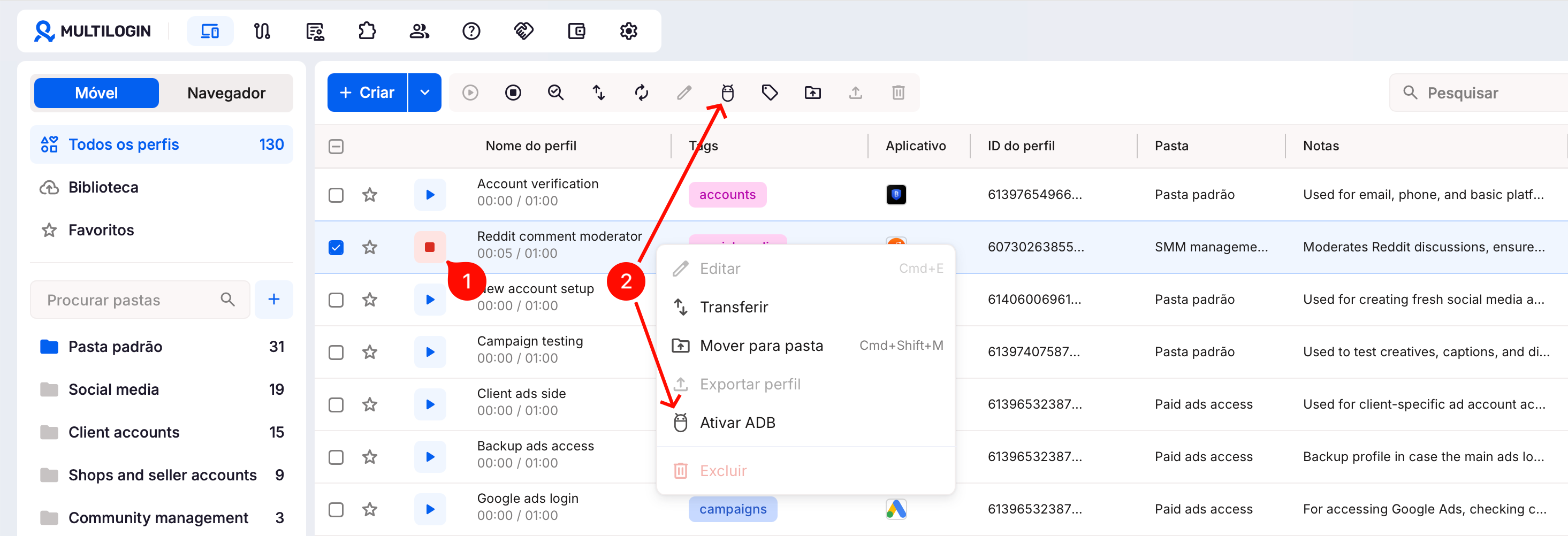
➡️ Inicie o telefone em nuvem → clique nele com o botão direito e selecione “Ativar ADB”, ou marque-o pela caixa de seleção e clique em “Ativar ADB” no menu superior → clique no ícone verde do Android para copiar os comandos de conexão e autenticação.
Depois de conectar, você pode executar comandos ADB padrão diretamente no telefone em nuvem. Mantenha o telefone em execução enquanto trabalha, pois parar o telefone também desativa o ADB.
Quem pode usar este recurso?
- 👨💻 Proprietário e gerente da conta
- 💰 Disponível em todos os planos pagos
Por que usar o ADB?
O ADB em celulares na nuvem ajuda você a:
- Instalar arquivos APK sem abrir o Google Play
- Controlar um celular na nuvem com scripts de automação
- Mover arquivos para dentro ou fora sem abrir pastas manualmente
- Coletar logs depois que algo falha
- Tirar capturas de tela por comandos
Passo 1: prepare o ambiente
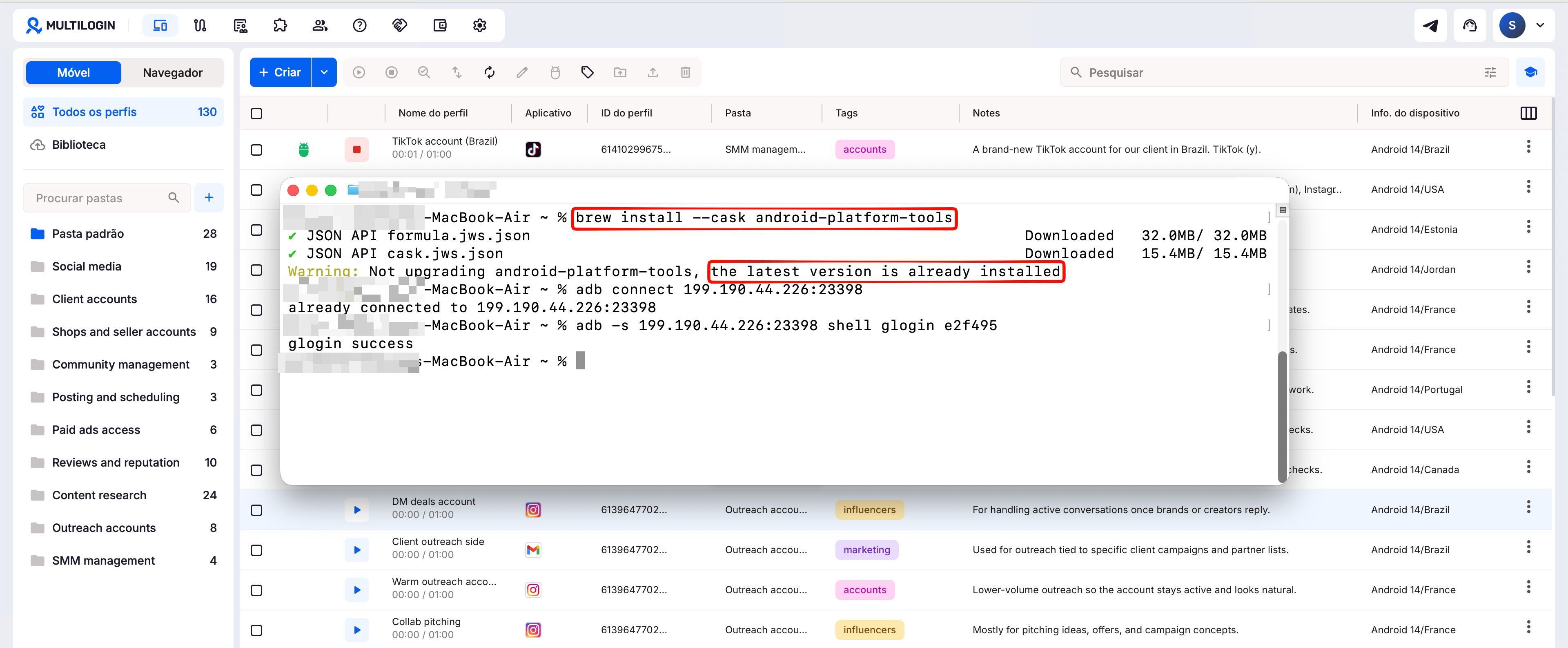
Antes de começar, certifique-se de que o ADB esteja instalado em seu computador.
Os comandos de conexão ADB funcionam da mesma forma no Windows, macOS e Linux. A única diferença é onde você os executa:
- macOS ou Linux: use o Terminal
- Windows: use o Prompt de Comando ou o PowerShell
Para executar comandos ADB a partir de qualquer pasta, adicione a pasta Android SDK Platform-Tools ao seu PATH do sistema. Caso ainda não tenha feito isso, abra a pasta "platform-tools" primeiro e execute os comandos lá.
Passo 2: inicie seu telefone na nuvem
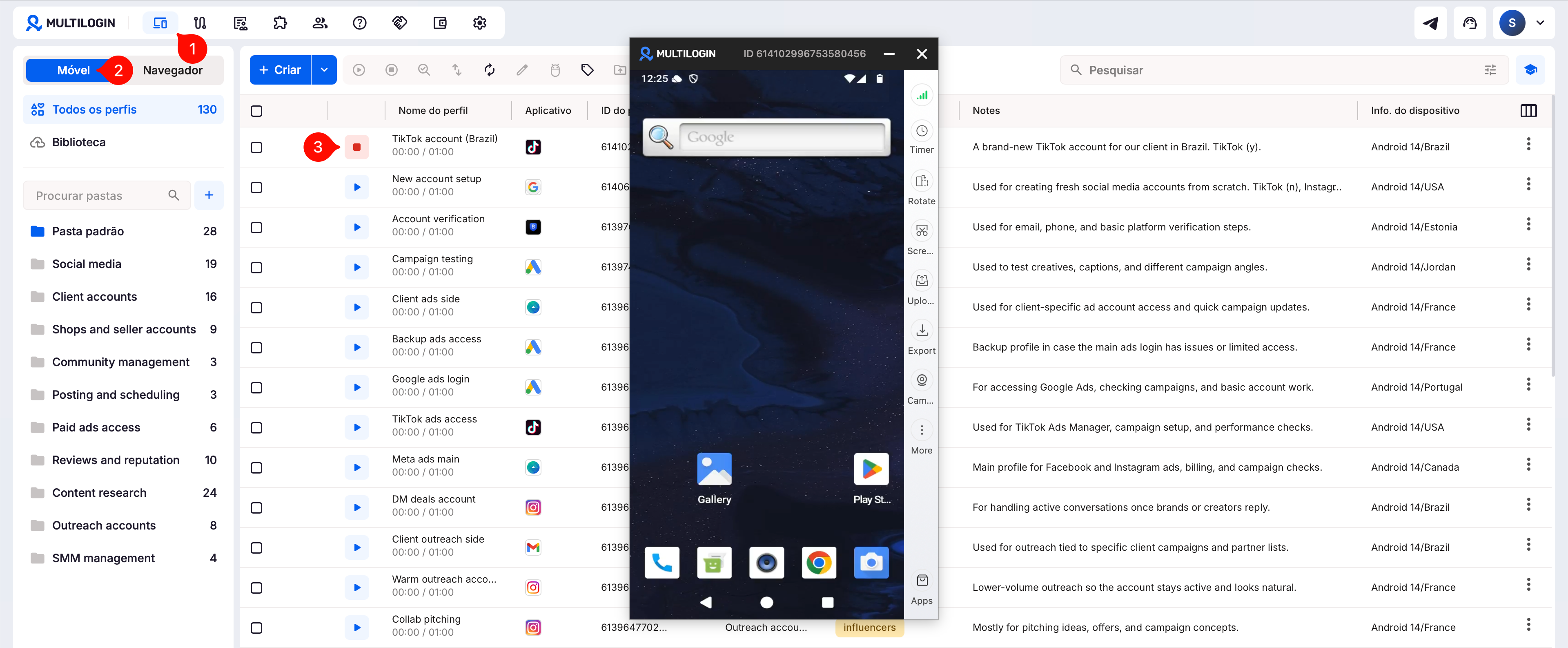
Primeiro, inicie o aplicativo Cloud Phone e aguarde até que ele carregue completamente.
- Acesse a aba “Perfis” no menu superior
- Selecione “Movel” no seletor do lado esquerdo
- Encontre o telefone em nuvem que deseja usar e clique em “Iniciar”
Passo 3: habilite o ADB
Você pode ativar o ADB na lista de perfis:
- Clique com o botão direito do mouse em um perfil na lista ou selecione até 50 perfis em execução usando as caixas de seleção e acesse o menu superior
- Clique em “Ativar ADB
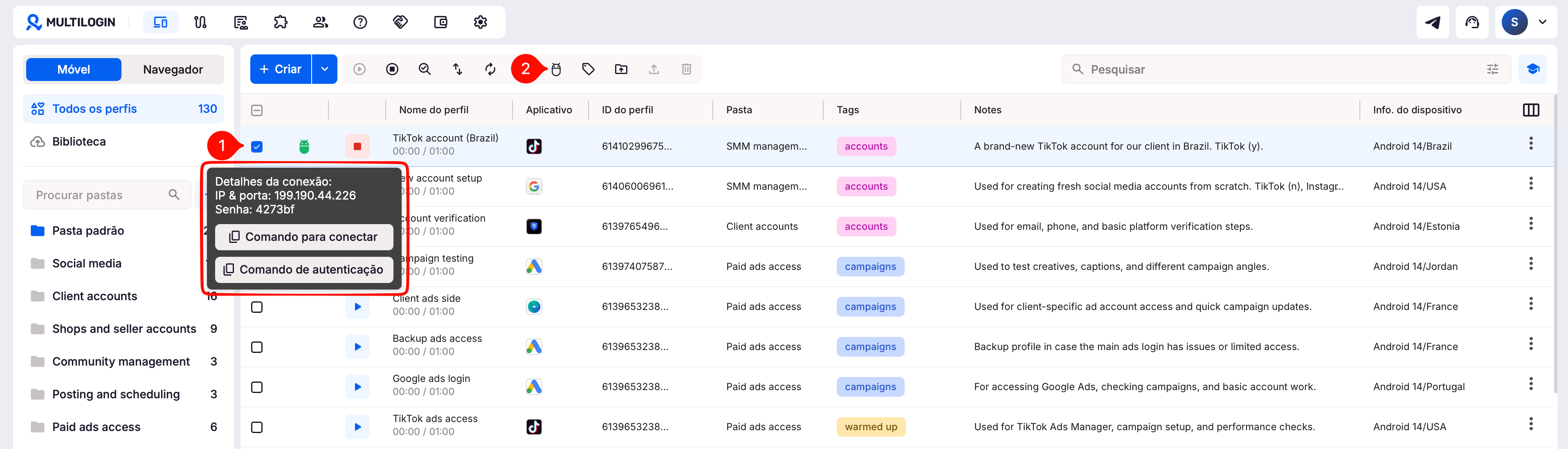
Quando o ADB estiver pronto, você verá um ícone verde Android na lista de perfis:
- Passe o cursor sobre o ícone para ver tudo o que você precisa para se conectar: endereço IP, porta e senha
- Clique para copiar os comandos de conexão e autenticação para usar no seu terminal
Passo 4: conecte-se a partir do seu terminal
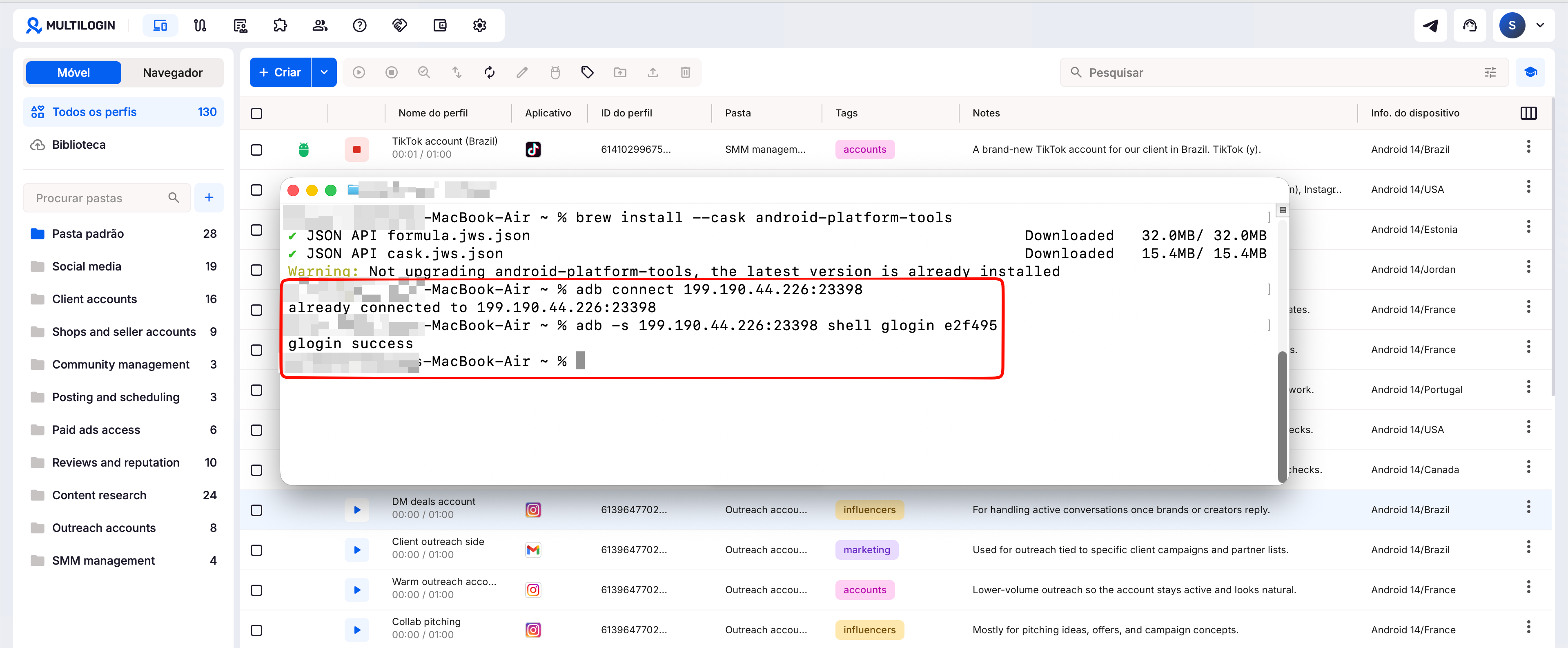
Posicione o cursor sobre o ícone verde Android ao lado de um perfil e use os botões "Copiar" para obter os comandos.
- Copie o comando de conexão – ele será parecido com este:
adb connect IP:PORT - Execute o comando no terminal – você verá a mensagem:
connected to IP:PORT - Copie o comando de autenticação – ele será semelhante a este:
adb -s IP:PORT shell glogin PASSWORD - Execute o comando no terminal – você verá a mensagem:
glogin success
Após a autenticação, você pode executar comandos ADB para este telefone na nuvem. Se você trabalhar com vários telefones na nuvem ao mesmo tempo, sempre inclua esta parte: -s IP:PORT.
Mantenha o telefone em nuvem em execução enquanto usa o ADB
Se você parar o telefone em nuvem, o ADB será desligado automaticamente e o comando de conexão antigo deixará de funcionar.
Perguntas frequentes
Preciso iniciar o telefone na nuvem primeiro?
Sim. Inicie o telefone na nuvem antes de ativar o ADB.
Onde encontro o endereço IP, a porta e a senha?
Passe o cursor sobre o ícone verde Android na lista de perfis. Você verá os detalhes da conexão e os botões de copiar.
Posso habilitar o ADB para vários telefones em nuvem?
Sim. Selecione até 50 telefones em nuvem em execução e clique em “Ativar ADB” no menu superior.
O que acontece quando eu paro o telefone na nuvem?
O ADB desativa-se automaticamente. Qualquer comando de conexão antigo deixará de funcionar.


