


Как использовать ADB (Android Debug Bridge) в облачных телефонах
 ~3 минАвтор Yelena V
ADB позволяет управлять облачным телефоном с компьютера через терминал. Так можно устанавливать приложения, запускать скрипты, переносить файлы, собирать логи и делать скриншоты.
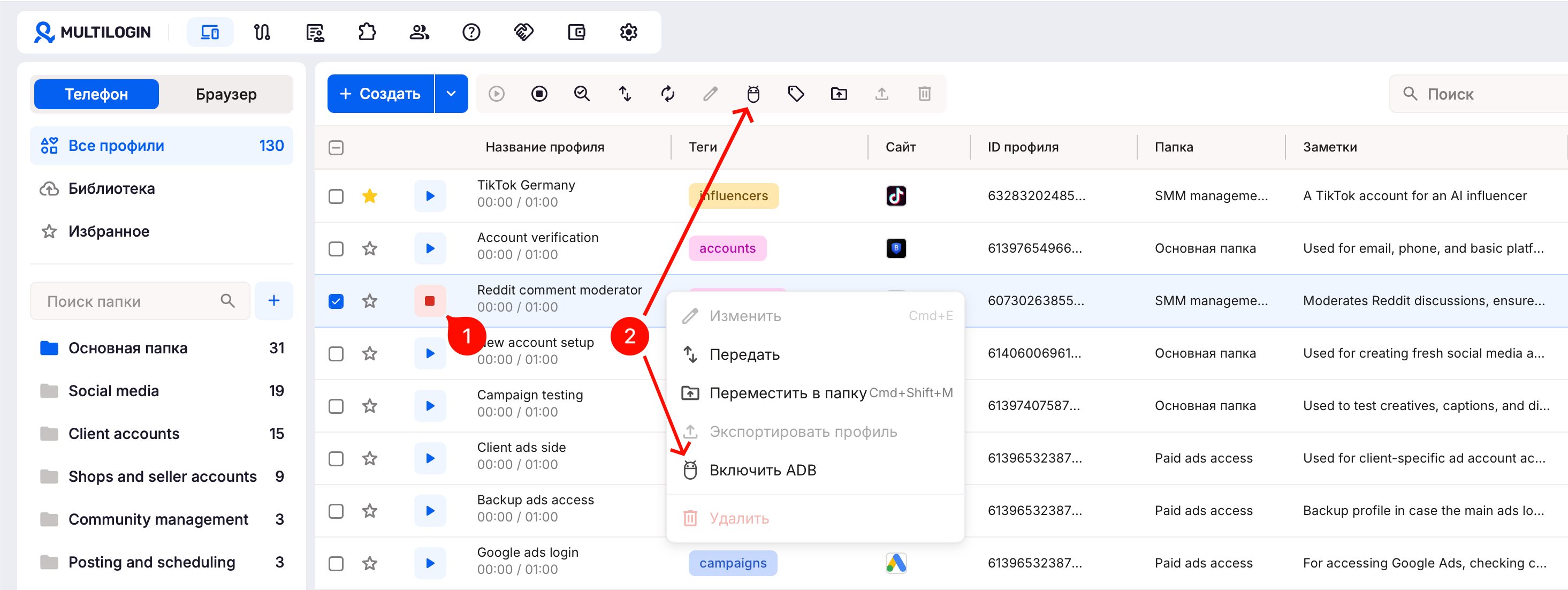
➡️ Откройте облачный телефон → нажмите на него правой кнопкой мыши и выберите «Включить ADB» или отметьте профиль и нажмите «Включить ADB» в верхнем меню → нажмите зеленый значок Android, чтобы скопировать команды для подключения.
После подключения можно использовать обычные команды ADB. Не закрывайте облачный телефон во время работы, иначе ADB тоже отключится.
Кто может использовать эту функцию?
- 👨💻 Владелец аккаунта и менеджер.
- 💰 Доступно на всех платных подписках.
Шаг 1: подготовьте окружение
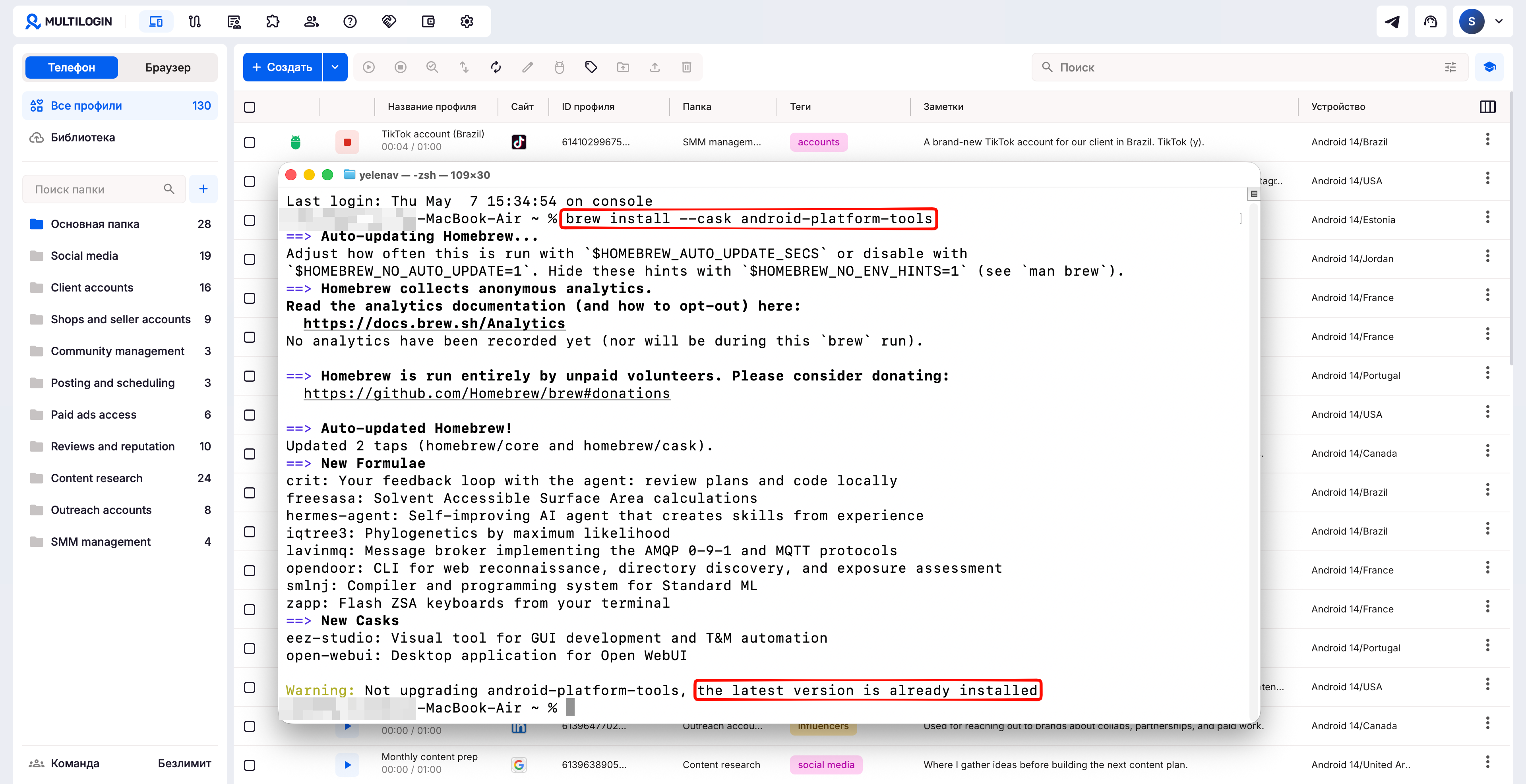
Перед началом убедитесь, что на вашем компьютере установлен ADB.
Команды ADB одинаково работают на Windows, macOS и Linux, но с небольшим отличием в том, где их запускать:
- macOS или Linux: используйте Терминал.
- Windows: используйте командную строку или PowerShell.
Чтобы запускать команды ADB из любой папки, добавьте Android SDK Platform-Tools в системную переменную PATH. Если этого еще не сделали, откройте папку «platform-tools» и выполняйте команды там.
Шаг 2: запустите облачный телефон
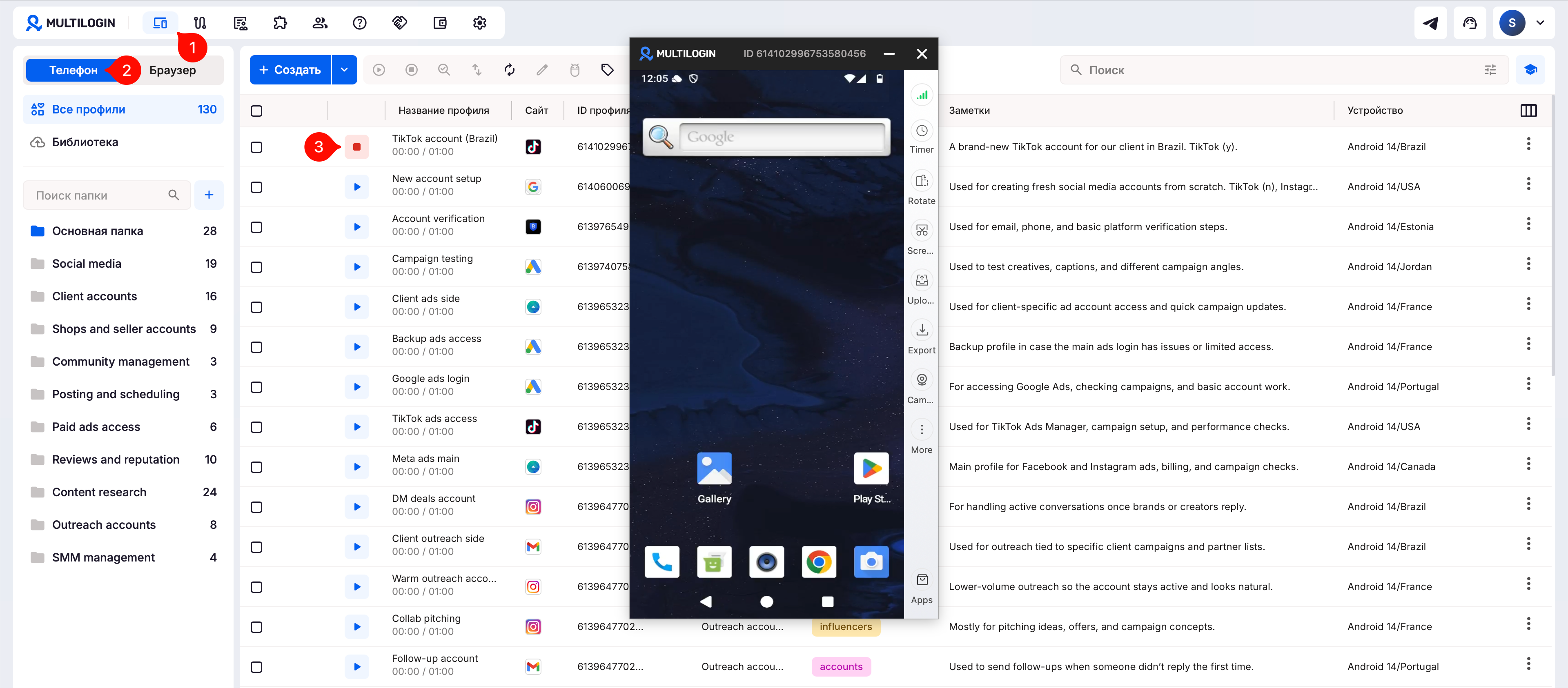
Запустите облачный телефон и дождитесь его полной загрузки.
- Перейдите во вкладку «Профили» в верхнем меню.
- Выберите «Телефон» в меню слева.
- Найдите нужный облачный телефон и нажмите «Старт».
Шаг 3: включите ADB
Вы можете включить ADB из списка профилей:
- Щелкните правой кнопкой мыши по профилю в списке или выберите до 50 профилей, отметив флажки, и используйте верхнее меню.
- Нажмите «Включить ADB».
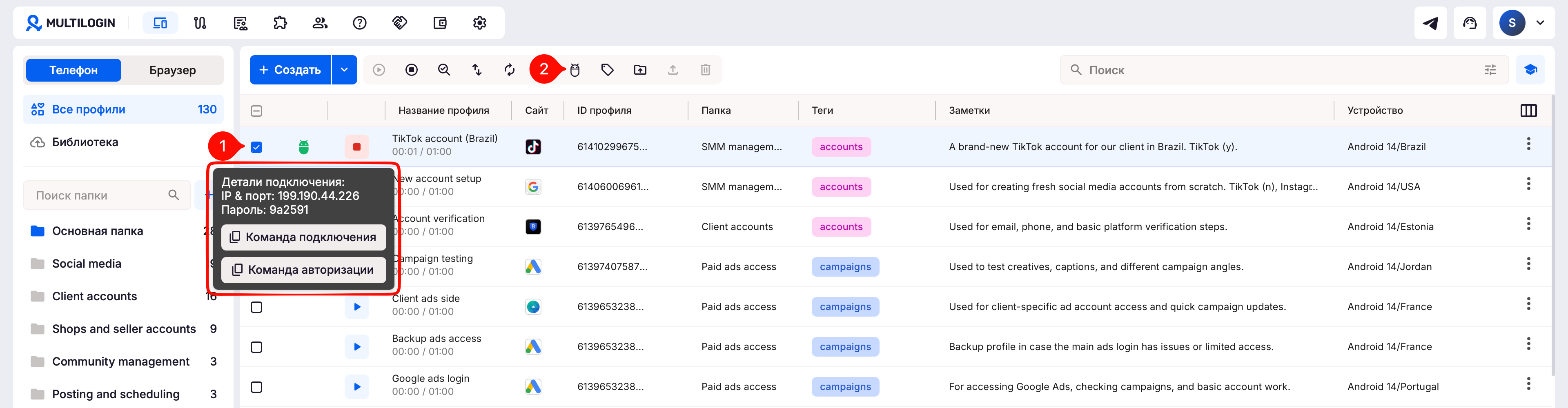
Когда ADB включится, в списке профилей появится зеленый значок Android.
- Наведите курсор на значок, чтобы увидеть информацию для подключения: IP-адрес, порт и пароль.
- Нажмите, чтобы скопировать команды подключения и аутентификации для терминала.
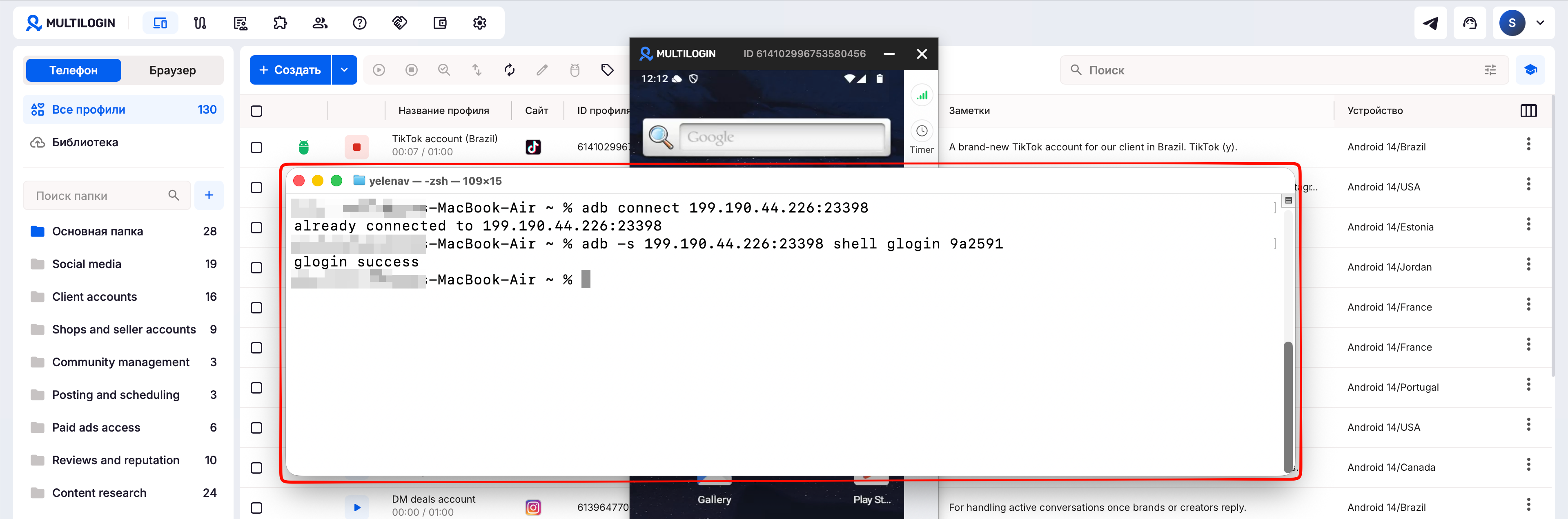
Шаг 4: подключитесь из терминала
Не выключайте телефон во время работы с ADB
Если вы закроете профиль, ADB отключится, и команда подключения больше не будет работать.
Частые вопросы
Нужно ли сначала запустить облачный телефон?
Да, перед включением ADB запустите облачный телефон.
Где найти IP-адрес, порт и пароль?
Наведите курсор на зеленый значок Android в списке профилей, и вы увидите нужную информацию и кнопки для копирования.
Можно ли включить ADB для нескольких облачных телефонов?
Да, выберите до 50 работающих облачных телефонов и нажми «Включить ADB» в верхнем меню.
Что будет, если я выключу облачный телефон?
ADB отключится, и старая команда подключения перестанет работать.


