


如何解决常见云手机问题
 约3分钟作者Yelena V
在 Multilogin 中,进行云手机问题排查时,请先确认应用或网页 agent 已更新到最新版本。如果问题仍然存在,再根据现象查找对应解决方法。
➡️ 先更新 Multilogin → 再按需检查全局IP、网络、组件或显示设置。
如果云手机无法启动、不断断开连接、显示白屏、无法下载组件,或在 Windows 上显示异常,请使用本指南。
确认 Multilogin 为最新版本
尝试其他解决方法前,请先完成此步骤。
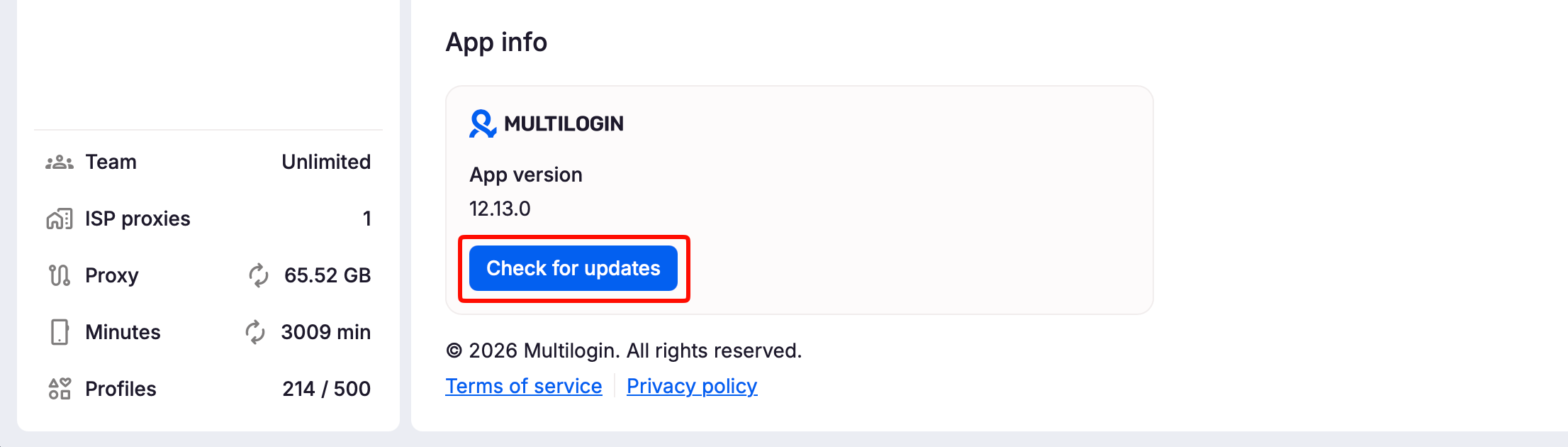
- 进入“账号设置”
- 向下滚动到“应用信息”
- 点击“检查更新”
如有可用更新,停止所有运行中的配置文件,点击“更新”。Multilogin 会安装更新并重新启动。
📖 更多详情请参阅如何更新桌面应用。
云手机无法启动或不断断开连接
如果 Multilogin 已是最新版本,请检查全局IP是否已正确分配给云手机。
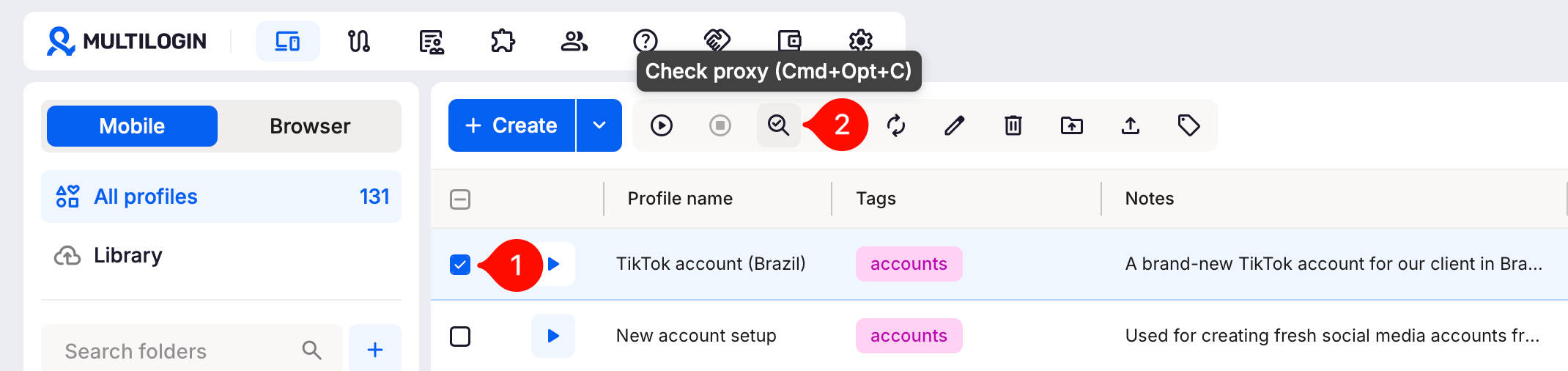
- 在移动配置文件列表中选择云手机
- 点击顶部菜单的“检查全局IP”
- 查看结果
- 如果检查失败,修正或更换全局IP
- 重新启动云手机
云手机运行在远程云端 Android 设备上,因此全局IP必须能从互联网访问。127.0.0.1 或 192.168.x.x 等本地全局IP地址无法使用。
📖 更多帮助请参阅如何测试全局IP。
云手机出现网络问题
白屏或组件下载失败,通常说明运行 Multilogin 的电脑存在网络拦截。
- 停止云手机
- 切换到其他 Wi-Fi 网络或手机热点
- 重新启动云手机。
📖 请参阅如何解决杀毒软件或 VPN 导致的问题,并在需要时手动下载最新云手机组件。
Windows 上云手机窗口被裁切或拉伸
有时,云手机窗口可能被裁切、拉伸或显示不完整。Windows 设备使用超宽屏或自定义显示缩放时,可能出现这种情况。
解决方法:将 Windows 字体大小设为 100%:
- 停止云手机,关闭 Multilogin
- 进入 Windows 设置中的“Accessibility” → “Text size”
- 将文字大小设为 100%
- 进入 Windows 设置中的“System” → “Display”
- 如果有相应选项,也请确认显示缩放设为 100%
- 重新打开 Multilogin,再启动云手机
这样有助于云手机窗口正确显示。
仍然没有解决?
如果仍无法启动配置文件,请将全局IP信息和日志发送给支持团队。包含全局IP地址或主机名、端口、登录名和密码,以便团队调查并更快提供帮助。
- 重现问题,或等待错误消息出现
- 将logs 文件夹打包,位置如下:
- Windows:
C:\Users\%username%\mlx - macOS:
/Users/%username%/mlx - Linux:
/home/%username%/mlx
- Windows:
- 发送邮件至支持邮箱[email protected],包含:
- 清楚的问题描述
- 打包后的日志文件夹附件


