


Как исправить проблемы с облачными телефонами
 ~2 минАвтор Yelena V
В Multilogin сначала обновите десктопное приложение или веб-агент. Если это не помогло, найдите ниже проблему, которая у вас возникла.
➡️ Сначала обновите Multilogin. Затем проверьте прокси, интернет, нужные компоненты или настройки экрана.
Используйте эту инструкцию, если облачный телефон не открывается, отключается, показывает белый экран, не загружает компоненты или неправильно отображается в Windows.
Сначала проверьте версию Multilogin
Убедитесь, что у вас установлена последняя версия.
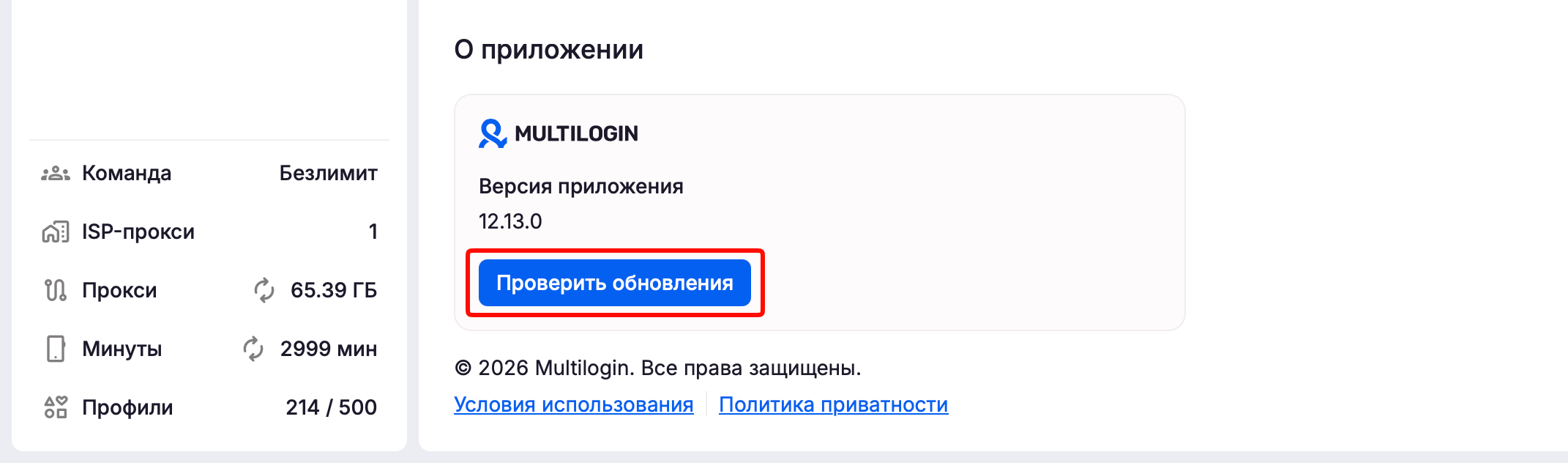
- Откройте «Настройки аккаунта».
- Прокрутите до раздела «О приложении».
- Нажмите «Проверить обновления».
Если доступна новая версия, закройте все профили и нажмите «Обновить». После установки Multilogin перезапустится.
📖 Подробнее: Как обновить десктопное приложение.
Телефон не открывается или отключается
Если у вас последняя версия Multilogin, проверьте прокси.
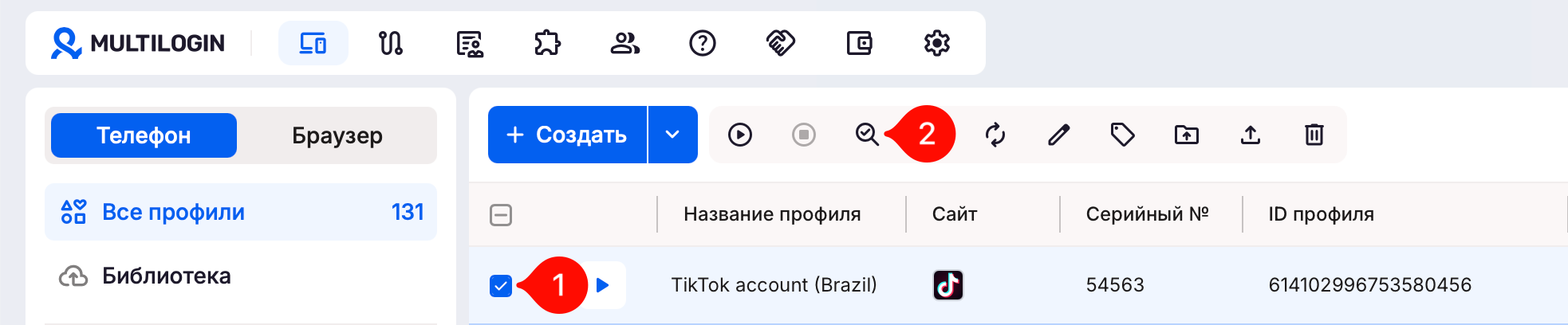
- Найдите облачный телефон в списке профилей.
- Нажмите «Проверить прокси» в верхнем меню.
- Посмотрите результат проверки.
- Если прокси не работает, исправьте его или выберите другой.
- Снова откройте облачный телефон.
Облачный телефон работает на удаленном Android-устройстве, поэтому нужен публичный прокси с доступом в интернет. Локальные адреса, например, 127.0.0.1 или 192.168.x.x, не подойдут.
📖 Подробнее: Как проверить прокси.
Белый экран или не загружаются компоненты
Если вы видите белый экран или компоненты не загружаются, проблема может быть в сети на вашем компьютере.
- Закройте облачный телефон.
- Подключитесь к другой сети Wi-Fi или мобильной точке доступа.
- Снова откройте облачный телефон.
📖 Если проблема осталась, проверьте антивирус и VPN или скачайте компоненты облачного телефона вручную.
Телефон отображается неправильно
Если окно телефона обрезано, растянуто или показывается не полностью, причина может быть в размере текста или масштабе экрана Windows.
Поставьте размер текста и масштаб экрана на 100%:
- Закройте облачный телефон и Multilogin.
- Откройте «Удобство доступа» → «Размер текста».
- Установите 100%.
- Откройте «Система» → «Дисплей».
- Если доступно, установите масштаб экрана на 100%.
- Снова откройте Multilogin и облачный телефон.
После этого окно должно отображаться нормально.
Ничего не помогло?
Если облачный телефон все еще не открывается, отправьте в поддержку логи и данные прокси: IP-адрес или имя хоста, порт, логин и пароль.
Так поддержка сможет быстрее найти причину проблемы.
- Воспроизведите проблему или ошибку.
- Заархивируйте папку logs — вот где она находится:
-
Windows:
C:\Users\%username%\mlx. -
macOS:
/Users/%username%/mlx. -
Linux:
/home/%username%/mlx.
-
Windows:
- Отправьте архив и описание проблемы на почту [email protected].


