如何启动和停止 Android 云手机
 约3分钟作者Yelena V
准备使用 Android 云手机?从“云手机”配置文件列表启动,任务完成后再停止。
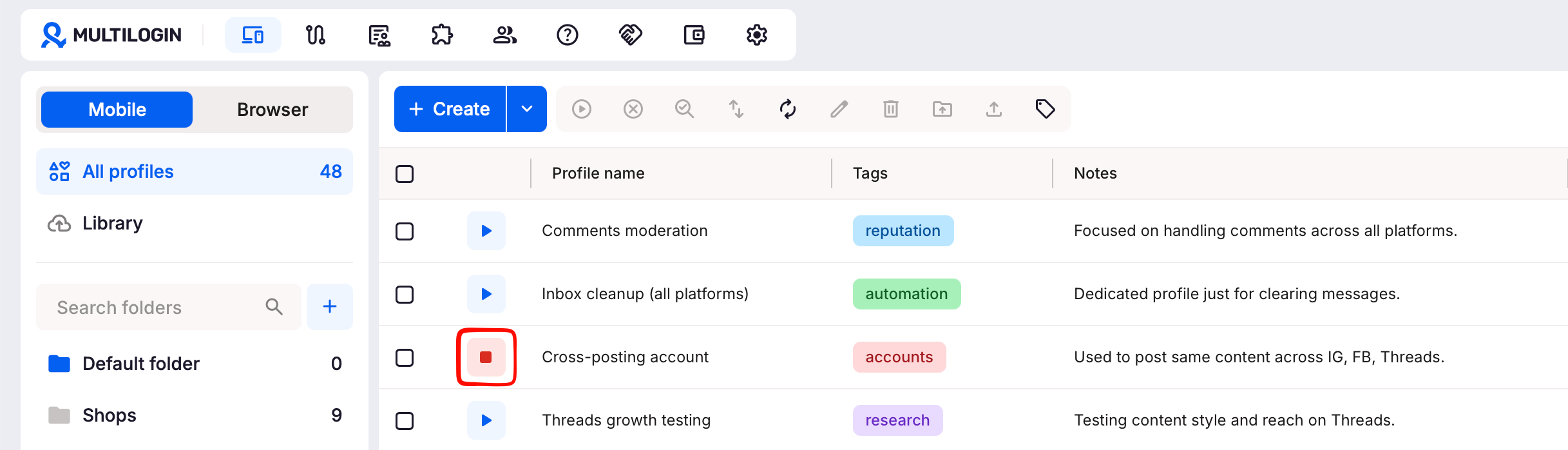
➡️ 前往“配置文件” → “云手机” → 点击云手机旁的播放图标。使用完毕后,点击停止图标。
只有云手机运行时才会消耗分钟数。应用、文件和登录会话都会保留,方便下次打开时继续使用。
谁可以使用此功能?
- 👨💻 账户所有者和所有团队成员
- 💰 所有套餐均可使用
开始之前
启动前,先快速检查以下事项,确保云手机能正常打开。
- 所有用户:确保电脑符合 Multilogin 系统要求
- Linux 用户:安装
libwebkit2gtk-4.1-0 - 网页界面用户:下载、安装并连接最新 agent,以处理云手机打开后显示空白屏幕的情况
- 桌面应用用户:将 Multilogin 更新到最新版本,以处理显示加载异常
如何启动云手机
打开“配置文件”,选择“云手机”。
- 启动一台云手机:点击名称旁的播放图标
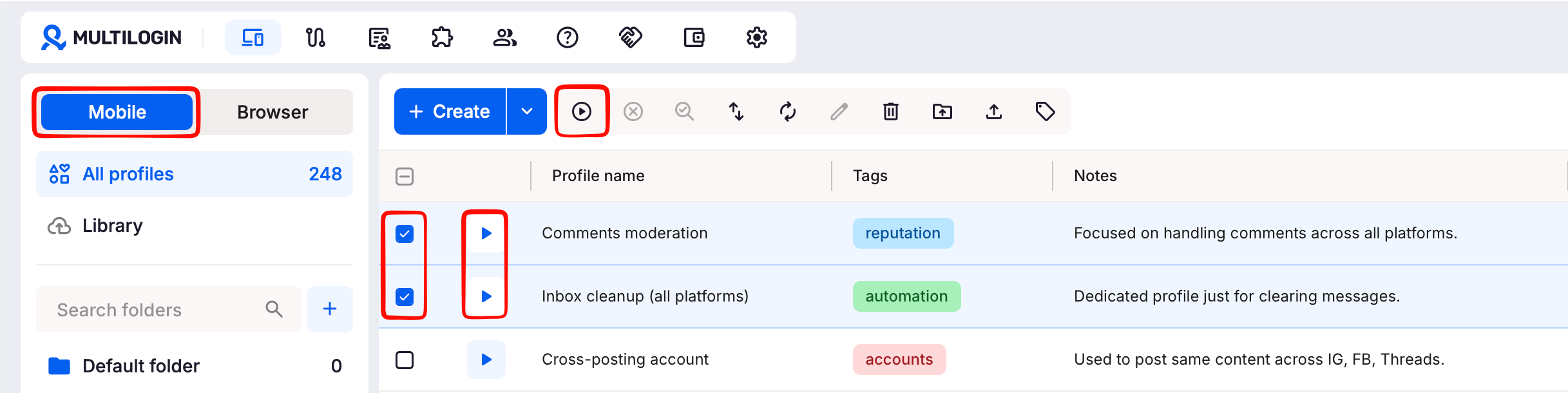
- 启动多台云手机:勾选云手机,然后点击顶部菜单中的播放按钮
等待实时 Android 屏幕出现。新云手机首次打开可能稍慢,所需组件准备好后,之后通常会更快启动。
云手机分钟数会从点击播放图标时开始消耗。
如何使用云手机
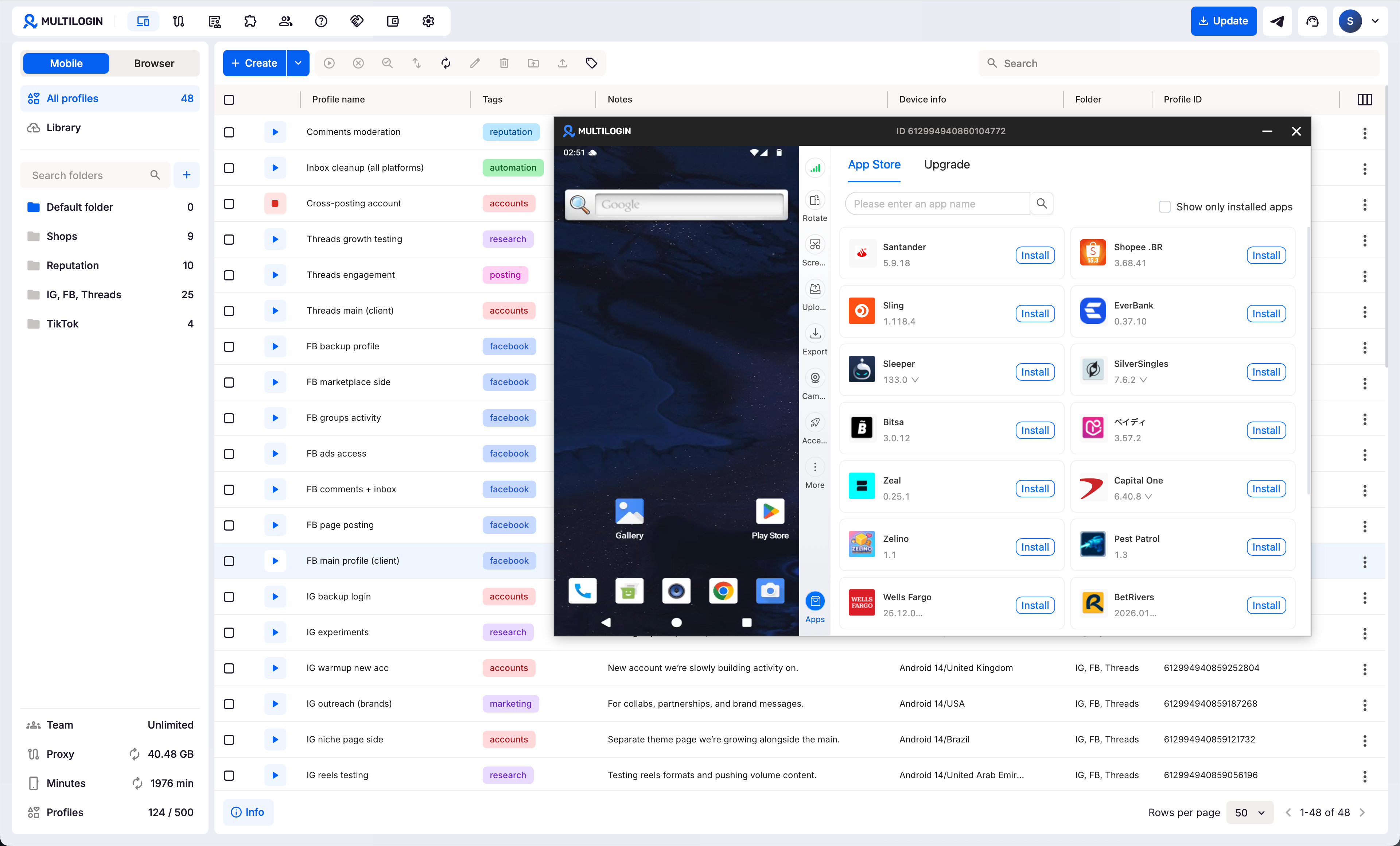
实时屏幕打开后,像使用普通 Android 手机一样操作即可。
- 打开手机菜单:按住屏幕,向上拖动后松开
- 打开应用商店:点击右下角的“应用”,查看可以不消耗全局IP流量安装的应用
- 探索功能:右侧工具栏可以检查连接、查看会话时长、旋转屏幕、截图、移动文件等
推荐设置
并非每项任务都需要这些设置,但我们的研究发现,它们能让移动账户操作更顺畅。
- 使用 Android 16:这是运行社交媒体平台和敏感应用的最佳选择
- 使用性能较强的设备:处理资源密集型任务时,选择合适的品牌和型号
- 选择移动全局IP:相比住宅全局IP,它们更适合移动账户
- 选择 SOCKS5 全局IP:在绕过验证码方面表现更好,遇到的限制更少
- 安装 Edge 浏览器:让社交媒体注册流程更顺畅
- 使用短信验证:使用自定义手机号接收短信,获得更好的注册效果,因为通过 Gmail 注册可能触发封禁
如何停止云手机
使用完毕后,点击云手机窗口中的 X 图标,或配置文件旁的停止图标。进度会保存,云手机分钟数计费也会停止。
如果有时忘记关闭运行中的云手机,可以设置自动停止,位置在“账号设置” → “配置文件行为”。
同一台云手机在一次会话中持续运行三小时后,付费用量会停在 180 分钟。该次会话后续的运行时间免费。