


如何修复云手机上的 X(Twitter)注册和登录错误
 约3分钟作者Yelena V
如果无法在云手机上注册或登录 X,请先检查 Google Play Integrity,再重试。部分 X 登录和注册问题可能是因为 Android 设备未通过该应用要求的完整性检查。
➡️ 启动云手机 → 登录 Google 账户 → 安装“Play Integrity API Checker” → 点击“CHECK” → 完成当前 Android 版本要求的额外步骤 → 打开 X 并重试。
Android 14 和 16 的操作最简单。Android 12、13 和 15 需要先提供额外的设备证书,再运行完整性检查。
这只是临时解决办法
我们仍在跟进底层兼容性问题,暂时没有永久修复的预计时间。
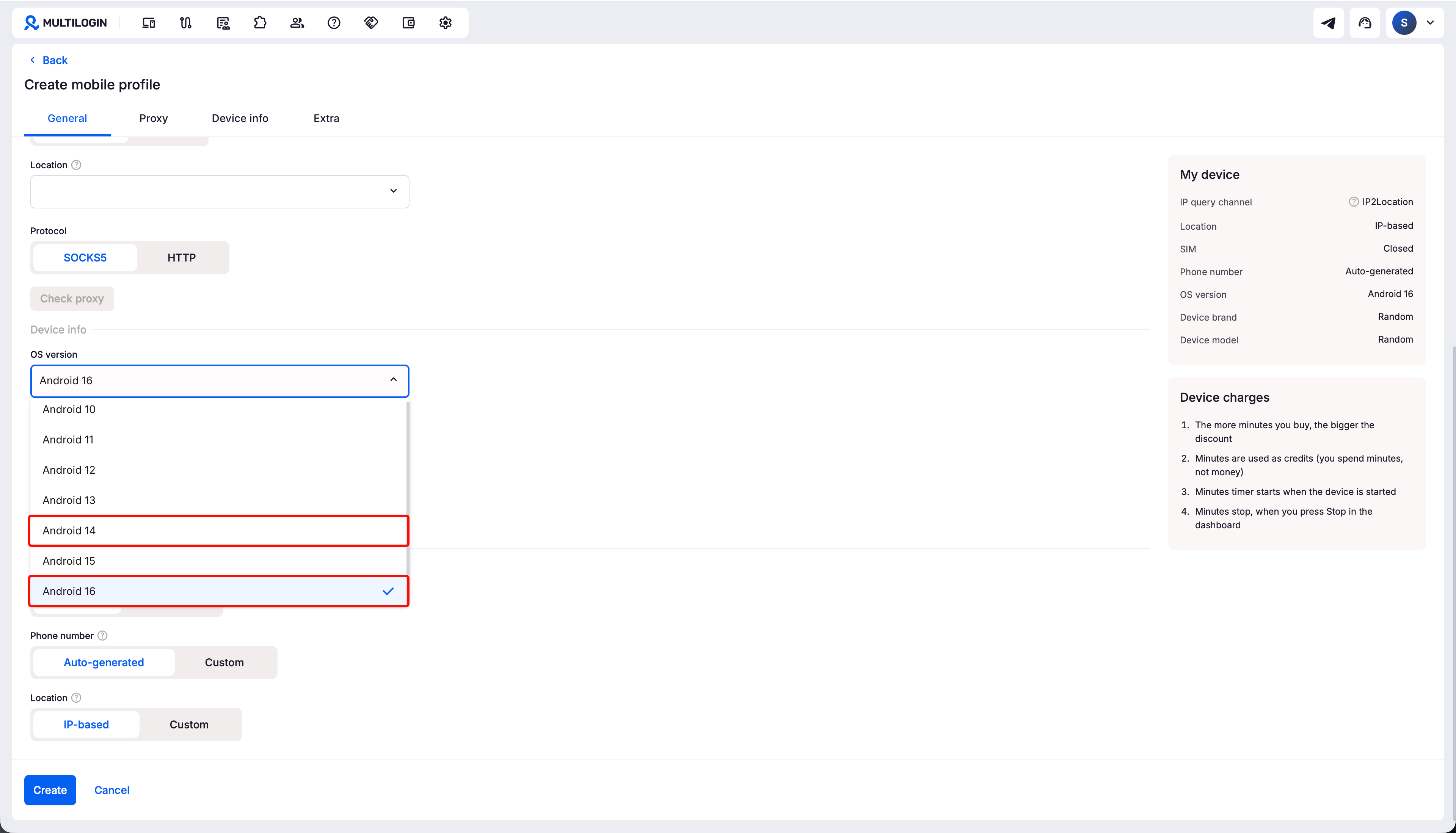
第 1 步:选择 Android 版本
使用 Android 12、13 或 15?
这些版本需要先提供有效的 .xml 设备证书,再进行完整性检查。Multilogin 不提供这些证书,你需要另行获取。也可以使用 Android 14 或 16,跳过这一步。
Android 14 或 16
Android 14 和 16 不需要单独上传证书。
启动云手机,然后继续下一步。
Android 12 或 13
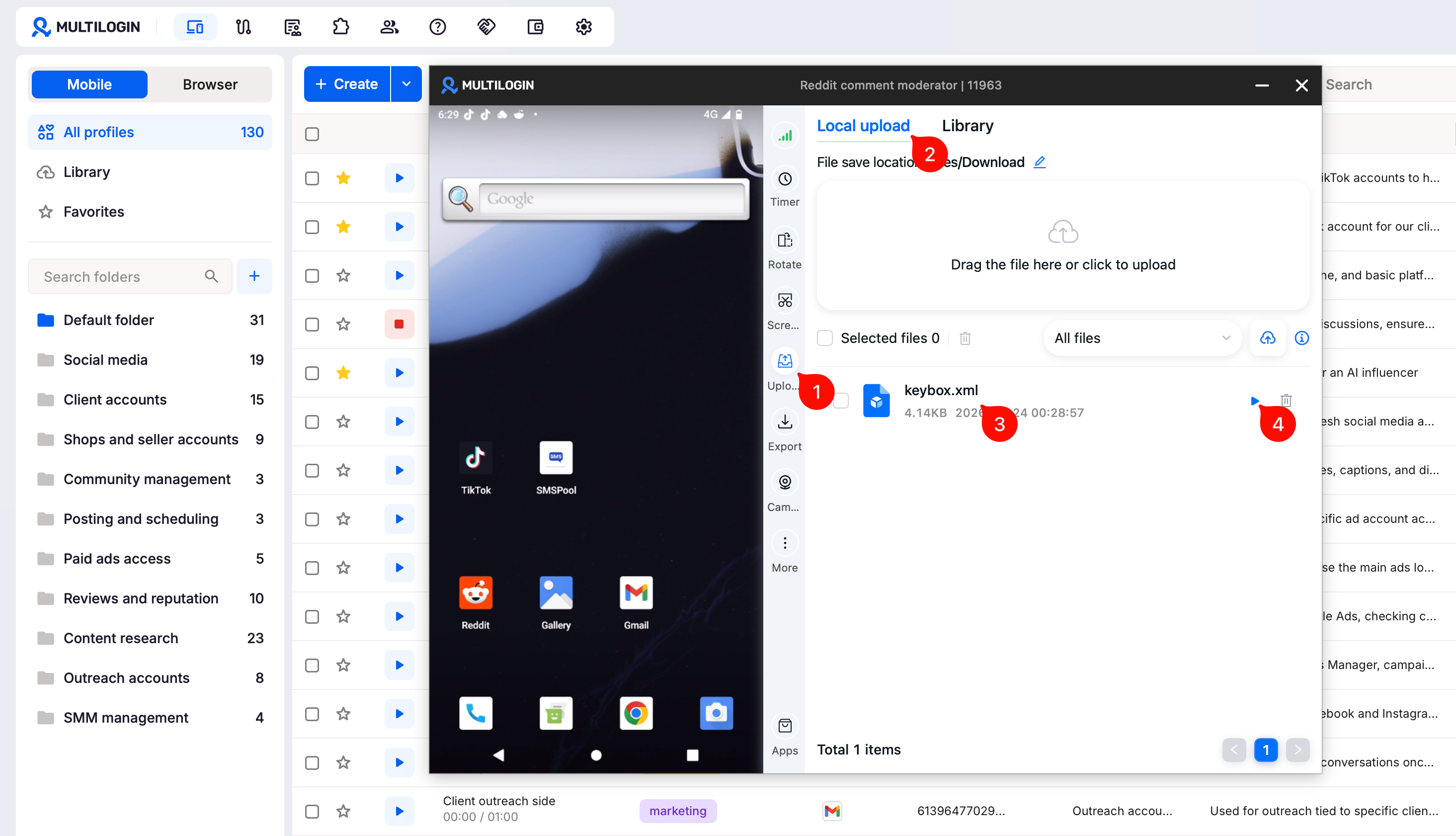
Android 12 和 13 需要先提供额外的设备证书,再进行完整性检查。
获取所需证书后:
- 启动云手机
- 打开“上传” → “本地上传”
- 上传
.xml证书 - 点击已上传文件旁的运行按钮
Android 15
Android 15 也需要额外的设备证书,但应先更新云手机上的 Google 组件。
然后:
- 启动云手机
- 打开“应用”
- 登录 Google 账户
- 更新 Google Play Services 和 Google Play Store
- 打开“上传” → “本地上传”
- 上传
.xml证书 - 点击已上传文件旁的运行按钮
第 2 步:运行 Google Play Integrity API Checker
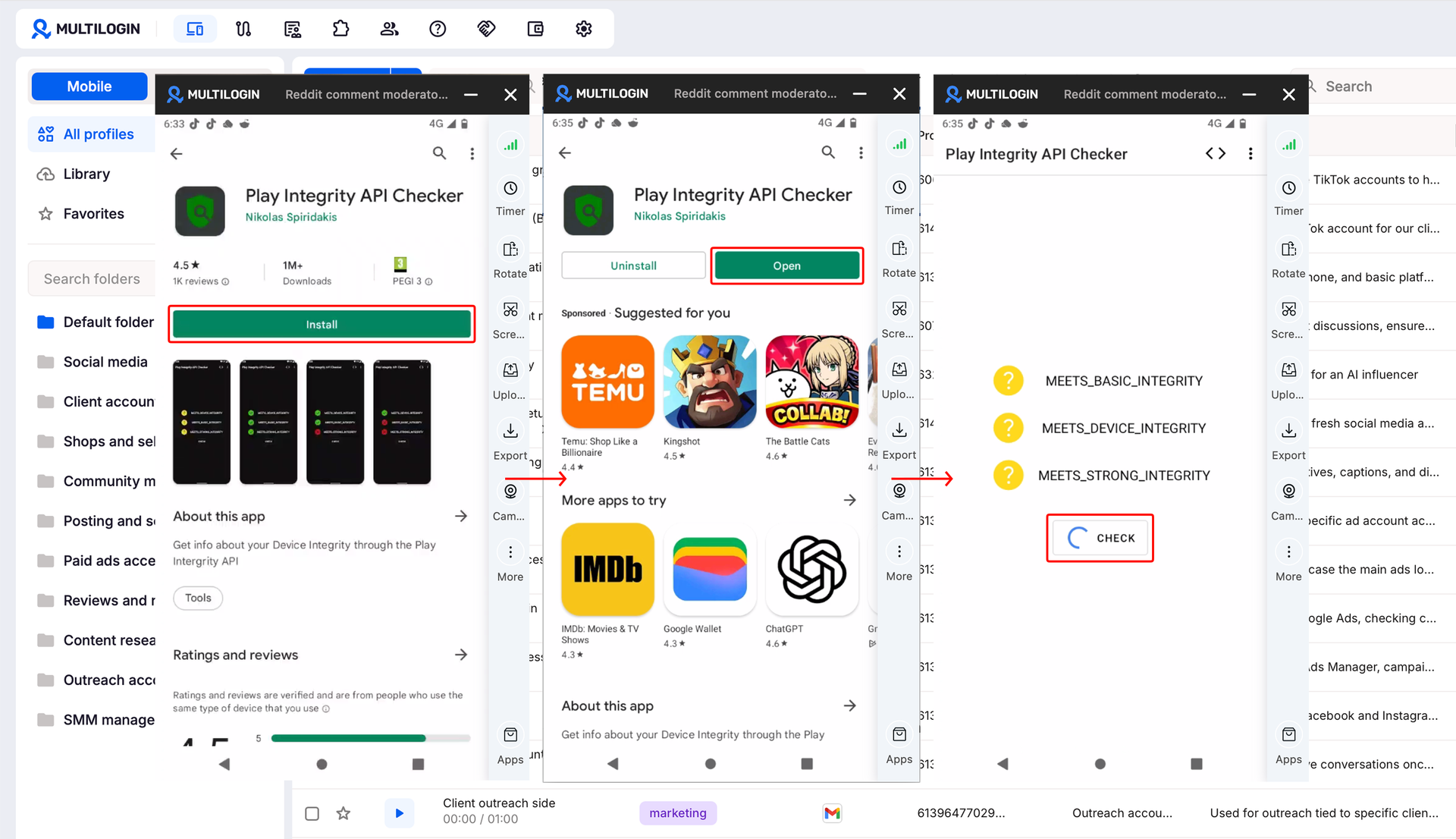
现在检查云手机能否通过 Google Play Integrity:
- 打开 Google Play
- 登录 Google 账户
- 搜索“Play Integrity API Checker”
- 安装该应用
- 打开应用并点击“CHECK”
通过完整性检查后继续。
Google Play Integrity 会检查 Android 设备和系统是否满足不同的完整性要求。部分应用会将这些结果用于注册、登录或某些功能的访问判断。
检查器可能会显示:
MEETS_BASIC_INTEGRITYMEETS_DEVICE_INTEGRITYMEETS_STRONG_INTEGRITY
使用此临时办法时,请确保先通过完整性检查,再打开 X。
第 3 步:安装 X 并重试
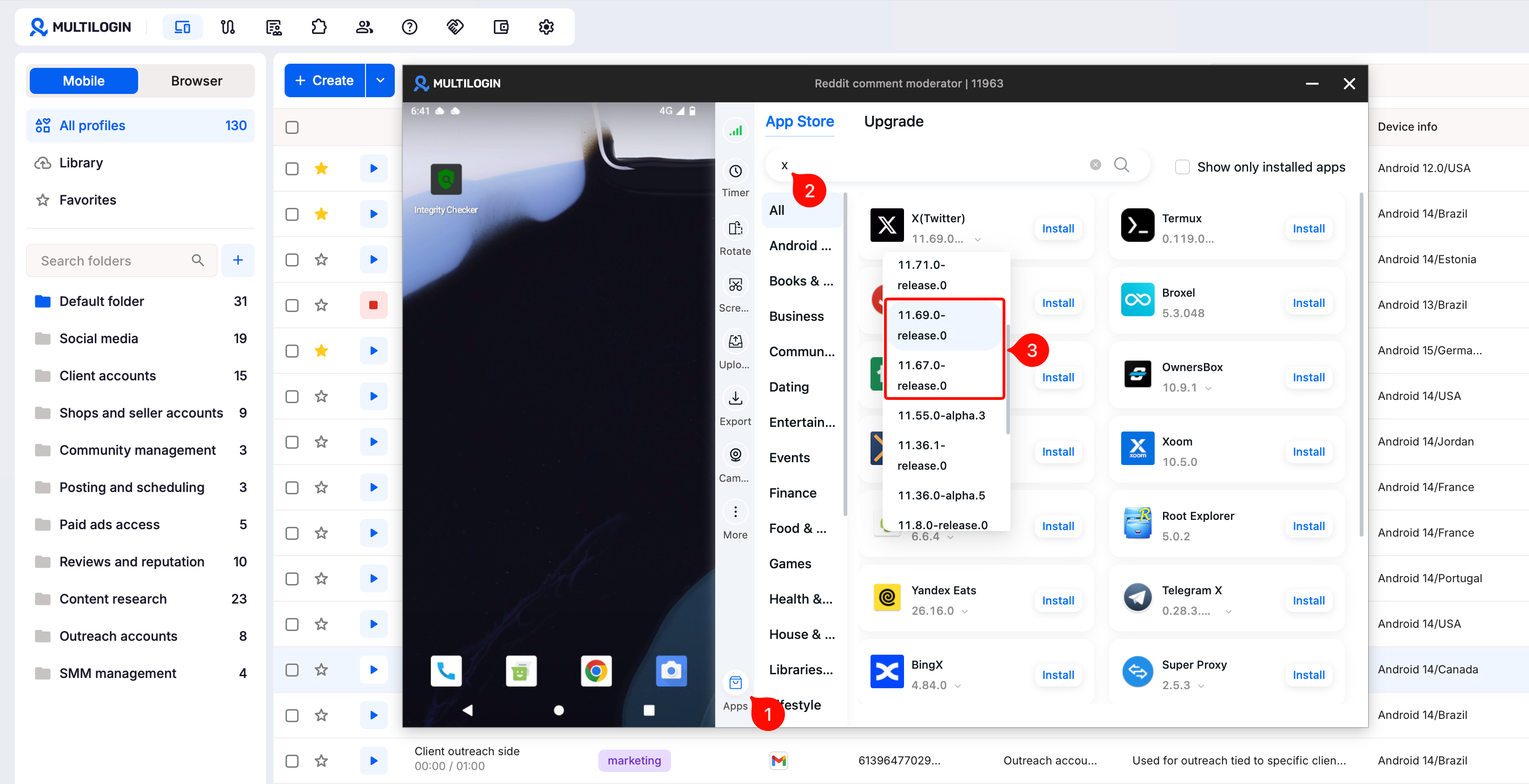
云手机通过完整性检查后:
- 打开“应用”
- 搜索 X
- 安装
11.67.0或11.69.0 - 打开 X
- 重新尝试注册或登录
常见问题
所有 Android 版本都需要证书吗?
不是。Android 14 和 16 不需要单独上传证书。
Android 12、13 和 15 则需要。
应该使用哪个 Android 版本?
Android 14 或 16 最简单,因为运行完整性检查前不需要上传额外的证书。
这是 X 的永久修复办法吗?
不是。这是调查兼容性问题期间的临时解决办法。


