


如何用 Postman 创建快速浏览器配置文件
 约8分钟作者Yelena V
快速浏览器配置文件是用于短期任务的临时浏览器会话。关闭后,Multilogin 会自动删除配置文件及其数据。Start Quick Profile 端点可帮助你启动多个快速配置文件。
➡️ 使用 Postman 创建快速浏览器配置文件:启动 Multilogin→打开 Postman→前往“Launcher”→“Start Quick Profile v3”→添加全局IP和配置文件设置→点击“Send”。200 响应表示请求成功。
快速配置文件用于浏览器任务。自动化操作 Android 云手机时,请使用 CLI、ADB、Appium 或受支持的 AI 智能体工作流。
谁可以使用此 API 请求?
- 👨💻 账户所有者和所有团队成员
- 💰 适用于 Pro 10 及以上套餐
什么时候应该使用快速配置文件?
开始之前
发送请求前,请确认 Multilogin 应用已打开。
- 按照如何获取 Multilogin API 令牌或如何获取 Multilogin 自动化令牌中的步骤操作,确保正确登录。
- 在 Postman 工作区中前往“Launcher”部分,选择 Start Quick Profile v3 端点
- 添加全局IP:
- 前往“Body”标签页
- 向下找到
flags,将proxy_masking设为custom - 在
proxy参数中添加全局IP信息
- 填写以下参数的值:
automation和headless_mode:-
automation:selenium/puppeteer/playwright(指定此参数后,响应会返回自动化端口) -
headless_mode:true/false
-
如果不需要自动化或无头模式,可以一开始就取消选择这些参数。
运行请求
- 启动应用
- 点击“Send”执行请求:“200”状态表示成功(响应中还会显示配置文件 ID 和自动化端口)
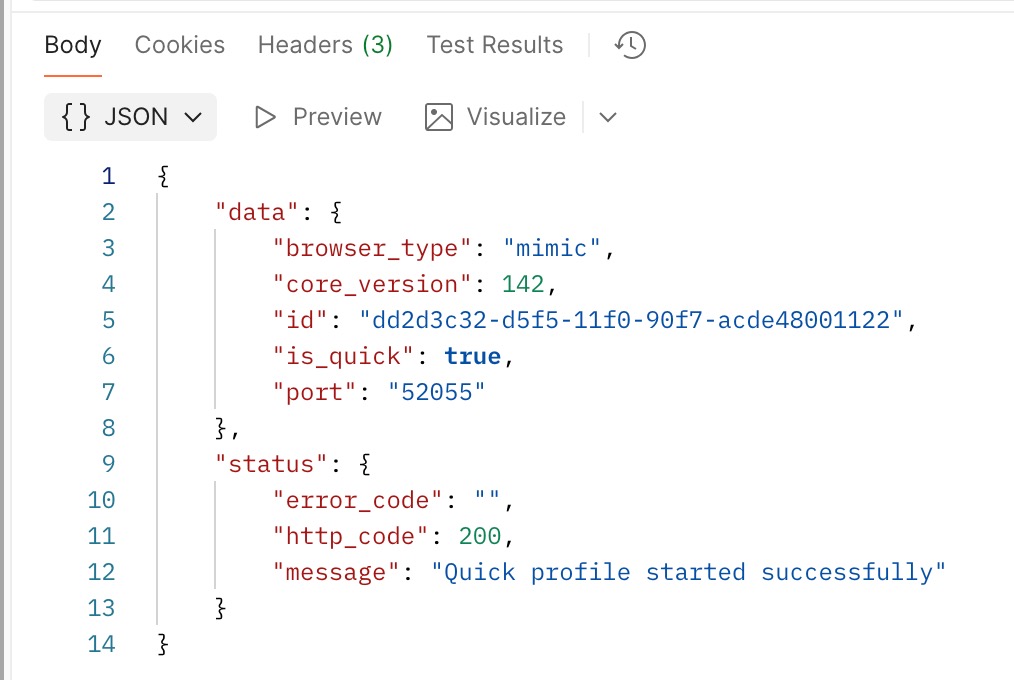
请求体示例

{
  "browser_type": "mimic",
  "os_type": "macos",
  "parameters": {
    "flags": {
      "navigator_masking": "mask",
      "audio_masking": "mask",
      "localization_masking": "mask",
      "geolocation_popup": "prompt",
      "geolocation_masking": "mask",
      "timezone_masking": "mask",
      "canvas_noise": "natural",
      "graphics_noise": "natural",
      "graphics_masking": "mask",
      "webrtc_masking": "natural",
      "fonts_masking": "mask",
      "media_devices_masking": "mask",
      "screen_masking": "mask",
      "proxy_masking": "custom",
      "ports_masking": "mask",
      "startup_behavior": "custom"
    },
    "proxy": {
      "host": "gate.multilogin.com",
      "type": "socks5",
      "port": 1080,
      "username": "0_0_0_0_0_0_multilogin_com-country-any-sid-X-filter-medium",
      "password": "0"
    },
    "fingerprint": {},
    "custom_start_urls": [
      "https://multilogin.com/help/en_US/postman/creating-a-quick-profile-with-postman"
    ]
  }
}如果想在请求中使用 Multilogin 全局IP,请通过图形界面复制全局IP信息,或使用 API 请求获取。
请记得将 proxy_masking 设为 “custom”。另外,上述请求体中的全局IP只是示例,你需要自行设置。
防止意外删除快速配置文件
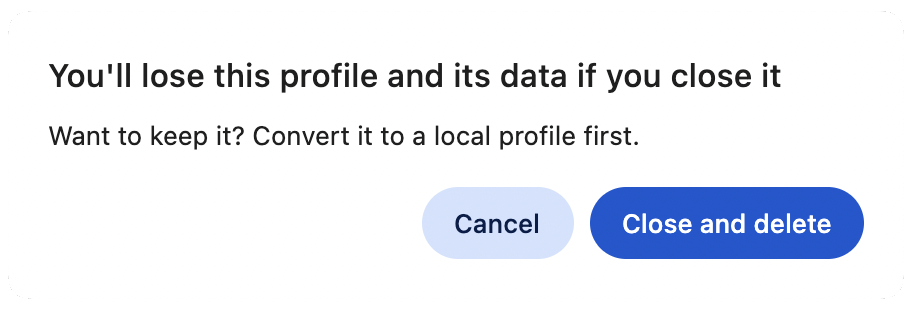
如果使用快速配置文件,可以开启警告弹窗,避免意外关闭(永久删除)配置文件。
将以下片段添加到请求体:
对于 mimic 配置文件:
        "fingerprint": {
            "cmd_params": {
                "params": [
                    {
                        "flag": "warn-on-window-close"
                    }
                ]
            }
},对于 stealthfox 配置文件:
        "fingerprint": {
                "cmd_params": {
                    "params": [
                        {   "flag": "mla.wwc",
                            "value": "true"
                        }
                    ]
                },
},请求体示例(mimic,已开启确认弹窗)
{
  "browser_type": "mimic",
  "os_type": "macos",
  "parameters": {
    "flags": {
      "navigator_masking": "mask",
      "audio_masking": "mask",
      "localization_masking": "mask",
      "geolocation_popup": "prompt",
      "geolocation_masking": "mask",
      "timezone_masking": "mask",
      "canvas_noise": "natural",
      "graphics_noise": "natural",
      "graphics_masking": "mask",
      "webrtc_masking": "natural",
      "fonts_masking": "mask",
      "media_devices_masking": "mask",
      "screen_masking": "mask",
      "proxy_masking": "custom",
      "ports_masking": "mask",
      "startup_behavior": "custom"
    },
    "proxy": {
      "host": "gate.multilogin.com",
      "type": "socks5",
      "port": 1080,
      "username": "0_0_0_0_0_0_multilogin_com-country-any-sid-X-filter-medium",
      "password": "0"
    },
    "fingerprint": {
     "cmd_params": {
                "params": [
                    {
                        "flag": "warn-on-window-close"
                    }
                ]
            }
    },
    "custom_start_urls": [
      "https://multilogin.com/help/en_US/postman/creating-a-quick-profile-with-postman"
    ]
  }
}启用此标志后,关闭配置文件前会显示确认弹窗,并提醒你可以按需将其转换为常规浏览器配置文件(操作方法请参阅如何转换为常规配置文件)。
常见问题
为什么快速浏览器配置文件无法启动?
检查 Multilogin 是否正在运行、Bearer 令牌是否仍有效,以及请求中的全局IP信息是否正确。如果令牌过期,请重新登录、刷新令牌或使用自动化令牌。


