


如何用 Postman 启动浏览器配置文件
 约2分钟作者Yelena V
Start Browser Profile 端点通过 folder_id 和 profile_id 启动现有常规浏览器配置文件,并启用自动化,是自动化用户的重要工具。
➡️ 使用 Postman 启动浏览器配置文件:启动 Multilogin→打开 Postman→前往“Launcher”→“Start Browser Profile”→填写 folder_id 和 profile_id→点击“Send”。200 响应表示请求成功。
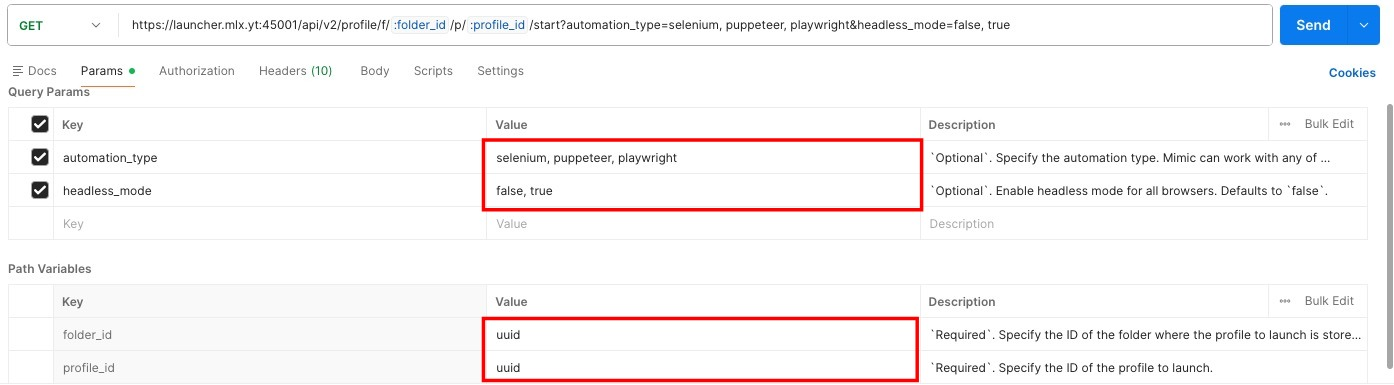
需要自动化端口时,使用可选的 automation 参数;希望在没有可见窗口的情况下启动时,使用 headless_mode 参数启动浏览器配置文件。
开始之前
- 按照如何获取 Multilogin API 令牌或如何获取 Multilogin 自动化令牌中的步骤操作,确保正确登录。
- 在 Postman 工作区中前往“Launcher”文件夹,选择 Start Browser Profile
- 在请求参数中填写你的值:
如果不需要自动化或无头模式,可以一开始就取消选择这些参数。
运行脚本
- 确保应用已启动,以便启动配置文件
- 点击“Send”执行请求:“200”状态表示成功
常见问题
为什么浏览器配置文件无法启动?
检查 Multilogin 是否正在运行,以及 Bearer 令牌是否仍有效。标准登录令牌会在 30 分钟后过期。必要时重新登录、刷新令牌,或使用自动化令牌。


