


Como exportar e importar (сriação em massa) telefones em nuvem
 ~3 minEscrito por Yelena V
No Multilogin, a exportação de telefones em nuvem salva as configurações do perfil, notas, tags e pastas em um arquivo .xlsx. A Criação em massa permite usar esse arquivo para restaurar telefones em nuvem depois ou usar um modelo para criar vários de uma vez.
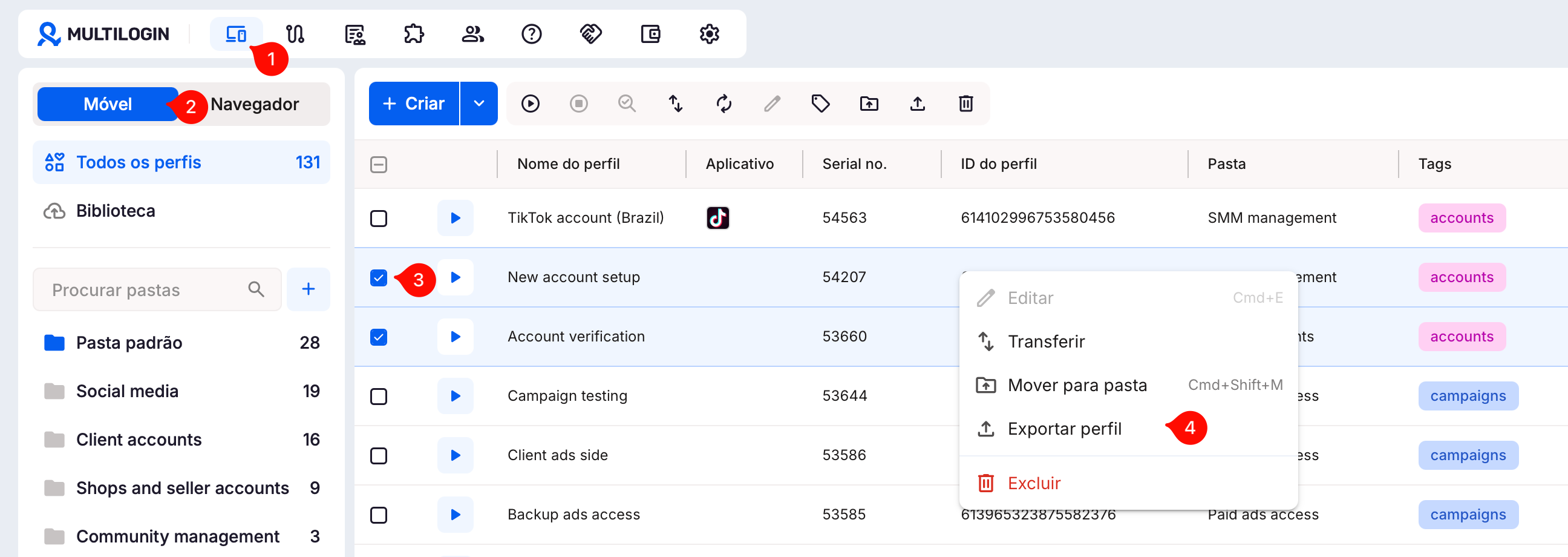
➡️ Para exportar: “Perfis” → “Móvel” → selecione um ou mais telefones em nuvem → “Exportar perfil” → “Exportar”.
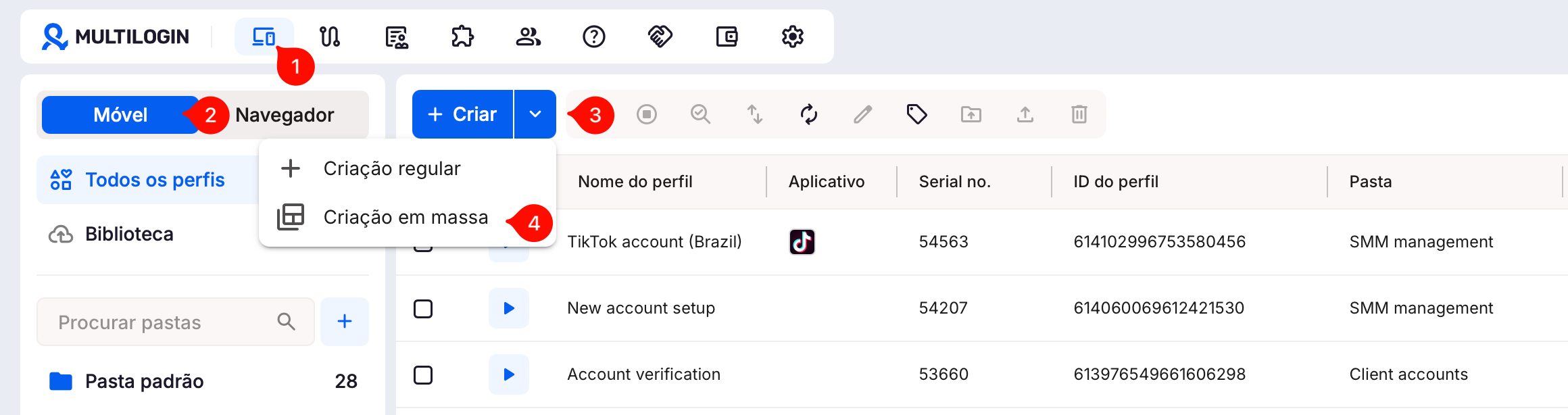
➡️ Para criar em massa: “Perfis” → “Móvel” → clique na seta ao lado de “Criar” → “Criação em massa”.
Use esse recurso antes de pausar uma assinatura ou quando precisar criar ou restaurar muitos telefones em nuvem sem configurar cada um separadamente. Você pode exportar ou criar em massa até 100 telefones em nuvem por vez, desde que haja slots de perfil suficientes.
Quem pode usar este recurso?
- 👨💻 Exportação de dados do celular na nuvem: proprietário e gerente da conta
- 👨💻 Criação em massa de telefones na nuvem: proprietário da conta, gerente e operador
- 💰 Disponível no Pro 50 e superiores
Quais são as limitações?
- Somente proprietários e gerentes de contas podem exportar telefones em nuvem
- Os perfis são exportados como um arquivo
.xlsx - Para criação em lote, você pode enviar um arquivo
.xlsxpor vez, com tamanho máximo de 1 GB - Você pode exportar ou criar em lote até 100 telefones na nuvem simultaneamente, caso seu plano tenha perfis suficientes
Como exportar dados de celulares na nuvem
- Vá para a aba “Perfis” no menu superior
- Acesse a seção "Móvel" no painel principal
- Clique com o botão direito do mouse em um perfil da lista ou selecione um ou mais perfis usando as caixas de seleção
- Clique em "Exportar perfil" e, em seguida, clique em "Exportar" para confirmar
Um arquivo .xlsx será baixado para o seu computador. Seus perfis permanecerão em seu espaço de trabalho – a exportação apenas cria uma cópia. Você poderá carregar este arquivo posteriormente para restaurar seus telefones na nuvem.
Como importar telefones na nuvem (criação em massa)
Passo 1: abra a página de criação em massa
- Vá para a aba “Perfis” no menu superior
- Acesse a seção "Móvel" no painel principal
- Clique na seta ao lado do botão "Criar"
- Selecione “Criação em massa”
Etapa 2: prepare e carregue o arquivo
-
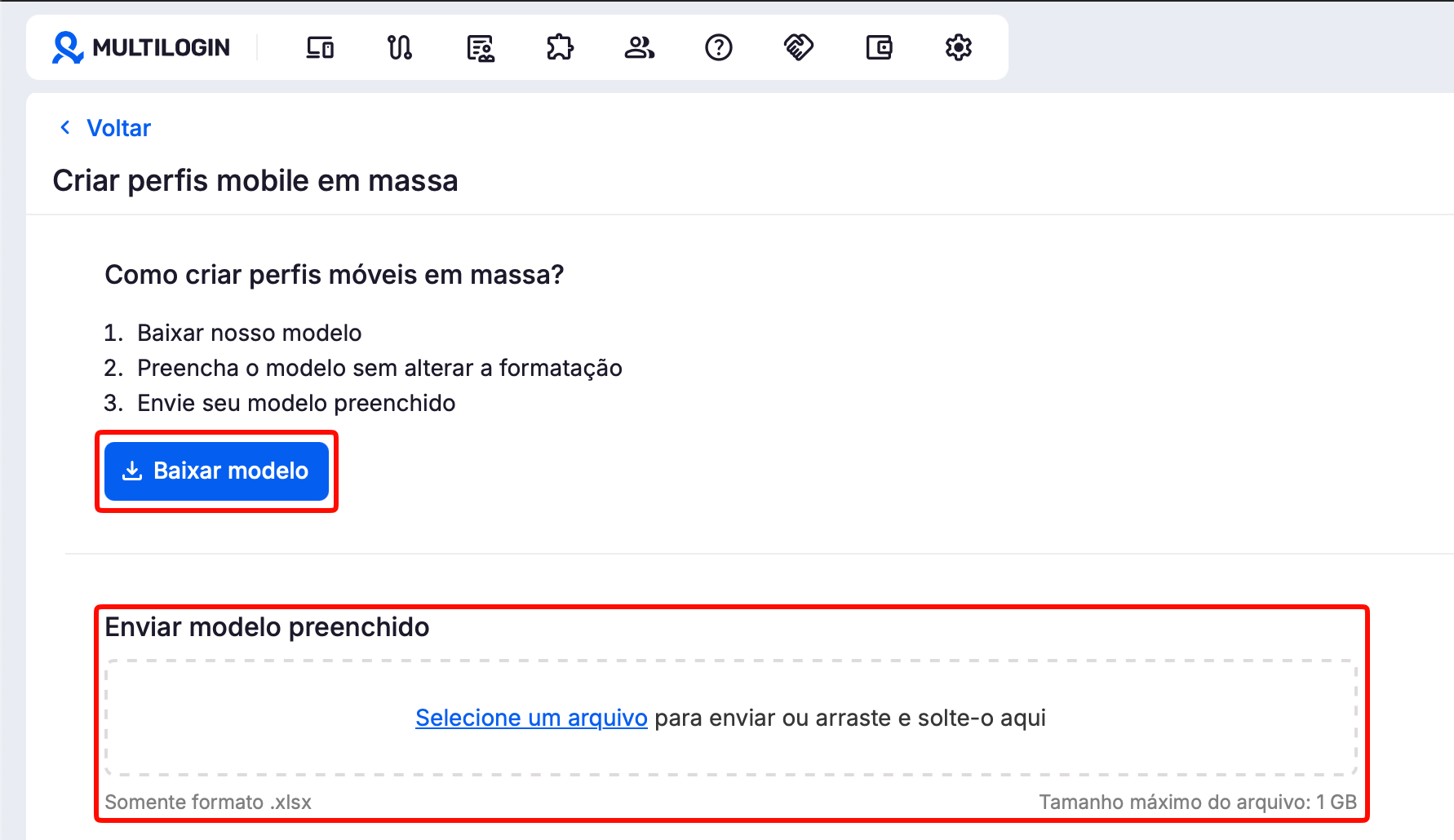
Para restaurar perfis exportados: adicione o arquivo
.xlsxexportado anteriormente diretamente na área de upload - Para criar novos perfis em massa: clique em "Baixar modelo", preencha todos os detalhes e salve o arquivo; em seguida, adicione o arquivo à área de upload
Depois de baixar o modelo, verifique a aba “Description” para ver como preenchê-lo.
Importando um arquivo exportado de outra conta Multilogin?
Abra o arquivo .xlsx e apague os valores da coluna folder_id antes de enviá-lo. Os IDs das pastas pertencem à conta da qual foram exportados, por isso não correspondem às pastas de outra conta.

Etapa 3: revise os resultados e confirme
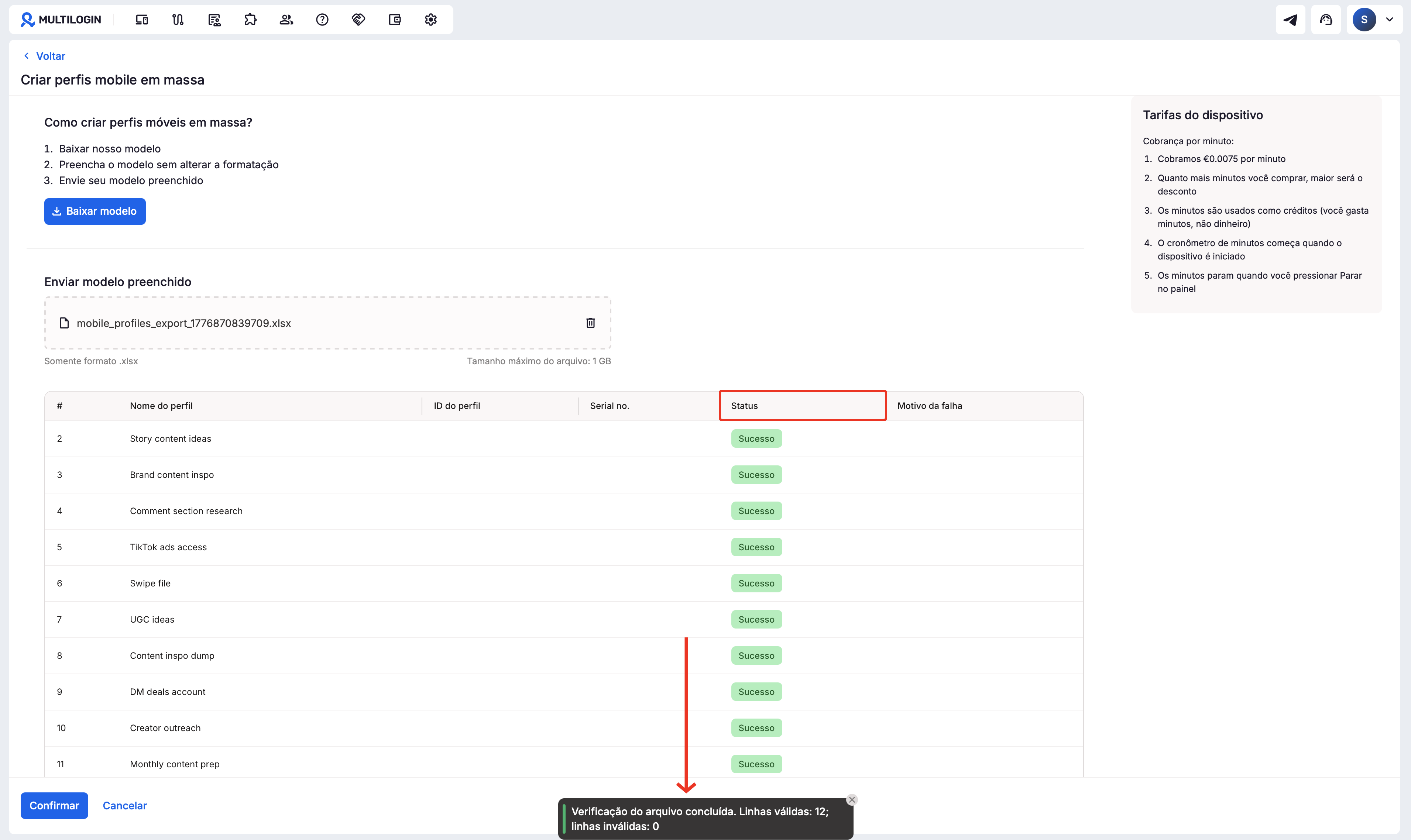
Depois de enviar o arquivo, o Multilogin verifica cada telefone em nuvem e mostra o resultado em uma tabela:
- “Success” significa que o telefone em nuvem está pronto para ser criado
- “Error” significa que algo precisa ser corrigido
Se houver erros, verifique a mensagem exibida na tabela, atualize o arquivo .xlsx e envie-o novamente.
Quando todas as linhas mostrarem “Success”, clique em “Confirmar”. Os telefones em nuvem aparecerão na sua interface.
Perguntas frequentes
Posso exportar mais de 100 telefones em nuvem?
O número 100 é o máximo por exportação ou carregamento em lote.
Posso escolher quais dados exportar?
Não. Os parâmetros de exportação são sempre os padrões.
Posso restaurar meus perfis após o vencimento da minha assinatura?
Sim. Exporte-os primeiro e, em seguida, use o upload em massa após a renovação.
Qual a diferença entre criação em massa e clonagem?
A criação em massa permite definir detalhes personalizados para cada perfil. A clonagem cria cópias idênticas.


