


Cách xuất hoặc nhập/tạo hàng loạt di động đám mây
 ~4 phútTác giả Yelena V
Trong Multilogin, tính năng xuất điện thoại đám mây lưu cài đặt hồ sơ, ghi chú, thẻ và thư mục vào tệp .xlsx. Tạo hàng loạt cho phép bạn sử dụng tệp này để khôi phục điện thoại đám mây sau này hoặc dùng mẫu để tạo nhiều điện thoại cùng lúc.
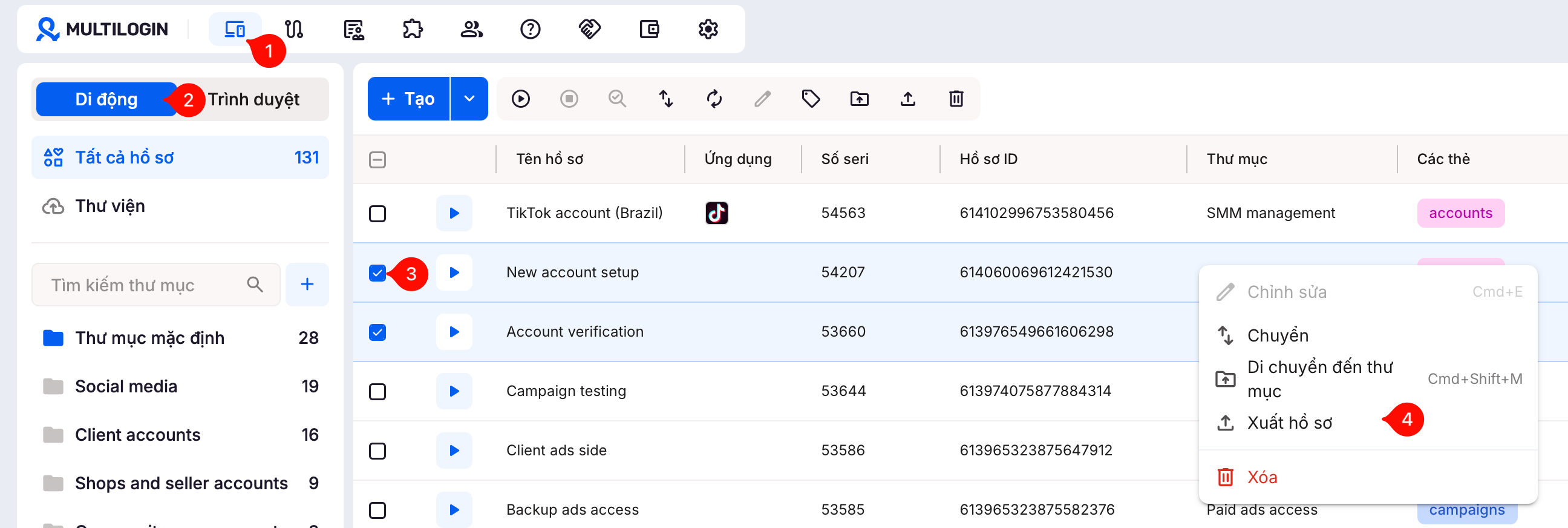
➡️ Để xuất: “Hồ sơ” → “Di động” → chọn một hoặc nhiều điện thoại đám mây → “Xuất hồ sơ” → “Xuất”.
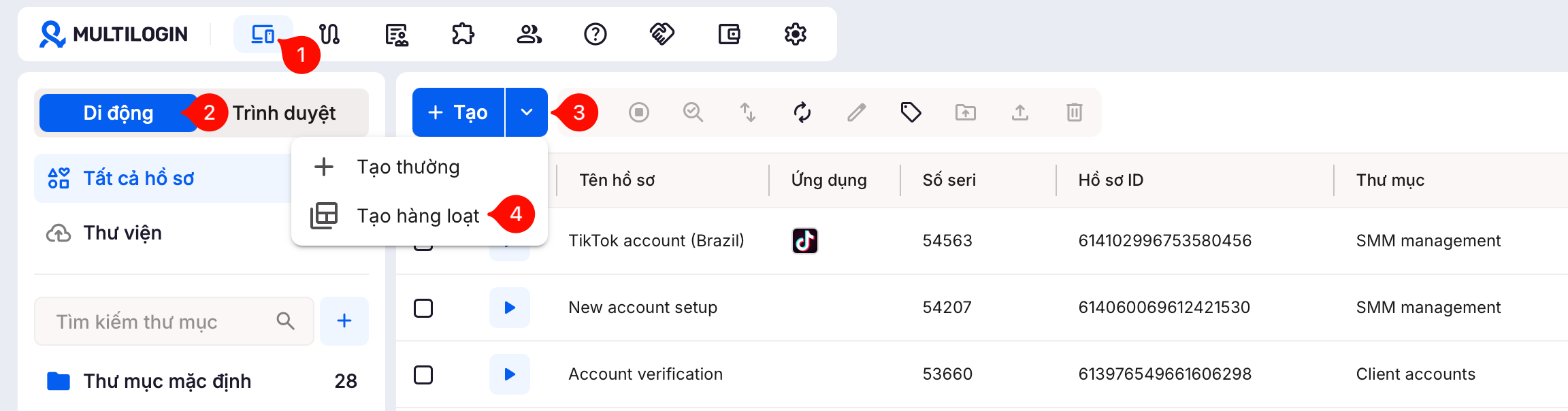
➡️ Để tạo hàng loạt: “Hồ sơ” → “Di động” → nhấp vào mũi tên bên cạnh “Tạo” → “Tạo hàng loạt”.
Sử dụng tính năng này trước khi tạm dừng gói cước hoặc khi bạn cần tạo hoặc khôi phục nhiều điện thoại đám mây mà không phải thiết lập từng điện thoại. Bạn có thể xuất hoặc tạo hàng loạt tối đa 100 điện thoại đám mây cùng lúc, miễn là có đủ số lượng hồ sơ.
Ai có thể sử dụng tính năng này?
- 👨💻 Xuất dữ liệu Di động lên đám mây: chủ sở hữu và người quản lý tài khoản
- 👨💻 Tạo số Di động đám mây hàng loạt: chủ tài khoản, người quản lý và người điều hành
- 💰 Có trên Pro 50 trở lên
Những hạn chế là gì?
- Chỉ chủ sở hữu tài khoản và người quản lý mới có thể xuất dữ liệu Di động đám mây
- Các hồ sơ được xuất ra dưới dạng tệp
.xlsx - Để tạo nhiều tệp cùng lúc, bạn có thể tải lên từng tệp
.xlsxmột, với dung lượng tối đa là 1 GB - Bạn có thể xuất hoặc tạo hàng loạt tối đa 100 Di động đám mây cùng một lúc, nếu gói dịch vụ của bạn có đủ khe lưu trữ hồ sơ
Cách xuất dữ liệu Di động đám mây
- Đi tới tab “Hồ sơ” trên menu trên cùng
- Hãy vào mục "Di động" trong bảng điều khiển chính
- Nhấp chuột phải vào một hồ sơ trong danh sách hoặc chọn một hoặc nhiều hồ sơ bằng cách sử dụng hộp kiểm
- Nhấp vào "Xuất hồ sơ", sau đó nhấp vào "Xuất" để xác nhận
Một tệp .xlsx sẽ được tải xuống máy tính của bạn. Hồ sơ của bạn sẽ vẫn nằm trong không gian làm việc – việc xuất chỉ tạo một bản sao. Bạn có thể tải tệp này lên sau để khôi phục Di động đám mây của mình.
Cách nhập số Di động từ đám mây (tạo hàng loạt)
Bước 1: mở trang tạo hàng loạt
- Đi tới tab “Hồ sơ” trên menu trên cùng
- Hãy vào mục "Di động" trong bảng điều khiển chính
- Nhấp vào mũi tên bên cạnh nút "Tạo" và chọn “Tạo hàng loạt”
Bước 2: chuẩn bị và tải tệp lên
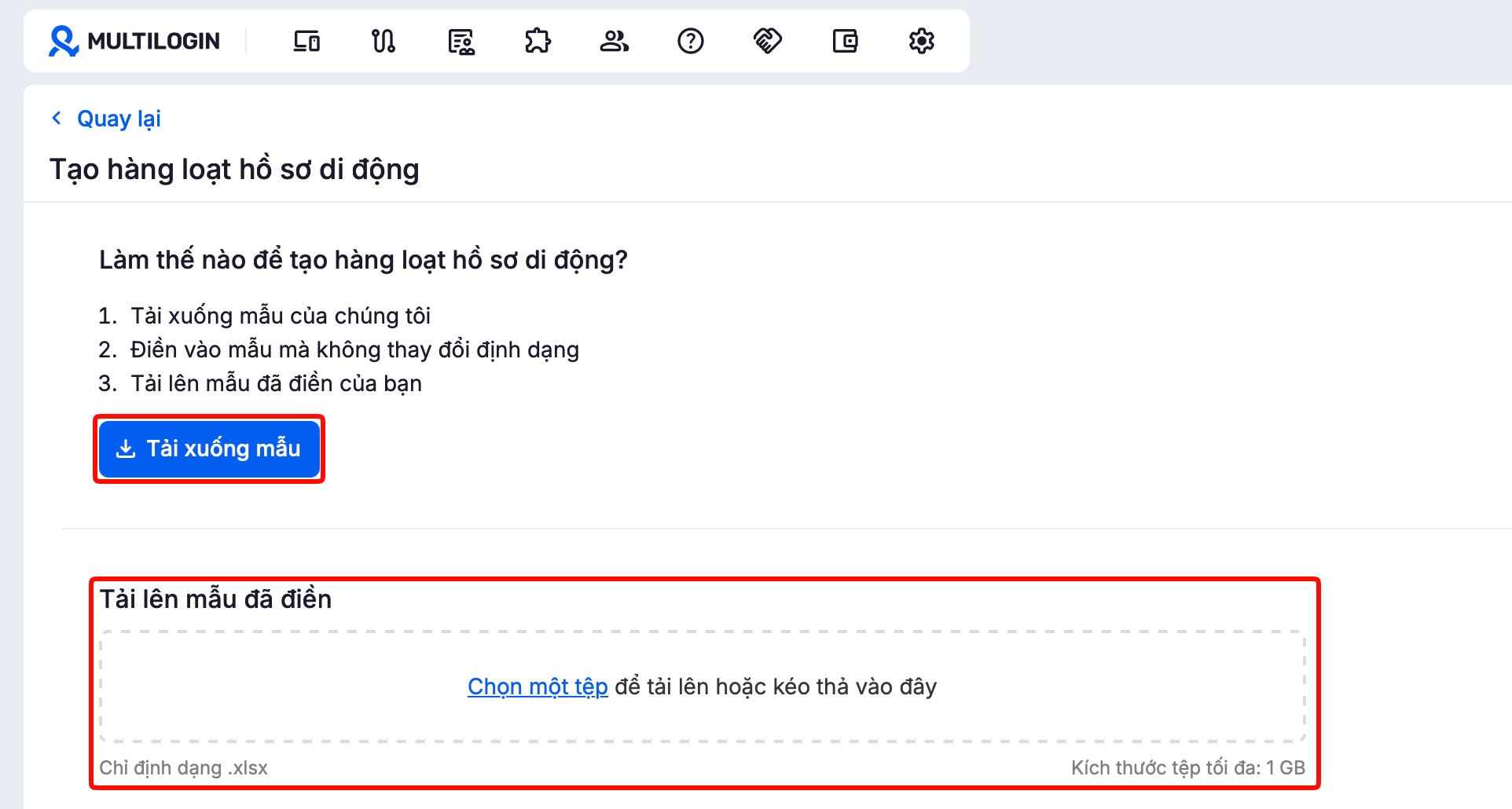
-
Để khôi phục hồ sơ đã xuất: hãy thêm trực tiếp tệp
.xlsxđã xuất trước đó vào khu vực tải lên - Để tạo hồ sơ mới hàng loạt: nhấp vào "Tải xuống mẫu", điền đầy đủ thông tin và lưu tệp; sau đó thêm tệp vào khu vực tải lên
Sau khi tải xuống mẫu, kiểm tra tab “Description” để xem cách điền thông tin.
Bạn đang nhập tệp được xuất từ một tài khoản Multilogin khác?
Mở tệp .xlsx và xóa các giá trị trong cột folder_id trước khi tải lên. ID thư mục thuộc về tài khoản mà chúng được xuất từ đó, vì vậy chúng sẽ không khớp với các thư mục trong tài khoản khác.

Bước 3: kiểm tra kết quả và xác nhận
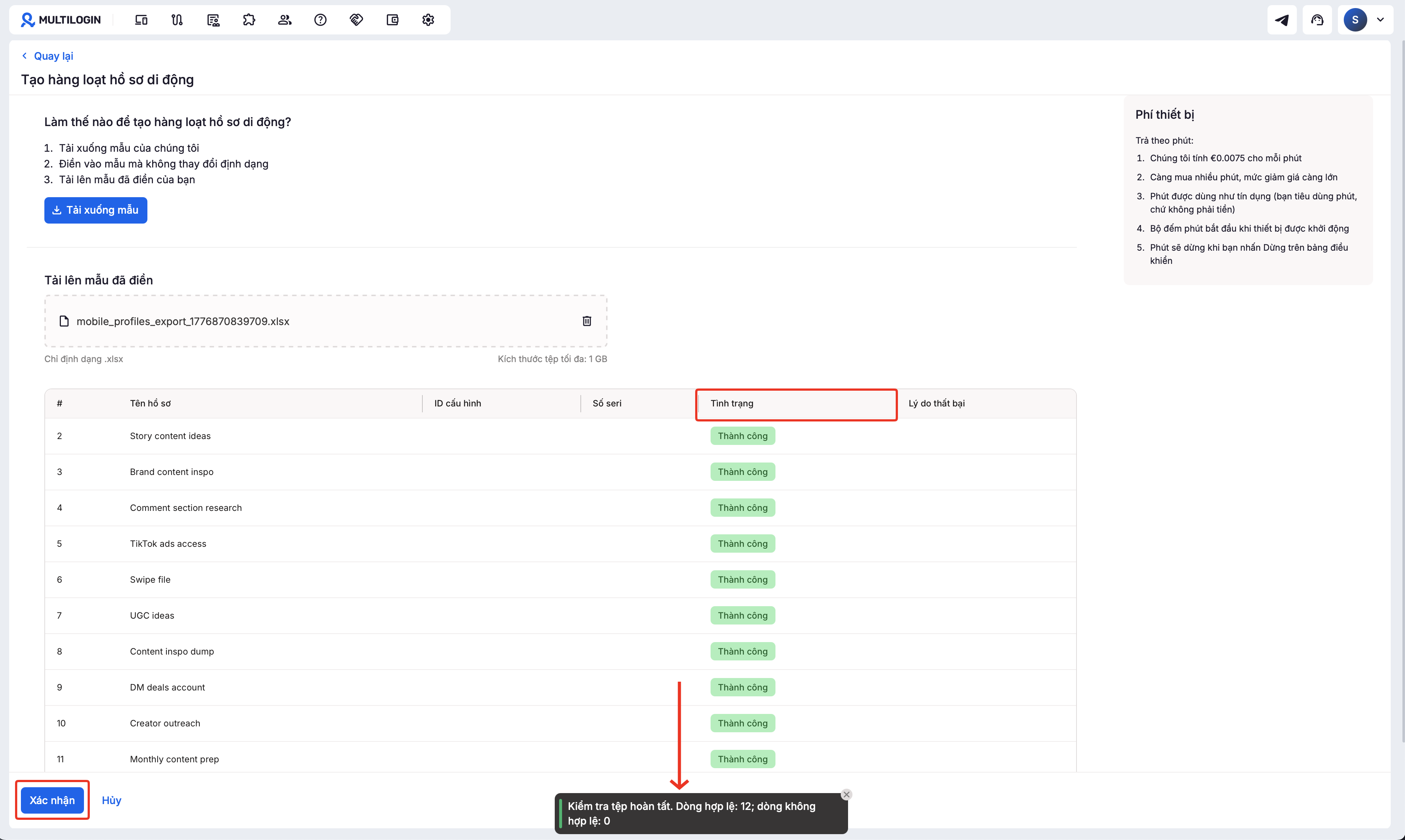
Sau khi bạn tải tệp lên, Multilogin sẽ kiểm tra từng điện thoại đám mây và hiển thị kết quả trong bảng:
- “Success” nghĩa là điện thoại đám mây đã sẵn sàng để tạo
- “Error” nghĩa là có mục cần được sửa
Nếu có lỗi, hãy kiểm tra thông báo trong bảng, cập nhật tệp .xlsx rồi tải tệp lên lại.
Khi tất cả các hàng đều hiển thị “Success”, hãy nhấp vào “Xác nhận”. Các điện thoại đám mây sẽ xuất hiện trong giao diện của bạn.
Câu hỏi thường gặp
Tôi có thể xuất hơn 100 Di động đám mây không?
Số lượng tối đa cho mỗi lần xuất hoặc tải lên hàng loạt là 100.
Tôi có thể chọn dữ liệu nào để xuất không?
Không. Các tham số xuất luôn ở dạng mặc định.
Tôi có thể khôi phục hồ sơ sau khi gói đăng ký của tôi hết hạn không?
Đúng vậy. Hãy xuất chúng ra trước, sau đó sử dụng chức năng tải lên hàng loạt sau khi gia hạn.
Sự khác biệt giữa tạo hàng loạt và sao chép là gì?
Tạo hàng loạt cho phép bạn thiết lập các chi tiết tùy chỉnh cho từng hồ sơ. Sao chép tạo ra các bản sao giống hệt nhau.


