


如何搜索、排序和筛选配置文件
 约2分钟作者Yelena V
通过搜索、排序和筛选,可以在 Multilogin 中更快找到配置文件。
➡️ 打开“配置文件”,选择“移动”或“浏览器”,然后使用搜索栏、列排序图标或筛选按钮缩小列表范围。
- 知道配置文件名称时,使用搜索
- 想更改配置文件显示顺序时,使用排序
- 只想显示符合特定条件的配置文件时,使用筛选。
如何搜索配置文件
搜索可帮助你按名称快速找到配置文件。
- 在顶部导航菜单中打开“配置文件”部分
- 使用左侧菜单的选择器切换到“移动”或“浏览器”
- 在搜索栏中输入配置文件名称

如何排序配置文件
通过排序快速更改云手机的显示顺序。
可以按以下内容排序:
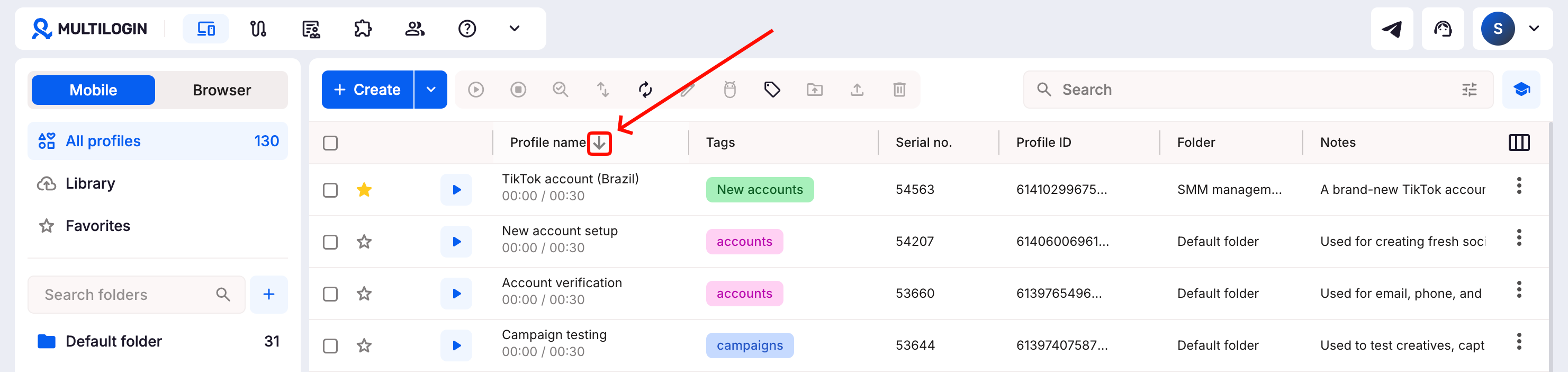
- 配置文件名称:A–Z 或 Z–A
- 创建日期、上次启动日期和上次编辑日期:从最早到最新,或从最新到最早
排序方法:
- 在顶部导航菜单中打开“配置文件”部分
- 使用左侧菜单的选择器切换到“移动”或“浏览器”
- 点击所需列旁的排序图标
如何筛选配置文件
筛选可让列表仅显示符合所选条件的配置文件。
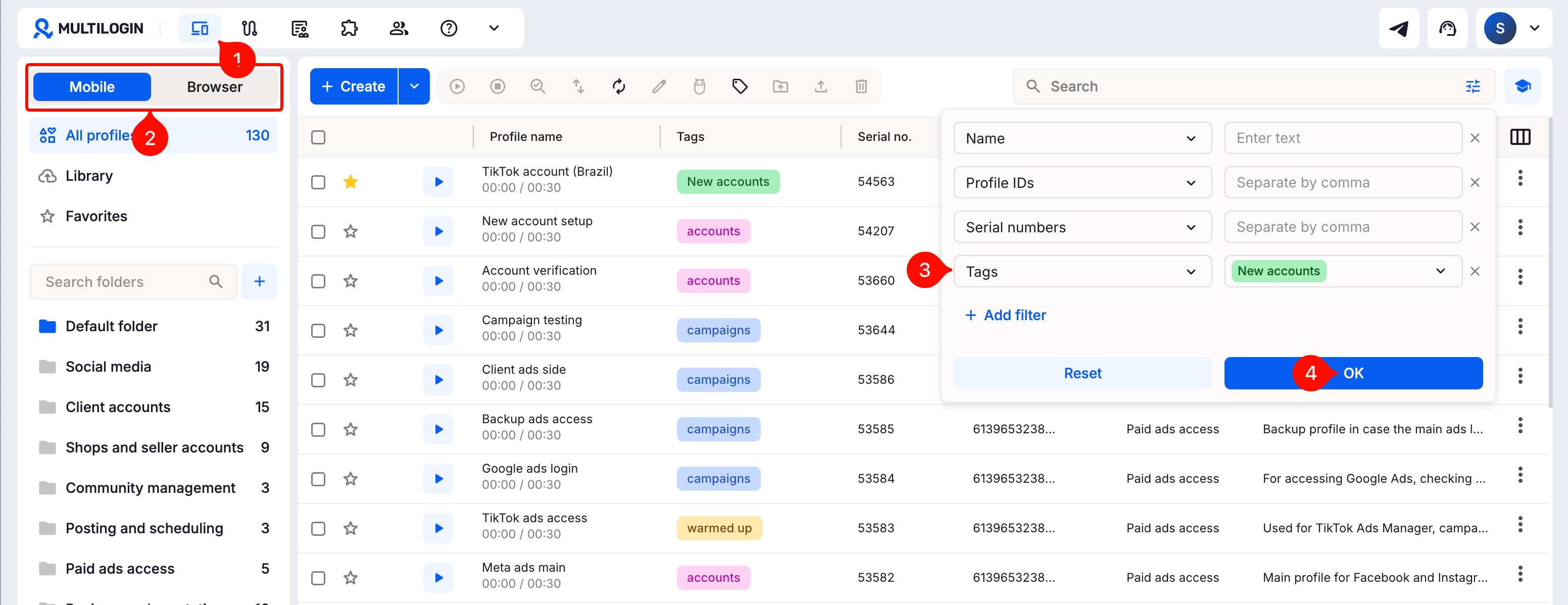
- 在顶部导航菜单中打开“配置文件”部分
- 使用左侧菜单的选择器切换到“移动”或“浏览器”
- 点击搜索栏旁的筛选按钮
- 选择筛选类型
- 添加要筛选的值
- 点击“确定”应用筛选,或点击“清除”移除所有筛选并重置列表
常见问题
可以同时使用多个筛选条件吗?
可以。在筛选面板中组合多个条件即可。
排序会更改配置文件吗?
不会。排序仅更改表格中的显示顺序,不会编辑或移动配置文件。
为什么搜索没有结果?
搜索现已支持部分匹配,无需输入完整配置文件名称。
检查输入部分的拼写是否正确,是否含有多余空格。也请确认搜索的配置文件类型正确:“移动”或“浏览器”。


