


如何在 Multilogin 中使用标签
 约3分钟作者Yelena V
使用标签,按客户、任务、状态或其他工作流程标记,对 Multilogin 浏览器配置文件和 Android 云手机分组和筛选。
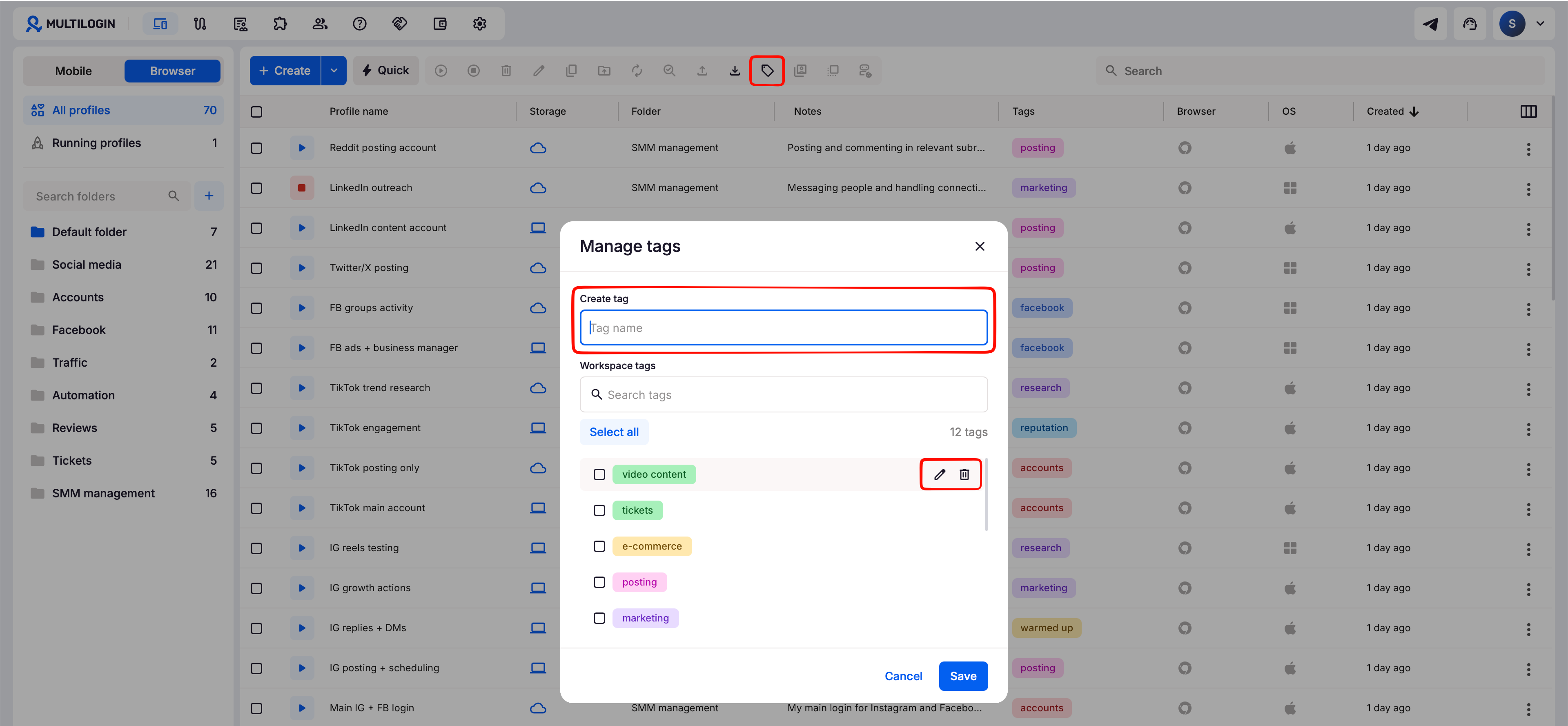
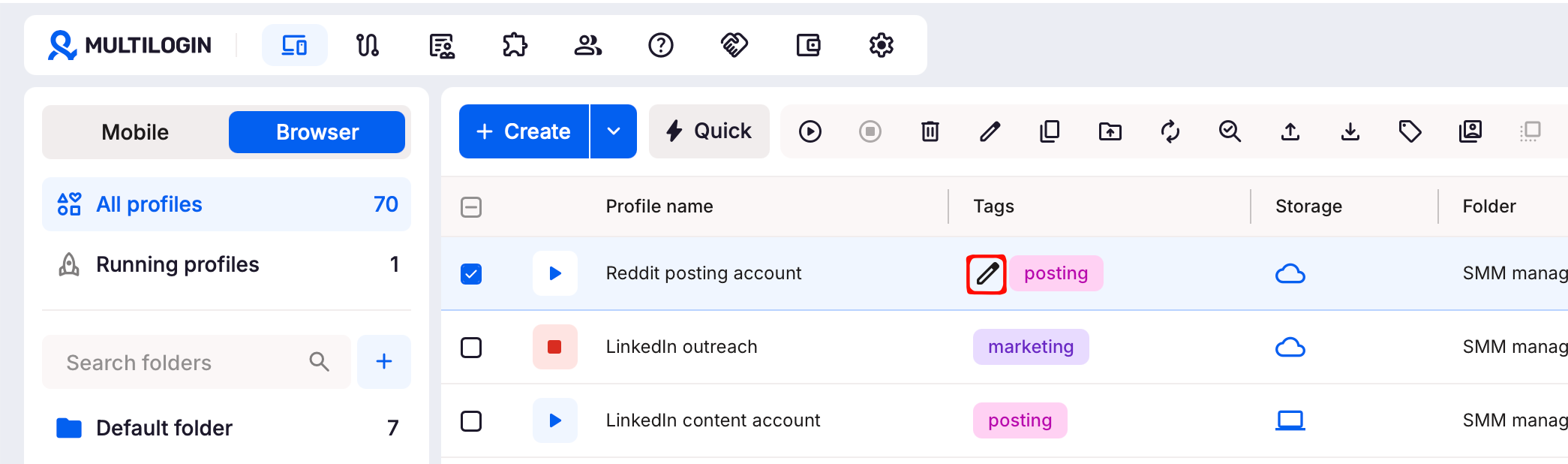
➡️ 要创建或管理标签,点击顶部菜单的“管理标签”。要分配标签,点击“标签”列中的铅笔图标,或在配置文件设置中添加。
每个工作区最多可创建 100 个标签,每个配置文件最多可添加 10 个标签。
什么是标签
标签就像配置文件的电子便利贴。它们以颜色区分,可以在整个工作区重复使用,让内容整齐、方便查找。
- 更快查找:通过搜索和筛选找到所需内容,无需一直滚动
- 保持有序:按客户、任务或状态对配置文件和云手机分组
- 善用颜色:一眼识别不同内容
如何管理标签
标签保存在工作区级别,因此可用于该工作区所有移动和浏览器配置文件。最多可创建 100 个标签,方便按自己的方式整理。
点击顶部菜单的“管理标签”,即可创建、编辑或删除标签。
删除标签后,所有使用该标签的配置文件都会移除此标签。
如何添加标签
每个配置文件最多可添加 10 个标签,按客户、用途、工作流程或其他适合的方式整理。
通过配置文件列表添加
- 点击“标签”列中的铅笔图标
- 在弹出窗口中输入标签,按 Enter 添加
通过配置文件设置添加
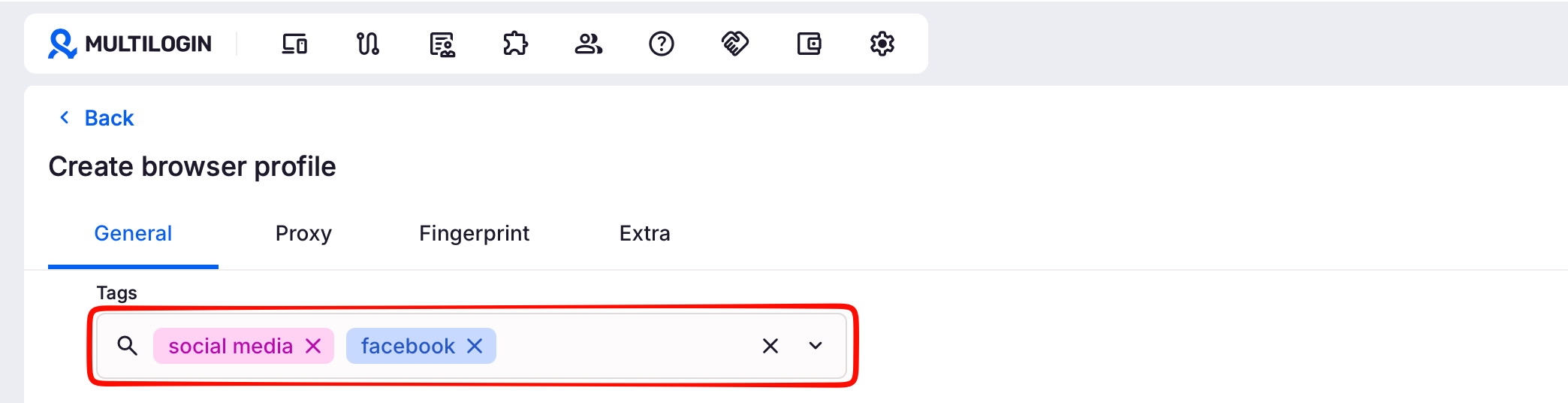
- 打开配置文件设置,滚动到“标签”部分
- 输入标签,按 Enter 添加
如何按标签筛选配置文件
想快速缩小配置文件范围?可以使用筛选。它采用匹配任意标签的规则,只要配置文件包含任一所选标签,就会显示。
- 点击“标签”列中的筛选图标
- 选择要筛选的标签
- 点击“筛选”,查看带有所选标签的配置文件

实用建议
- 结合标签与筛选,创建自定义配置文件视图
- 使用一致的命名方式,例如“Client-A”或“Test-01”
- 使用不同颜色的标签,快速识别大量配置文件
常见问题
之后可以删除或编辑标签吗?
可以。再次点击标签旁的铅笔图标,即可随时更改。
团队也能看到标签吗?
如果在团队中工作,其他成员也能看到标签。
标签中可以使用表情符号吗?
可以。支持表情符号,但应保持清楚、简单。


