


浏览器配置文件设置:“常规”部分
 约4分钟作者Yelena V
在“常规”部分,可以设置 Multilogin 的基础浏览器配置文件信息,包括名称、文件夹、标签、启动行为、操作系统、浏览器和存储方式。
➡️ 进入“配置文件” → “浏览器” → “创建” → “常规”。
设置用于网页工作流程的浏览器配置文件时,在这里选择整理、启动和存储方式。
使用移动应用?请使用 Android 云手机运行 TikTok、Instagram 和 Facebook 等应用。本指南仅适用于浏览器配置文件。
配置文件名称
配置文件名称帮助你在 Multilogin 中整理账户。只有你和团队(共享时)能够看到。网站无法读取此名称。
命名建议:
- 具体明确:包含平台或用途,例如“Amazon_Seller_UK”
- 简短:选择容易识别的名称
- 保持一致:整个团队使用相同的命名格式
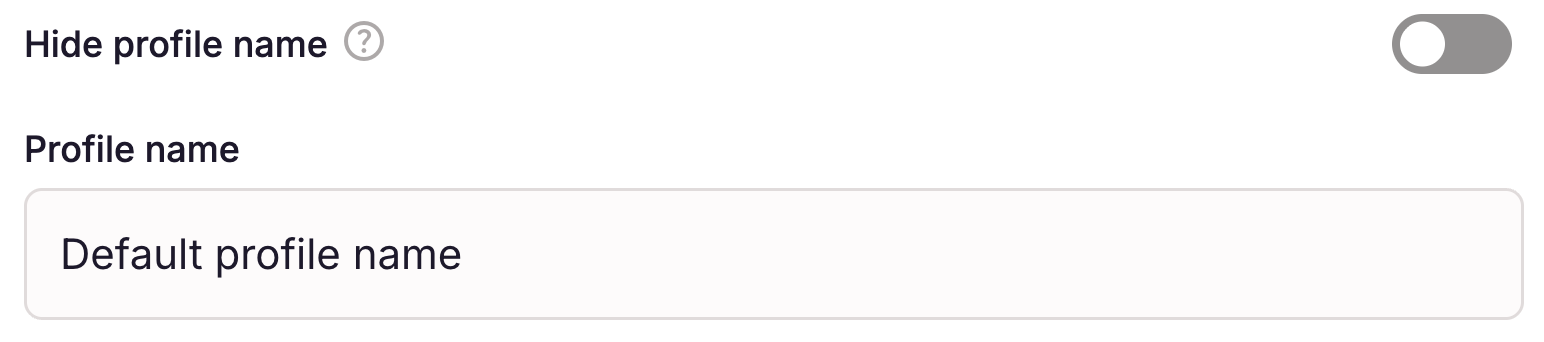
隐藏配置文件名称
默认情况下,配置文件名称显示在 Mimic 地址栏中,截图时可能被看到。在配置文件设置中开启“隐藏配置文件名称”,即可将其隐藏。
配置文件模板
在这里选择模板。配置文件模板管理器可以保存自定义设置(例如全局IP、指纹、操作系统),并一键应用。适合大量任务,也有助于保持团队设置一致。
为什么使用模板?
- 节省重复设置的时间
- 通过现成模板减少错误
- 快速批量创建配置文件,并保持一致

文件夹
将配置文件整理到自定义文件夹,按客户、项目或状态分类。添加备注、拖放配置文件,让控制面板整洁有序。
浏览器配置文件和云手机使用独立的文件夹系统。这意味着:
- 云手机只能放在手机文件夹中
- 浏览器配置文件只能放在浏览器文件夹中
- 两种类型之间不共享或同步文件夹
➡️ 查看完整整理指南,几次点击就能完成。

标签
每个配置文件最多添加 10 个彩色标签,方便快速分组、筛选和查找。可以按客户、工作流程或其他适合的方式使用。
标签属于工作区,在浏览器配置文件和云手机之间共享。在移动部分创建的标签,也可用于浏览器配置文件,反之亦然。
为什么使用标签?
- 通过标签筛选快速找到配置文件
- 使用工作区内可重复使用的标签,保持整齐
➡️ 查看完整指南,熟练使用标签。

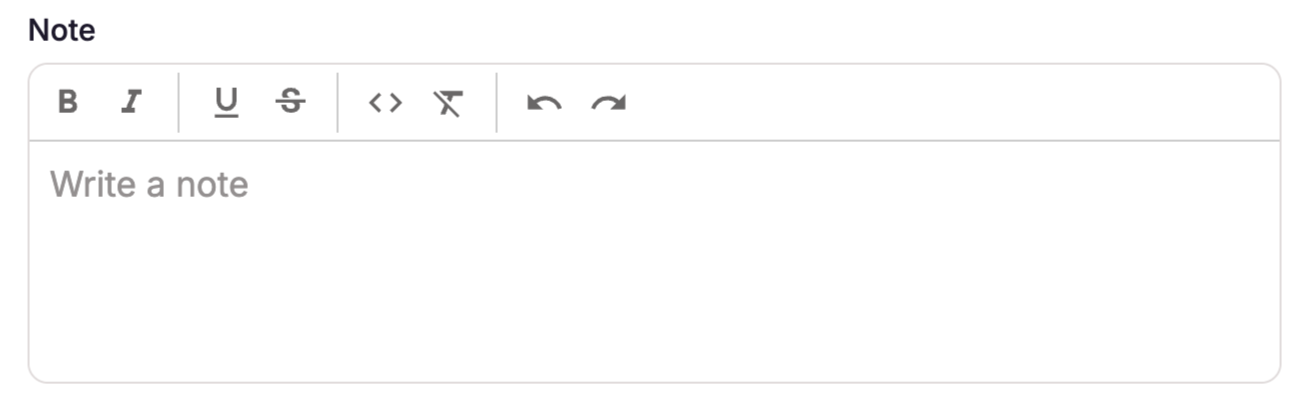
备注
备注功能可为单个配置文件或整个文件夹添加简短说明,适合记录提醒、状态更新,或为团队提供简要背景。
每条备注最多 1500 个字符,建议保持简短、方便浏览。
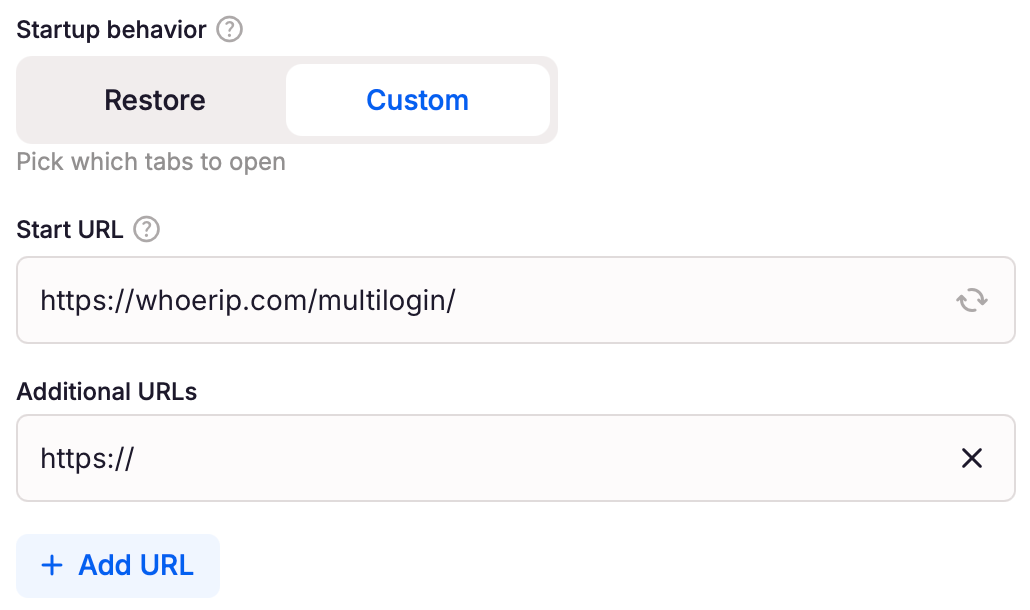
启动行为
每次启动配置文件时,可以恢复之前的选项卡,或打开最多 10 个自定义启动网址,省去重复操作,直接开始工作。
为什么使用此功能?
- 启动时打开重要页面,节省时间
- 轻松管理多个账户
➡️ 查看自定义网址设置完整指南,快速完成设置。
操作系统
选择与实际设备一致的操作系统,例如 macOS、Windows 或 Linux。这样有助于保持浏览器指纹一致,降低可疑程度。
旧版 Android 配置文件现已停用。请导出数据,并切换到新云手机,获得完整支持和功能。
配置文件创建后,就无法更改此设置。

浏览器
Multilogin 提供两种注重隐私的浏览器:Mimic(基于 Chrome)和 Stealthfox(基于 Firefox)。两者都包含高级指纹保护,让网站将你视为真实、独立的用户,而不是机器人。
需要了解:
- ✅ 使用 Mimic,获得 Chrome 兼容性、强大自动化和持续支持
- ⚠️ 仅在必须使用 Firefox 风格行为或扩展时,选择 Stealthfox
- 🚫 Stealthfox 是旧版浏览器,不再更新内核(最新版本:v146)
- 🚀 Mimic 是未来的方向,速度更快、持续开发,并提供长期可靠性
配置文件创建后,就无法更改此设置。

存储
根据工作方式,可以为 Multilogin 配置文件选择云端或本地存储:
- 云端存储:随处访问配置文件,适合团队使用
- 本地存储:在单台设备上加载更快,适合个人工作
可轻松切换类型或随时转换。➡️ 查看存储类型完整指南,选择合适的设置,掌握数据存储方式。



