如何创建浏览器配置文件
 约3分钟作者Yelena V
浏览器配置文件适合在 Multilogin 中处理网页任务,例如打开网站、控制面板、卖家中心、CRM、网页应用、浏览器扩展,以及运行浏览器自动化。
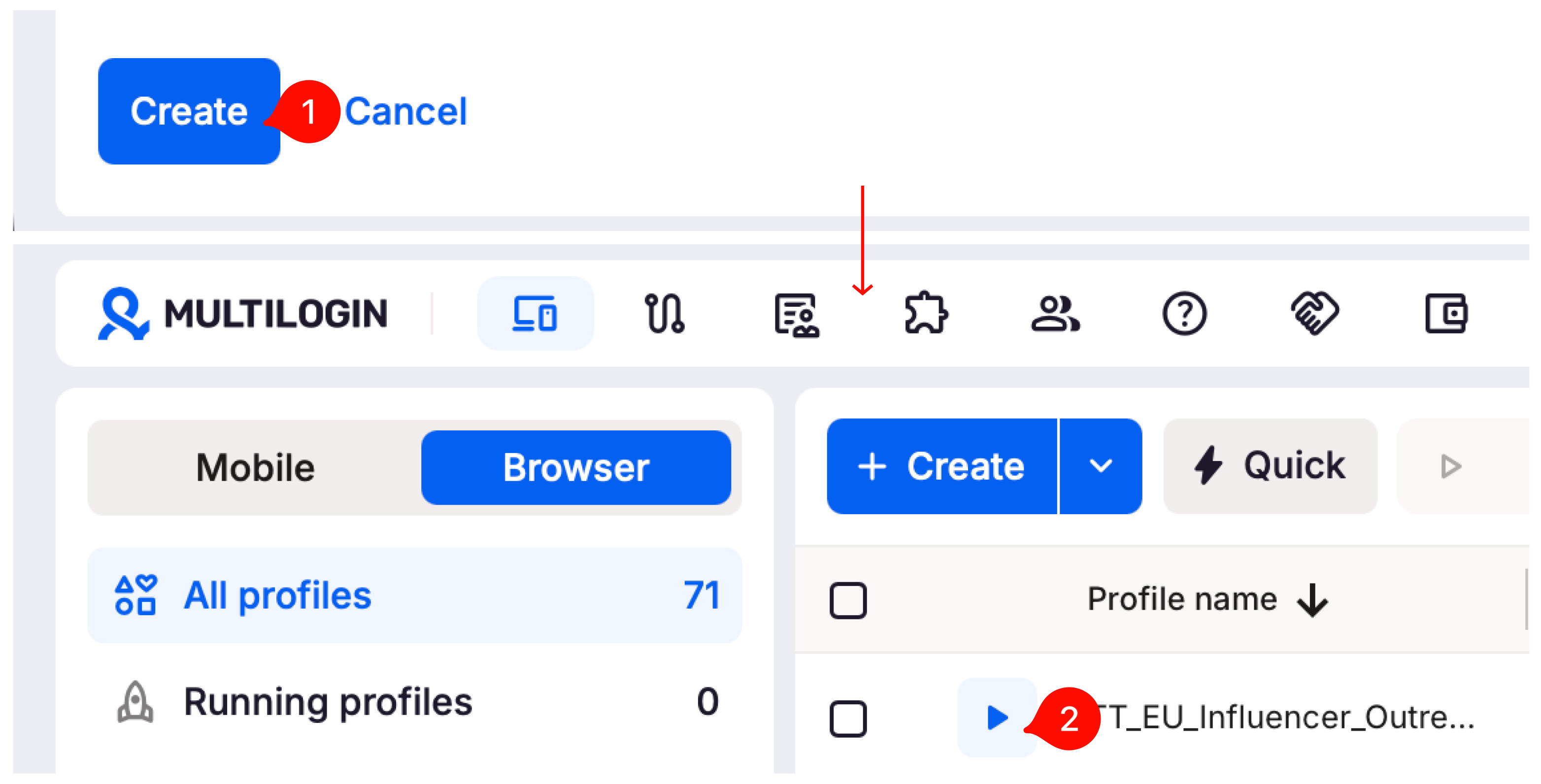
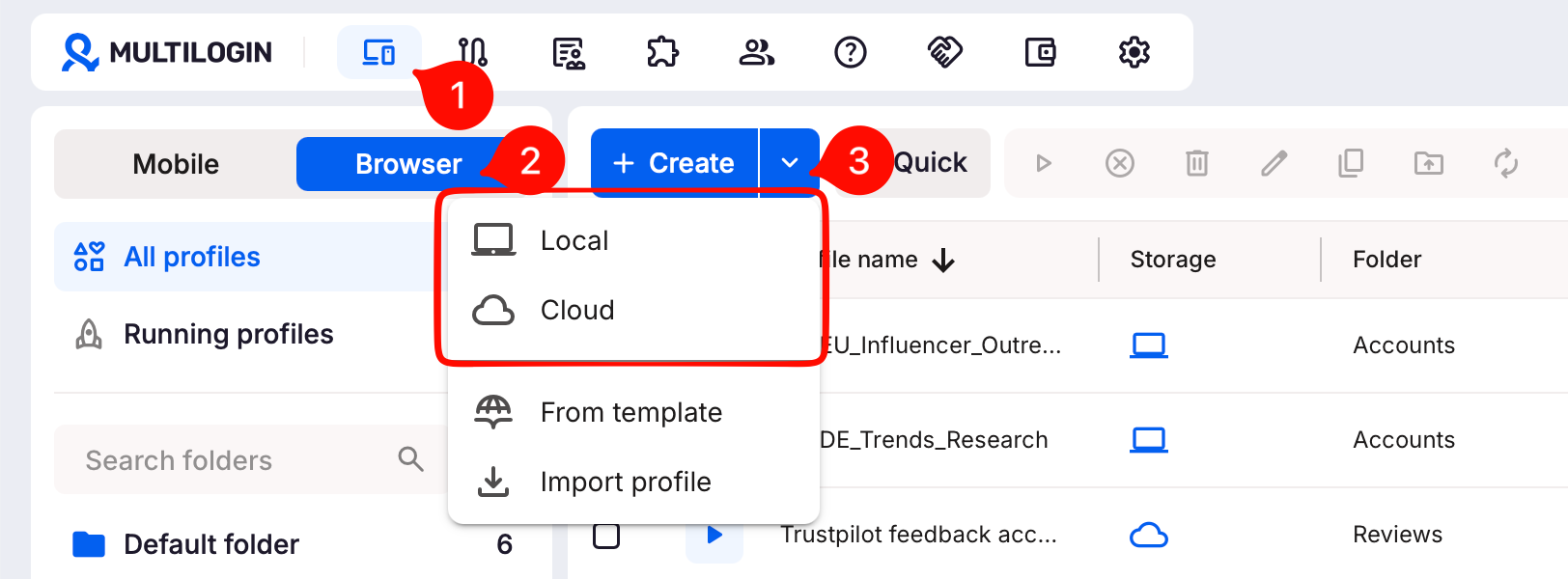
➡️ 要创建配置文件,前往“配置文件” → “浏览器” → “创建” → 选择设置 → 点击“创建”。
每个浏览器配置文件都有独立的cookies、会话数据、全局IP设置和浏览器指纹,让不同网页任务保持分离,也更方便管理。
开始前:
- 安装 Multilogin
- 登录账户
- 打开工作区
按以下步骤创建第一个配置文件。
如果需要使用移动应用,请使用Android 云手机运行 TikTok、Instagram、Facebook 等应用。本指南只介绍浏览器配置文件。
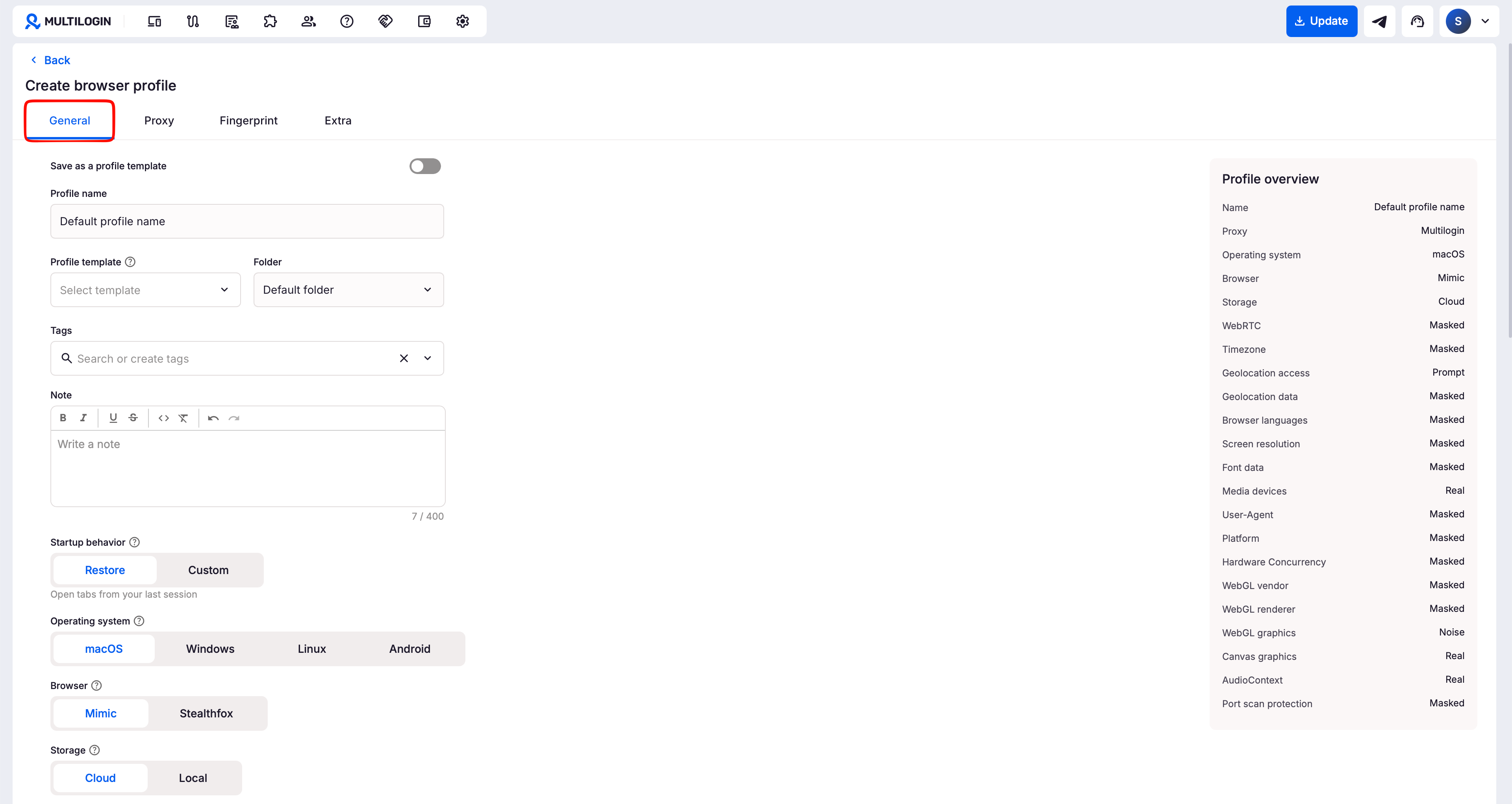
第 1 步:配置常规设置
“常规”部分可用于为浏览器配置文件命名、选择存储方式、添加备注和设置基本选项。配置文件数量增加后,这些信息能帮助你区分和快速找到它们。
➡️ 详细操作请查看:配置文件设置中的常规部分。
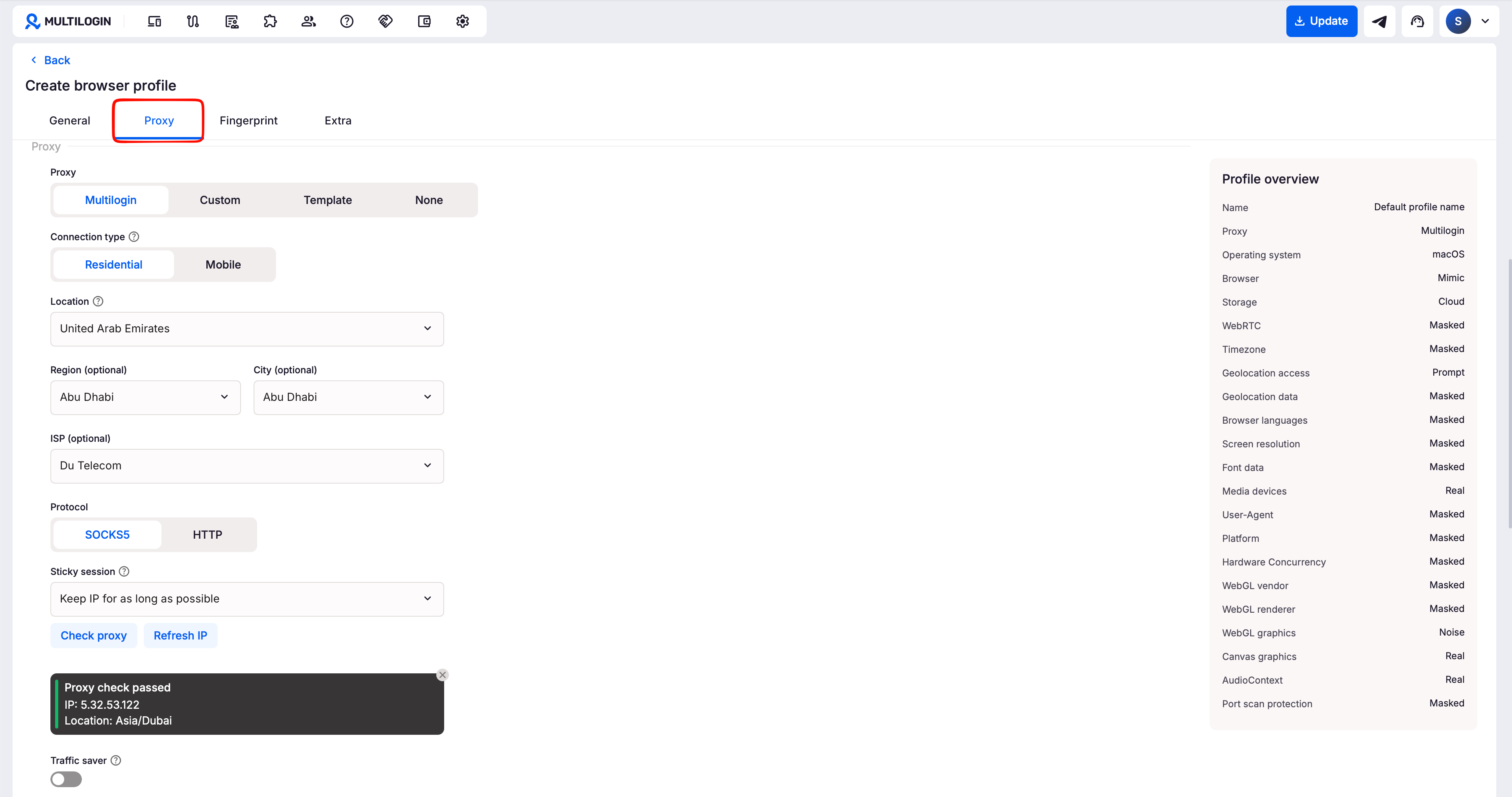
第 2 步:配置全局IP设置
“全局IP”部分用于选择浏览器配置文件连接互联网的方式。
你可以:
- 使用Multilogin 内置全局IP
- 添加自己的 HTTP、HTTPS 或 SOCKS5 全局IP
- 将全局IP信息保存为模板
- 也可以不使用全局IP,但需要了解不使用全局IP的风险
为了方便管理,很多用户会为每个浏览器配置文件配置一个全局IP,尤其是需要不同地区位置时。
➡️ 查看完整指南,为工作流程选择合适的 IP 设置方案。
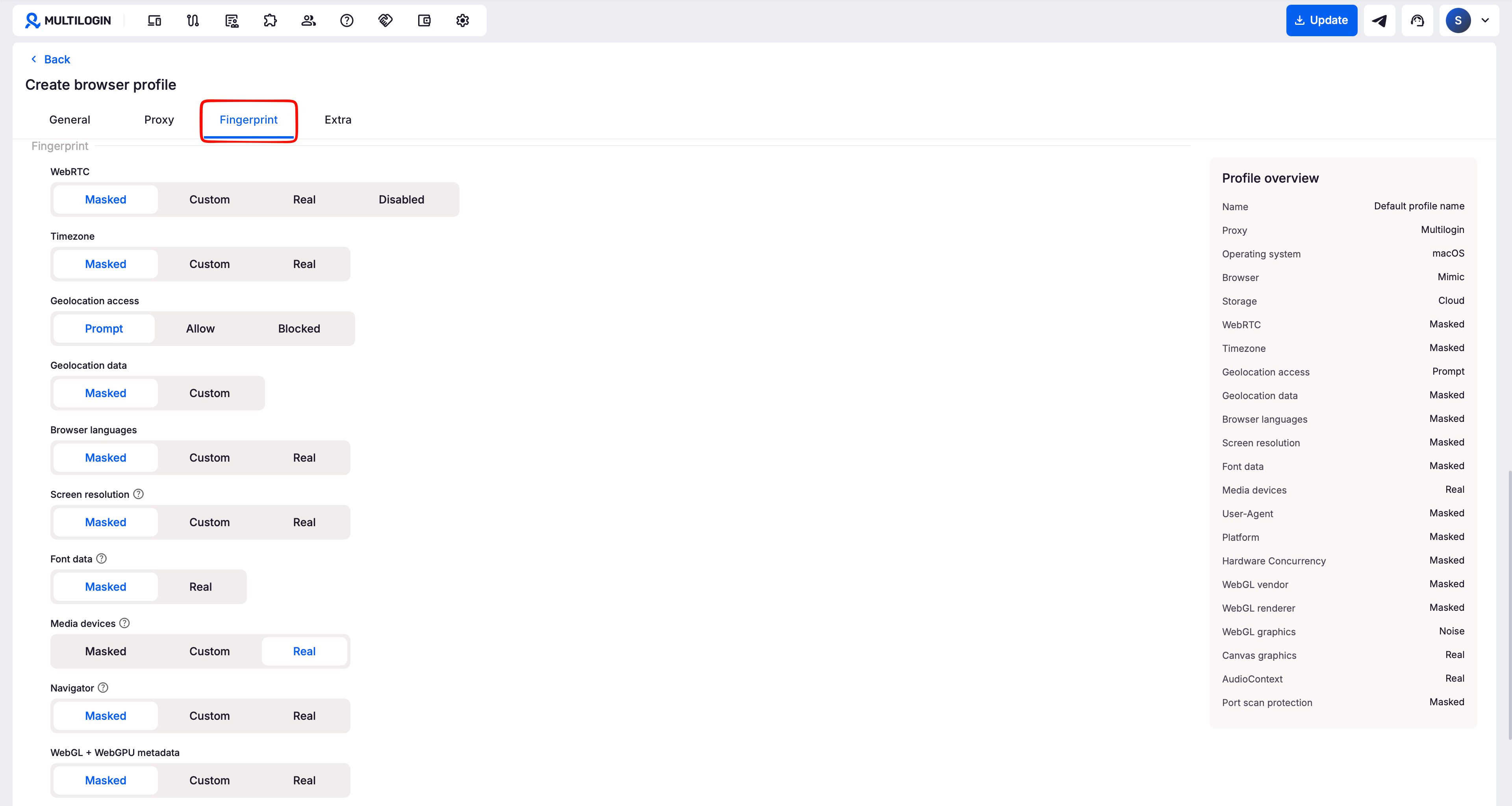
第 3 步:配置指纹设置(可选)
“指纹”部分可控制屏幕分辨率、媒体设备、图形数据、时区等浏览器信号。
大多数用户应保留默认设置。Multilogin 已生成相互匹配的数值,随意修改可能降低配置文件的一致性。
➡️ 如果需要自行控制这些设置,请切换到配置文件中的“指纹”部分,并谨慎了解这些进阶选项。
第 4 步:创建并启动配置文件
使用网页界面?启动配置文件前,请确认agent 已连接。
- 点击“创建”保存设置
- 返回“配置文件”标签页,找到配置文件,然后点击“启动”打开它
点击“启动”后,Multilogin 会根据已保存的设置,在单独的浏览器窗口中打开该配置文件。