


如何检查和更改浏览器配置文件的存储方式
 约3分钟作者Yelena V
配置文件存储方式决定你的浏览器配置文件数据保存在哪里,以及可以在哪里使用配置文件。
- 需要在支持的多台设备间访问或与团队协作时,选择云端存储
- 配置文件只在一台电脑上使用,并希望数据保存在该电脑时,选择本地存储。
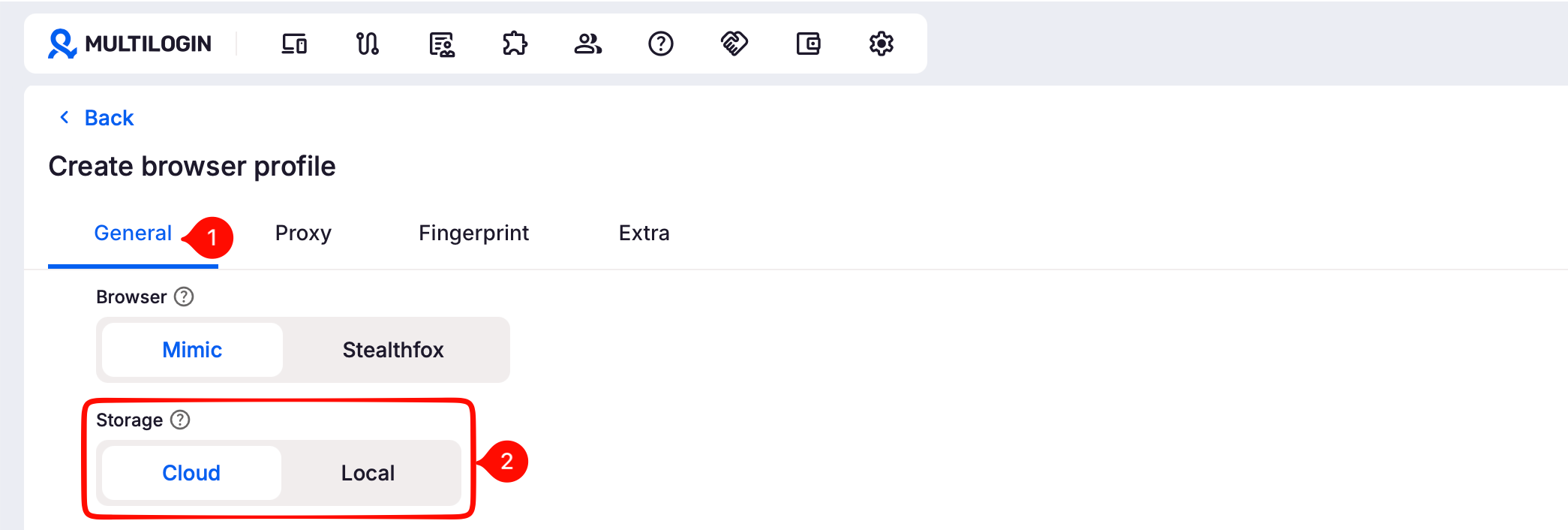
➡️ 进入“配置文件” → “浏览器” → 创建或编辑配置文件 → “常规” → “存储”。
之后可以使用“转换存储方式”,在云端和本地存储之间切换。
Android 手机始终使用云端存储
本文中的本地和云端存储选项仅适用于浏览器配置文件。
配置文件存储的作用
Multilogin 提供两种浏览器配置文件存储方式:
云端存储 |
本地存储 |
|
|
如何设置存储类型
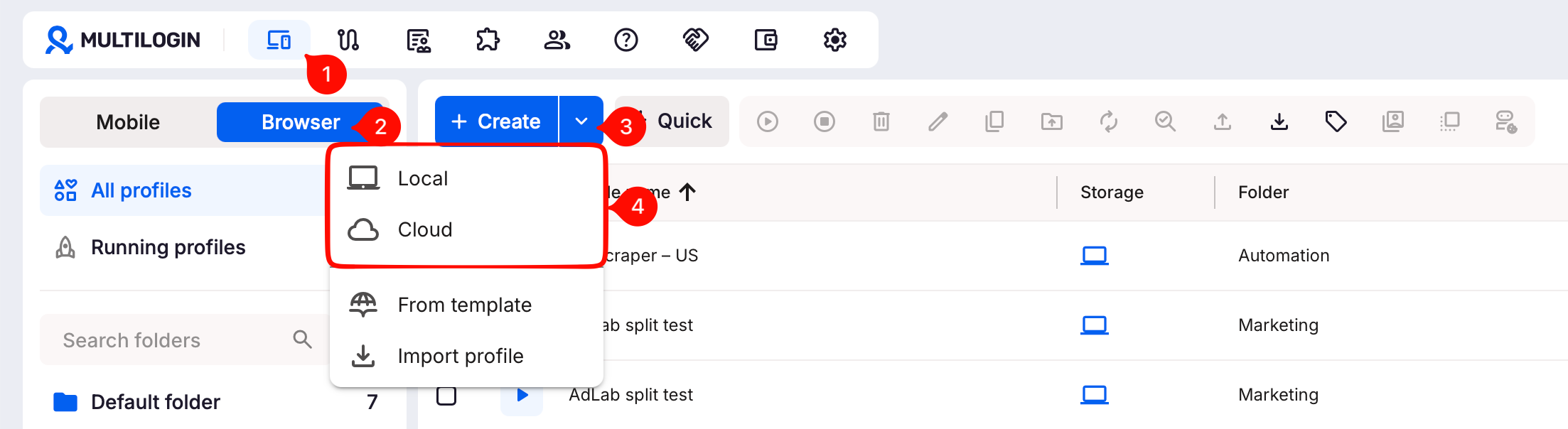
通过存储选择器设置
- 进入顶部菜单的“配置文件”选项卡
- 在左侧选择器中选择“浏览器”
- 点击“创建”按钮旁的箭头
- 选择存储类型,开始创建配置文件
通过配置文件设置进行设置
- 打开浏览器配置文件设置中的“常规”部分
- 在“存储”选择器中选择云端或本地
如何检查存储类型
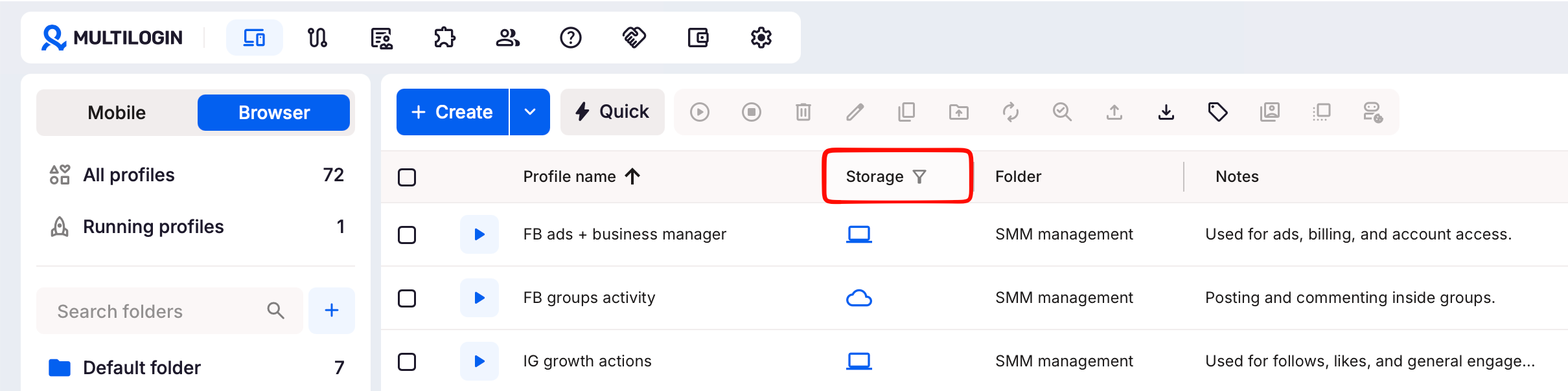
要检查当前存储类型,请进入浏览器配置文件列表,查看“存储”列中的图标:
- ☁️ 云朵 = 在线存储
- 💻 设备 = 保存在设备上
如何查找配置文件数据
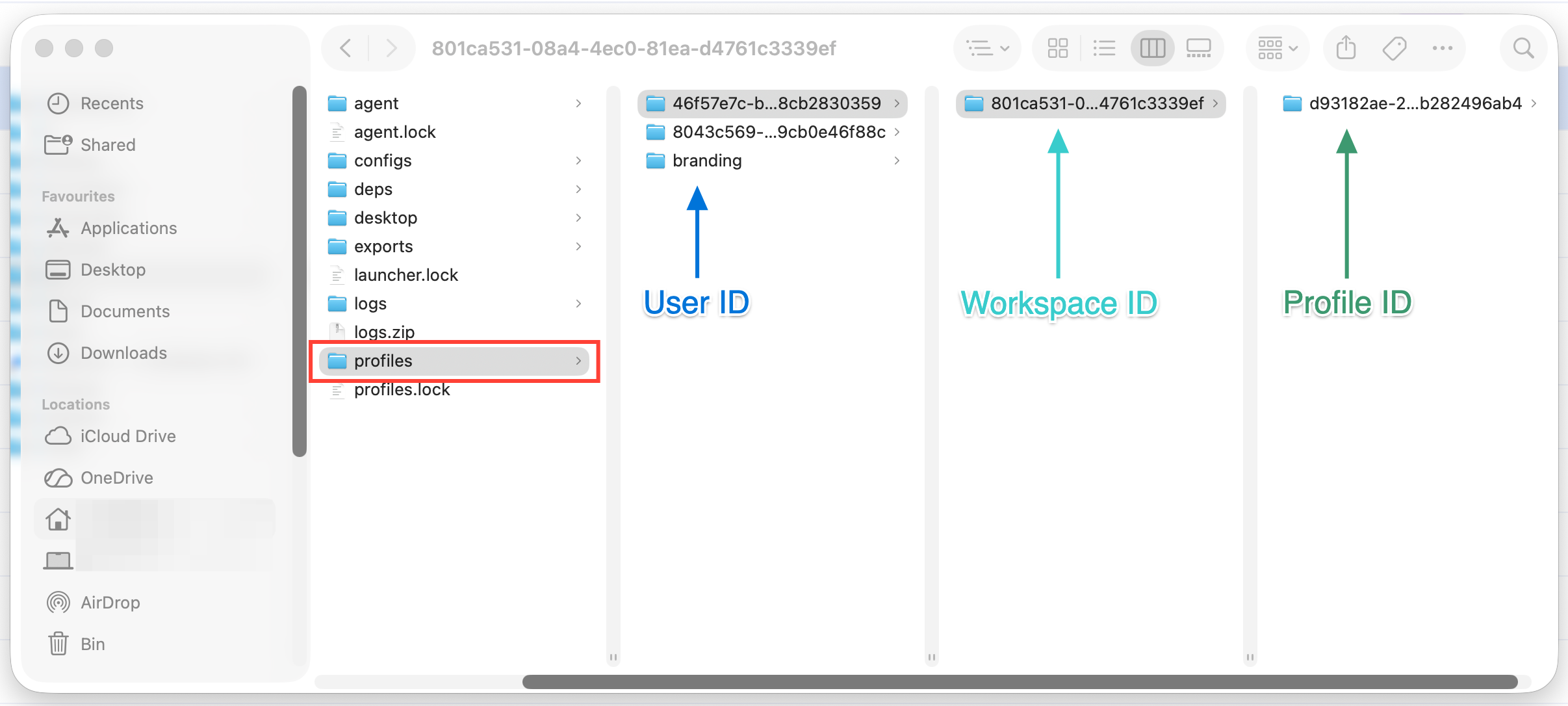
想查看本地配置文件的存储位置?系统路径如下:
- Windows:
C:\Users\%username%\mlx\profiles - macOS:
/Users/%username%/mlx/profiles - Linux:
/home/%username%/mlx/profiles
“profiles”文件夹的层级如下:
常见问题
之后可以更改配置文件的存储类型吗?
可以。使用“转换存储方式”,即可从云端转为本地,或从本地转为云端。
本地存储有大小限制吗?
取决于设备的可用空间,Multilogin 本身没有设置固定上限。
换设备后,本地配置文件会同步吗?
不会。本地配置文件保留在原设备上,除非手动导出后再导入。


