


如何创建快速浏览器配置文件
 约4分钟作者Yelena V
快速浏览器配置文件是临时浏览器会话,关闭后会删除其数据。
➡️ 前往“配置文件”→“浏览器”→“快速”→选择设置→点击“启动”。
需要用干净的浏览器会话处理短期任务时,可以使用快速配置文件,例如测试页面、检查登录情况或打开几个网址。
如果某个配置文件只用一次,又不想让它占据主要配置文件列表,快速配置文件就很合适。
需要使用移动应用?使用Android 云手机来运行 TikTok、Instagram 和 Facebook 等应用。快速配置文件仅用于浏览器任务。
如何创建并启动快速配置文件
- 在顶部菜单中前往“配置文件”标签页
- 在左侧切换栏中选择“浏览器”
- 点击“快速”,打开快速配置文件设置
- 点击“启动”,创建并启动快速配置文件
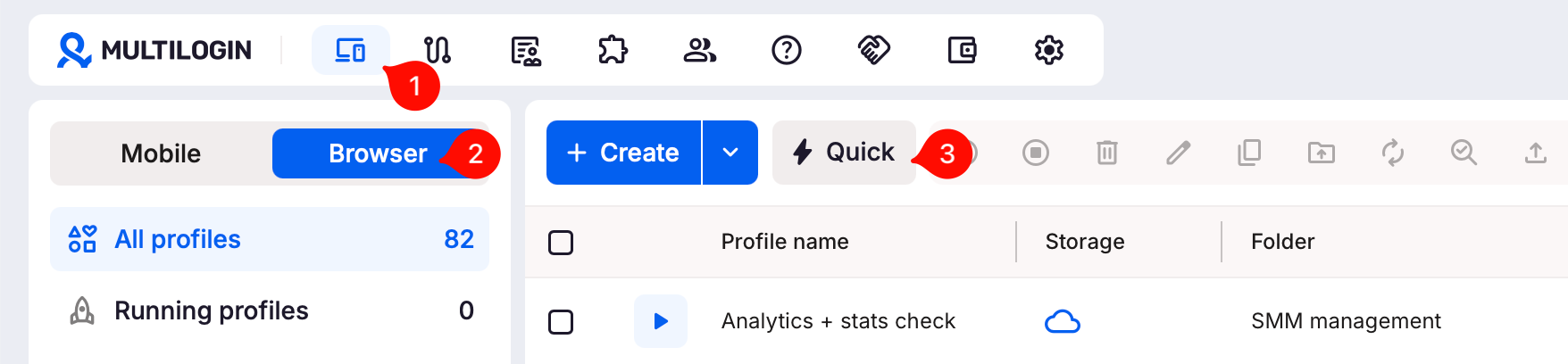
如何自定义快速配置文件
你可以使用简单设置,也可以根据任务调整几个选项。
配置文件模板
在这里选择配置文件模板:通过配置文件模板管理器,你可以保存全局IP、指纹、操作系统等自定义设置,之后一键应用。适合批量操作,也能让团队使用一致的配置。

预制 Cookie

配置文件数量
一次最多可以启动 25 个快速配置文件。在这里设置数量即可。

操作系统
选择与你的实际设备相同的操作系统,例如 macOS、Windows 或 Linux。这有助于保持浏览器指纹一致。
旧版 Android 配置文件已停用。需要处理移动应用任务时,请使用Android 云手机。

浏览器
选择快速配置文件的浏览器类型:
- ✅ Mimic:适合类似 Chrome 的浏览体验、现代网站、自动化和长期支持
- ⚠️ Stealthfox:仅在任务需要类似 Firefox 的行为或 Firefox 附加组件时使用
- 🚫 Stealthfox 属于旧版浏览器:不再更新浏览器内核(最新版本:v146)

屏幕分辨率
屏幕分辨率是网站可以读取的浏览器信号之一。请使用合理的值,并与你的设备保持一致。
几个简单的原则:
- 不要选择高于实际屏幕的分辨率
- 团队协作时,选择适合每位成员设备的分辨率
- 启动配置文件后,不要立即最小化窗口,因为大多数用户会保持窗口正常打开来浏览网页

掩蔽
指纹生成器会为你随机分配屏幕分辨率。
自定义
参考以上建议,设置所需参数。
真实
网站会看到你的实际屏幕参数。
启动行为
通过此功能,每次启动配置文件时,你可以恢复上次打开的标签页,或打开最多 10 个自定义启动网址,省去重复操作,直接开始工作。
➡️ 查看自定义启动网址完整指南,快速完成设置。

全局IP
➡️ 查看Multilogin 配置文件设置:全局IP,了解各种 IP 掩蔽选项。

如何避免快速配置文件数据丢失
每次关闭快速配置文件时,配置文件及其所有数据都会被删除。默认情况下,点击“停止”后会弹出确认窗口。你可以选择关闭并删除配置文件,也可以取消操作,先将其保存为常规配置文件。
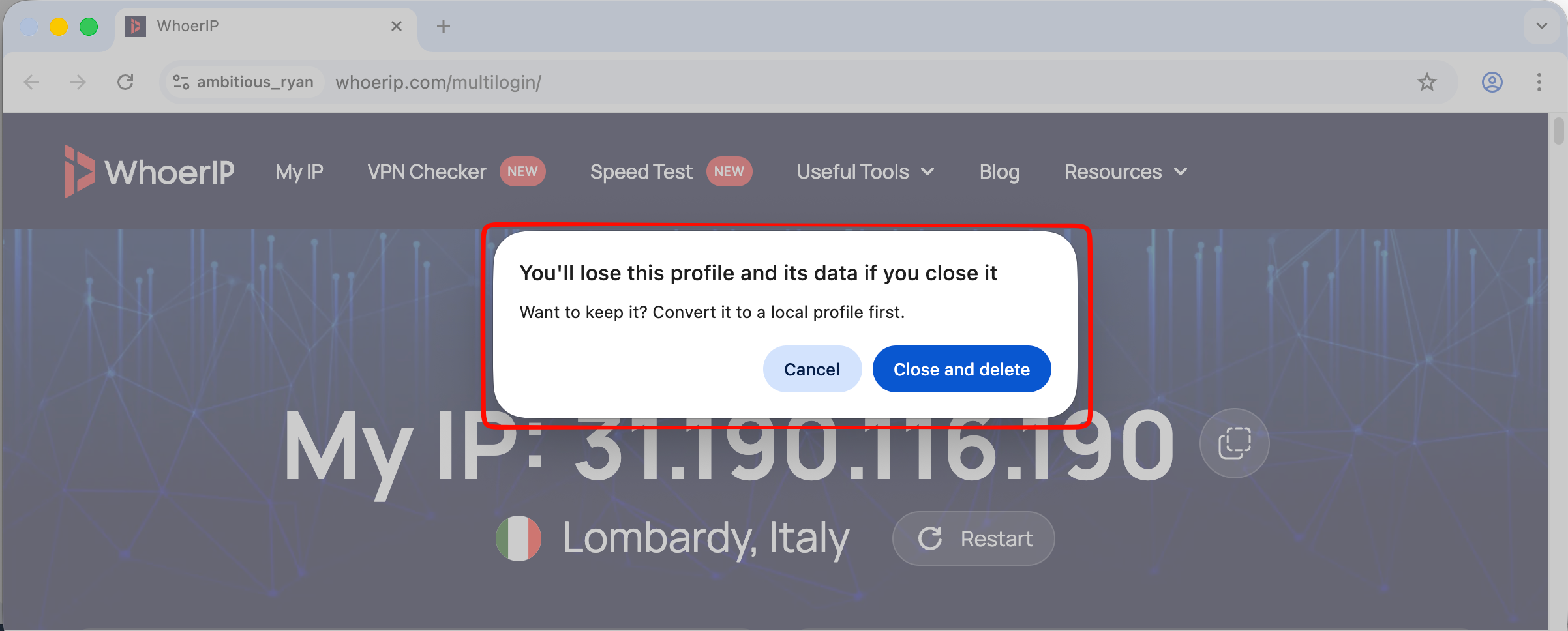
不想每次关闭快速配置文件时都看到此弹窗?可以在账号设置中关闭:
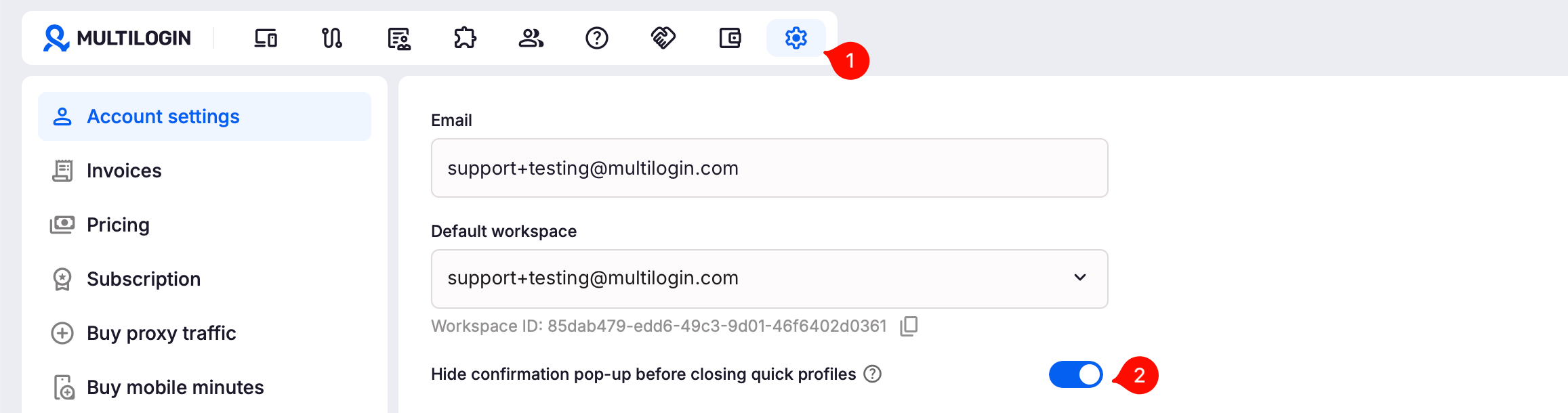
实用提示
- 使用快速配置文件进行一次性的浏览器检查,不要用于长期账户操作
- 如果每次都打开相同的页面,可以添加启动网址
- 如果想保留 Cookie、登录数据或会话记录,请在关闭前将其保存为常规浏览器配置文件
常见问题
关闭后还能恢复快速配置文件吗?
不能,停止后就会立即删除。
可以使用自定义指纹设置吗?
可以调整一部分。启动前,快速配置文件允许你调整屏幕分辨率等基本设置。
需要完整的设置选项?请使用常规浏览器配置文件。它支持更精细的指纹调整,并可保存设置供以后使用。
可以用快速配置文件运行移动应用吗?
不能。快速配置文件用于浏览器会话。
使用 TikTok、Instagram 和 Facebook 等移动应用时,请选择 Android 云手机。云手机适合移动应用工作流,快速配置文件则适合短期浏览器任务。


