Como usar os recursos de telefones Android em nuvem
 ~2 minEscrito por Yelena V
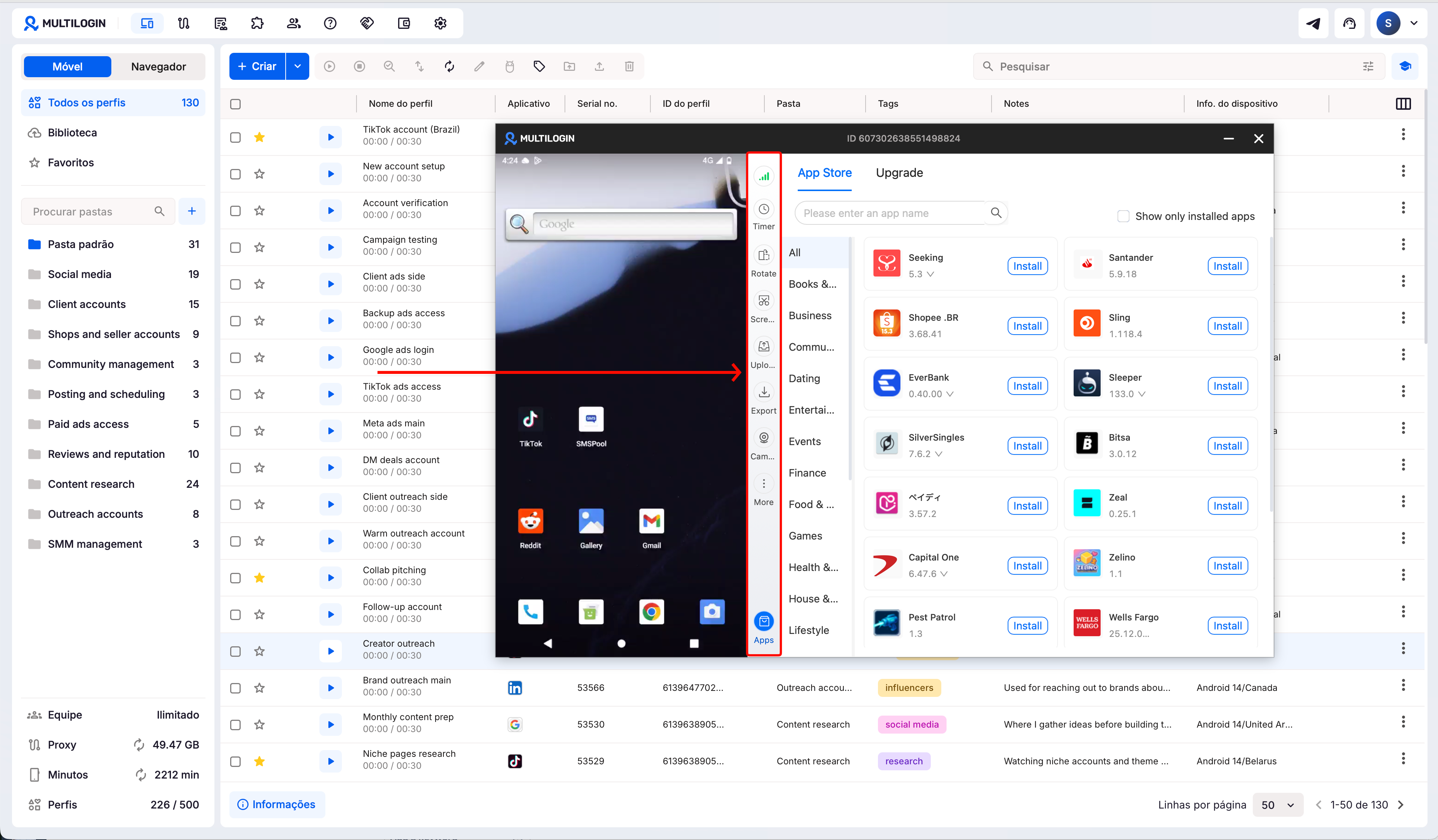
Os perfis mobile são basicamente smartphones Android virtuais dentro Multilogin. Eles funcionam exatamente como dispositivos reais, o que significa que aplicativos e sites os reconhecem como tal. Use a barra de ferramentas do lado direito para gerenciar os recursos do telefone em nuvem.
➡️ Vá para “Perfis” → “Móvel” → inicie um telefone em nuvem. Quando a tela ao vivo do Android abrir, use a barra de ferramentas à direita.
Por que se dar ao trabalho com eles? Bem, eles são úteis quando você:
- Trabalhar com aplicativos desenvolvidos para usuários de smartphones
- Gerenciar contas de mídias sociais ou de anúncios
Ao iniciar um perfil mobile, é exibida a tela do seu celular em tempo real. Um menu aparece à direita, oferecendo ferramentas para gerenciar o dispositivo e suas tarefas. Aqui está uma breve descrição dessas ferramentas:
- Connection: verifica o status da sua conexão proxy em tempo real
- Timer: acompanha por quanto tempo o perfil móvel ficou ativo – use-o para acompanhar seus gastos, já que, com perfis móveis, você paga por minuto
- Rotate: altera a orientação da tela de retrato para paisagem e vice-versa – útil para aplicativos ou jogos que funcionam melhor na horizontal
- Screenshot: tira uma foto do que está na sua tela e a salva na memória do perfil (você pode encontrar a captura de tela em “Files” → “Images” → “Pictures” ou “Files” → “Downloads”)
- Upload: permite transferir arquivos para o seu celular – útil para enviar materiais criativos, conteúdo ou arquivos de mídia
- Export: permite baixar arquivos (não pastas) do seu celular – isso é útil quando você precisa transferir arquivos de volta para o seu computador
- Camera: funciona como uma câmera de celular comum – você pode usá-la para escanear ou verificar
- Apps: aqui você pode instalar, atualizar e desinstalar aplicativos – saiba mais em Como instalar aplicativos em perfis móveis
- Mirror: fica em “More” – ele mostra um QR code e um link para você continuar usando o telefone na nuvem pelo navegador móvel
Para abrir o menu do telefone e ver a lista de aplicativos instalados, role para cima na tela do telefone: toque na tela, arraste para cima e solte.