Как использовать функции облачных телефонов Android
 ~2 минАвтор Yelena V
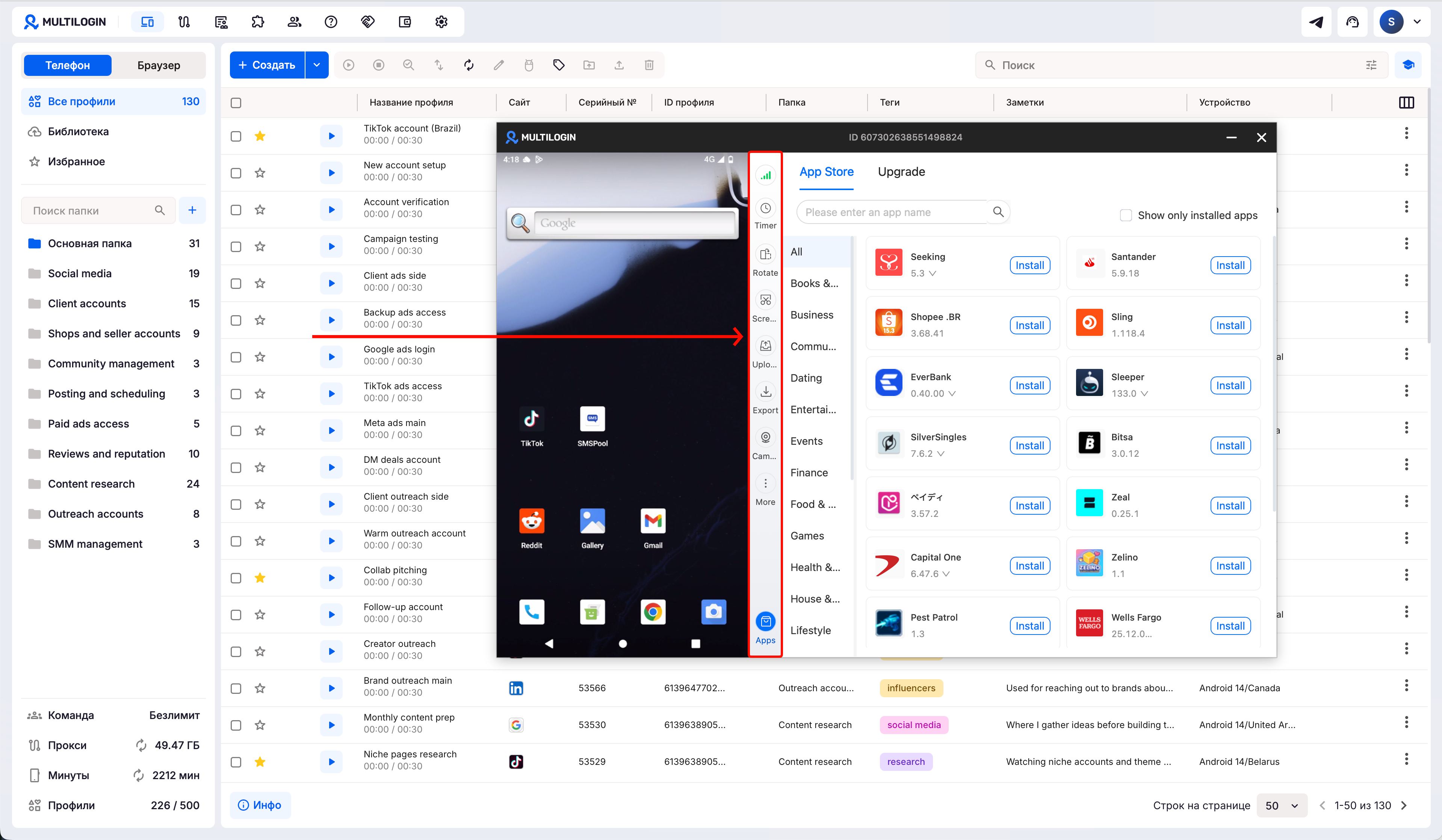
Облачные телефоны в Multilogin — это виртуальные Android-устройства. Они подходят для работы с приложениями, соцсетями и рекламными аккаунтами. Профили ведут себя как настоящие телефоны, поэтому сайты и приложения распознают их как реальные устройства. Используйте панель инструментов справа для настройки функций облачного телефона.
➡️ Перейдите в «Профили» → «Телефон» → запустите облачный телефон. Когда откроется экран Android, используйте панель инструментов справа.
Мобильные профили удобны, если вам нужно:
- Работать с приложениями для мобильных пользователей.
- Управлять аккаунтами в соцсетях и на рекламных платформах.
При запуске профиля вы видите экран телефона в реальном времени. Справа открывается меню с инструментами управления.
Вот краткий обзор этих инструментов:
- Connection: проверяет статус вашего прокси-соединения в реальном времени.
- Timer: отслеживает, как долго мобильный профиль активен — используйте его, чтобы следить за расходами: мобильные профили оплачиваются поминутно.
- Rotate: меняет ориентацию экрана с вертикальной на горизонтальную и обратно.
- Screenshot: делает снимок экрана и сохраняет его в памяти телефона (вы можете найти скриншот в «Files» → «Images» → «Pictures» или «Files» → «Downloads»).
- Upload: позволяет загружать файлы на телефон. Подходит для контента, креативов и медиафайлов.
- Export: позволяет скачать файлы с телефона на компьютер. Папки не поддерживаются.
- Camera: работает как камера настоящего телефона. Можно использовать для сканирования и проверки.
- Apps: позволяет устанавливать, обновлять и удалять приложения. Подробнее — в статье Как устанавливать приложения в мобильные профили.
- Mirror: находится в меню «More». Показывает QR-код и ссылку, чтобы вы могли продолжить пользоваться облачным телефоном в мобильном браузере.
Чтобы открыть меню телефона и увидеть список установленных приложений, нажмите на экран, потяните его мышкой вверх, а затем отпустите.