


Como usar notas de perfil e pasta no Multilogin
 ~2 minEscrito por Yelena V
Use notas para adicionar lembretes, atualizações de status ou informações úteis para a equipe em perfis e pastas do Multilogin.
➡️ Para um perfil: abra a lista de perfis → clique no ícone de lápis na coluna “Notas” → escreva a nota → clique em “Salvar”. Para uma pasta: clique no ícone de lápis ao lado dela → escreva a nota → clique em “Update”.
As notas dos perfis aceitam até 1500 caracteres, e as notas das pastas, até 400 caracteres.
Quem pode usar esse recurso?
- 👨💻 Proprietário, gerente e operador da conta
- 💰 Disponível em todos os planos
Para que servem as notas
O recurso de notas permite adicionar comentários curtos a perfis individuais ou pastas inteiras. É perfeito para lembretes, atualizações de status ou para compartilhar contexto rápido com sua equipe.
- Status do rastreamento: anote o que está acontecendo com um perfil – como “Testando proxy” ou “Conta do cliente A”
- Colabore melhor: deixe notas que outros possam ver, para que todos fiquem por dentro
- Mantenha-se organizado: lembre-se do porque uma pasta existe ou para que ela serve
Como gerenciar notas
Você pode adicionar notas a perfis (até 1500 caracteres) e pastas (até 400 caracteres) para acompanhar contextos úteis, lembretes ou detalhes de tarefas.
Notas de perfil
Quando você cria ou edita um perfil através das configurações de perfil, insira sua nota no campo “Nota”.
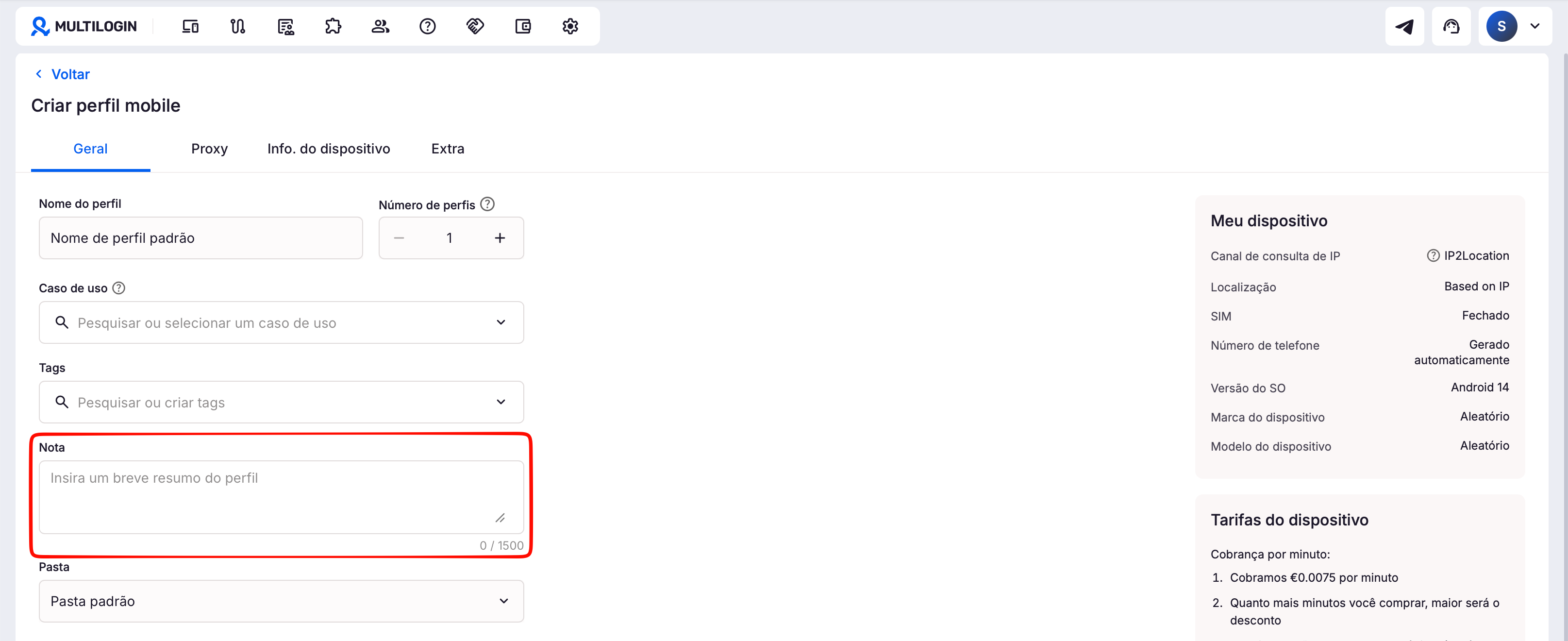
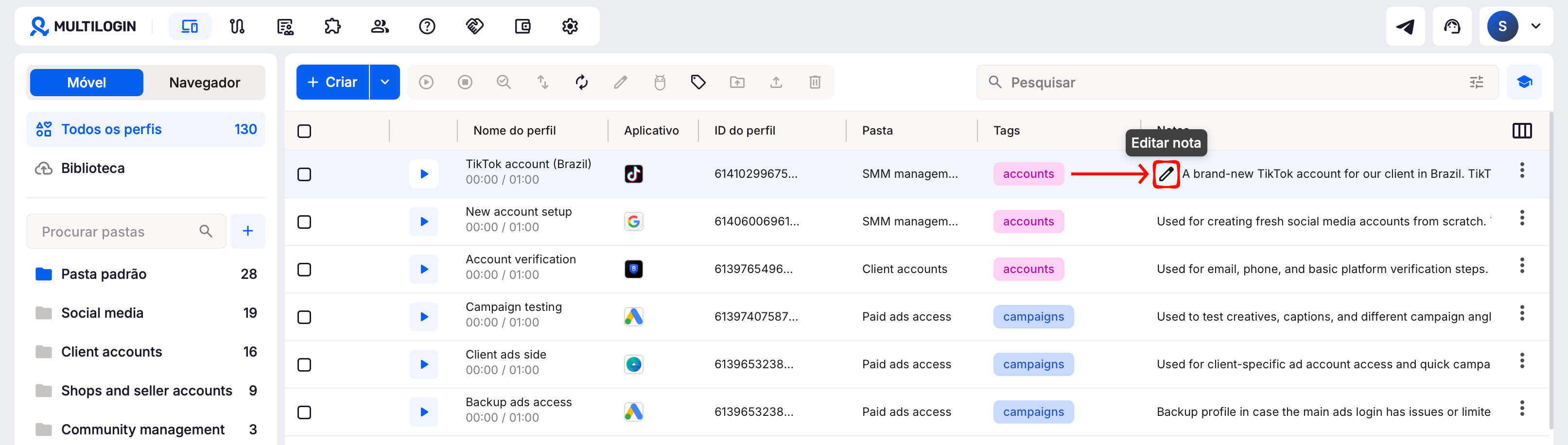
Para adicionar ou editar rapidamente uma nota a partir da lista de perfis, siga estes passos:
- Clique no ícone de lápis na coluna “Notas”
- Digite ou atualize a nota no campo “Nota”
- Clique em “Salvar”
Notas de pasta
Quando você cria uma pasta, pode adicionar uma nota imediatamente na seção “Nota”.
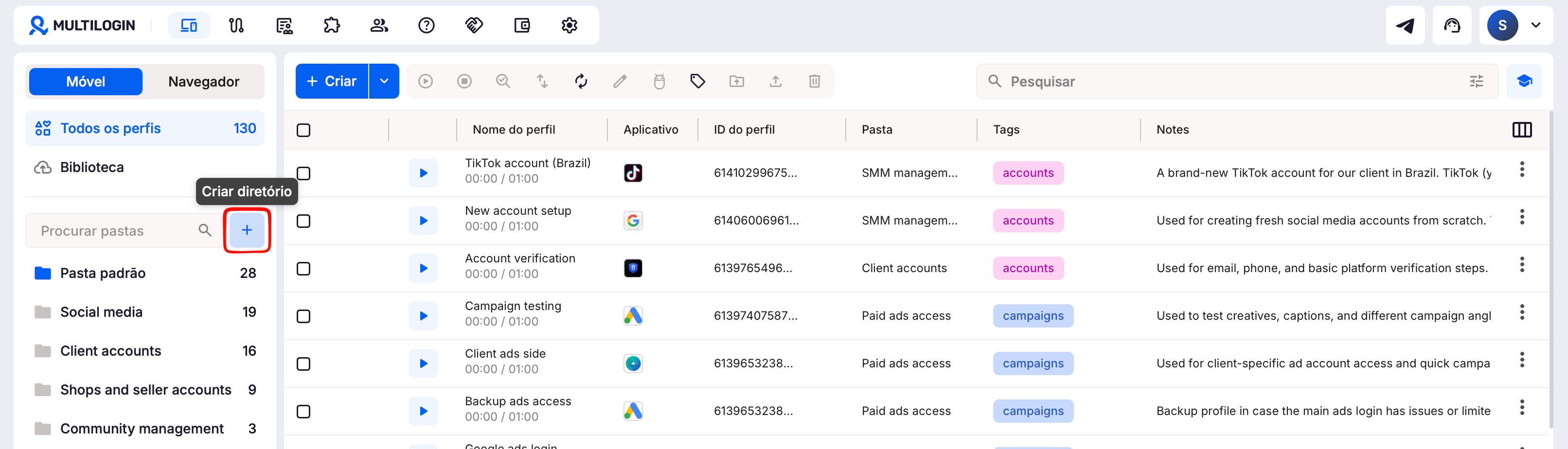
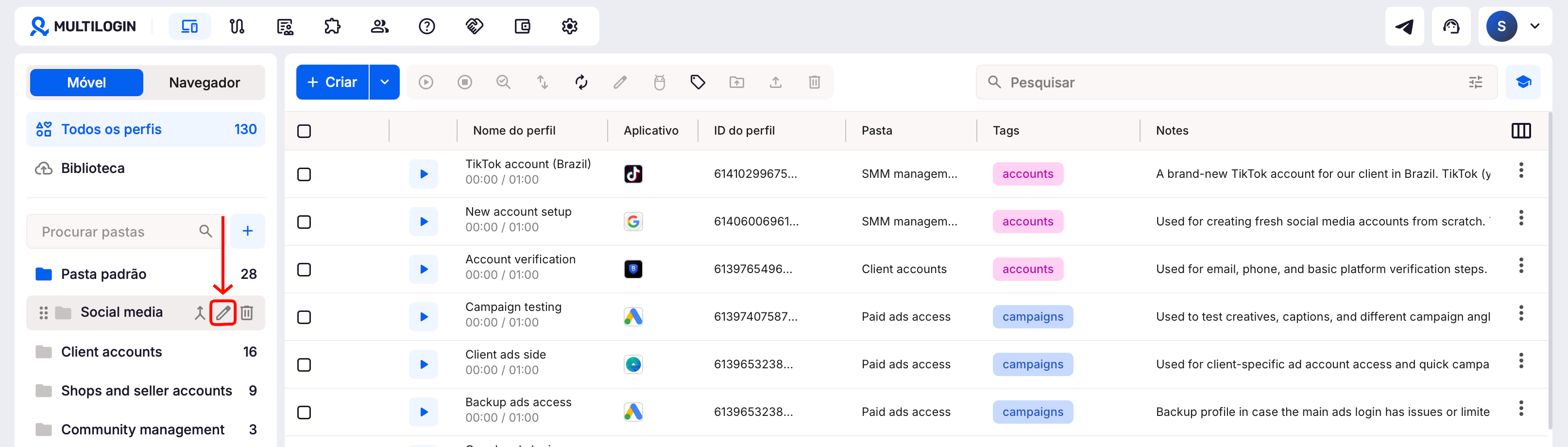
Para editar uma pasta, siga estas etapas:
- Na barra lateral esquerda, clique no ícone de lápis ao lado de uma pasta
- Digite sua nota no campo designado
- Clique em “Atualizar”
Dicas profissionais
- Use emojis ou palavras-chave para ajudar as notas a se destacarem (por exemplo, “🔍 Verificar proxy” ou “💤 Conta pausada”)
- Mantenha o foco na ação para que você ou sua equipe saibam o que fazer a seguir
- Atualize as notas regularmente para evitar confusões
Perguntas frequentes
Quem pode ver as notas?
Qualquer pessoa com acesso a esse perfil ou pasta pode visualizar a nota – ótimo para equipes.
Posso pesquisar notas?
Ainda não – as notas não são pesquisáveis, então mantenha-as curtas e claras para uma leitura rápida.


