


Cách sử dụng ghi chú hồ sơ và thư mục trong Multilogin
 ~3 phútTác giả Yelena V
Sử dụng ghi chú để thêm lời nhắc, cập nhật trạng thái hoặc chia sẻ thông tin với nhóm trong từng hồ sơ và thư mục Multilogin.
➡️ Đối với hồ sơ: mở danh sách hồ sơ → nhấp vào biểu tượng bút chì trong cột “Ghi chú” → nhập ghi chú → nhấp vào “Lưu”. Đối với thư mục: nhấp vào biểu tượng bút chì bên cạnh thư mục → nhập ghi chú → nhấp vào “Update”.
Ghi chú hồ sơ hỗ trợ tối đa 1500 ký tự, còn ghi chú thư mục hỗ trợ tối đa 400 ký tự.
Ai có thể sử dụng tính năng này?
- 👨💻 Chủ tài khoản, người quản lý và người điều hành
- 💰 Có sẵn trên tất cả các gói
Những ghi chú dành cho mục đích gì
Tính năng ghi chú cho phép bạn thêm bình luận ngắn vào từng hồ sơ hoặc toàn bộ thư mục. Tính năng này hoàn hảo để nhắc nhở, cập nhật trạng thái hoặc chia sẻ nhanh nội dung với nhóm của bạn.
- Theo dõi trạng thái: ghi lại những gì đang xảy ra với hồ sơ – như “Đang thử nghiệm proxy” hoặc “Tài khoản của khách hàng A”
- Cộng tác tốt hơn: để lại ghi chú mà người khác có thể nhìn thấy, để mọi người đều nắm được thông tin
- Hãy giữ mọi thứ ngăn nắp: nhắc nhở bản thân lý do tại sao một thư mục tồn tại hoặc nó được sử dụng để làm gì
Cách quản lý ghi chú
Bạn có thể thêm ghi chú vào cả hồ sơ (tối đa 1500 ký tự) và thư mục (tối đa 400 ký tự) để lưu lại ngữ cảnh hữu ích, lời nhắc hoặc chi tiết công việc.
Ghi chú hồ sơ
Khi bạn tạo hoặc chỉnh sửa hồ sơ qua cài đặt hồ sơ, hãy nhập ghi chú của bạn vào trường “Ghi chú”.
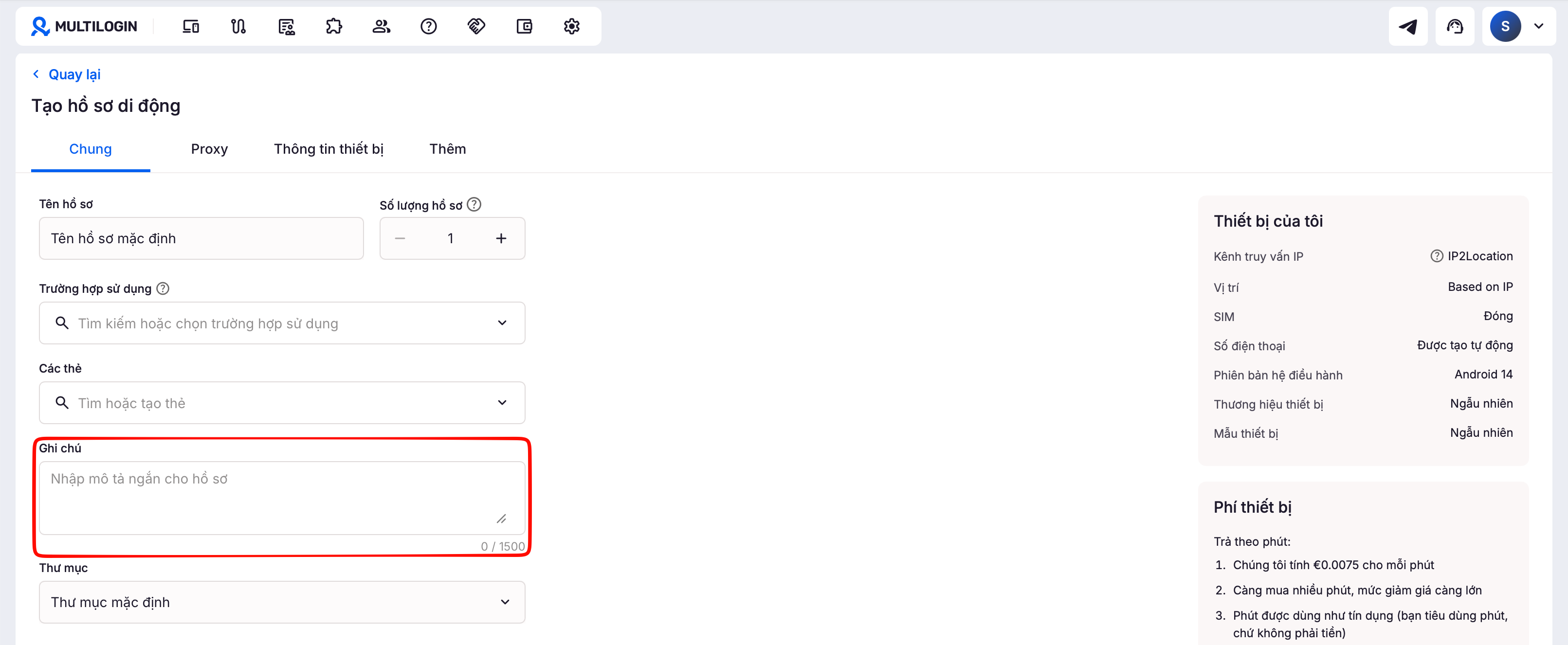
Để thêm hoặc chỉnh sửa ghi chú nhanh chóng từ danh sách hồ sơ, làm theo các bước sau:
- Nhấp vào biểu tượng cây bút trong cột “Ghi chú”
- Nhập hoặc cập nhật ghi chú trong trường “Ghi chú”
- Nhấp vào “Lưu”
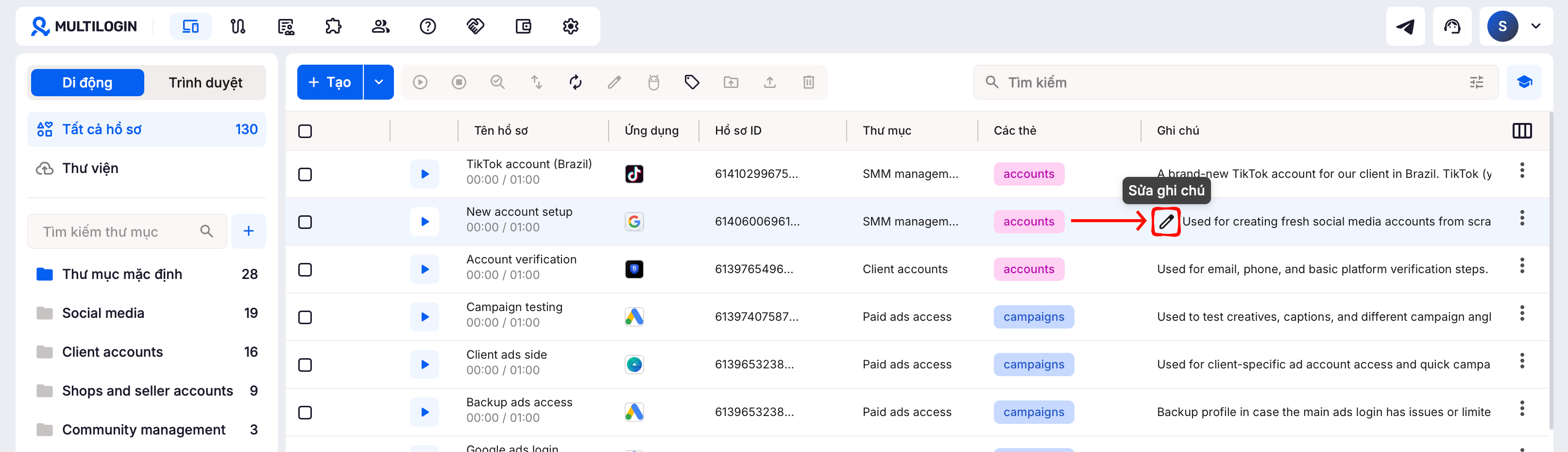
Ghi chú thư mục
Khi bạn tạo thư mục, bạn có thể thêm ghi chú ngay lập tức vào phần “Ghi chú”.
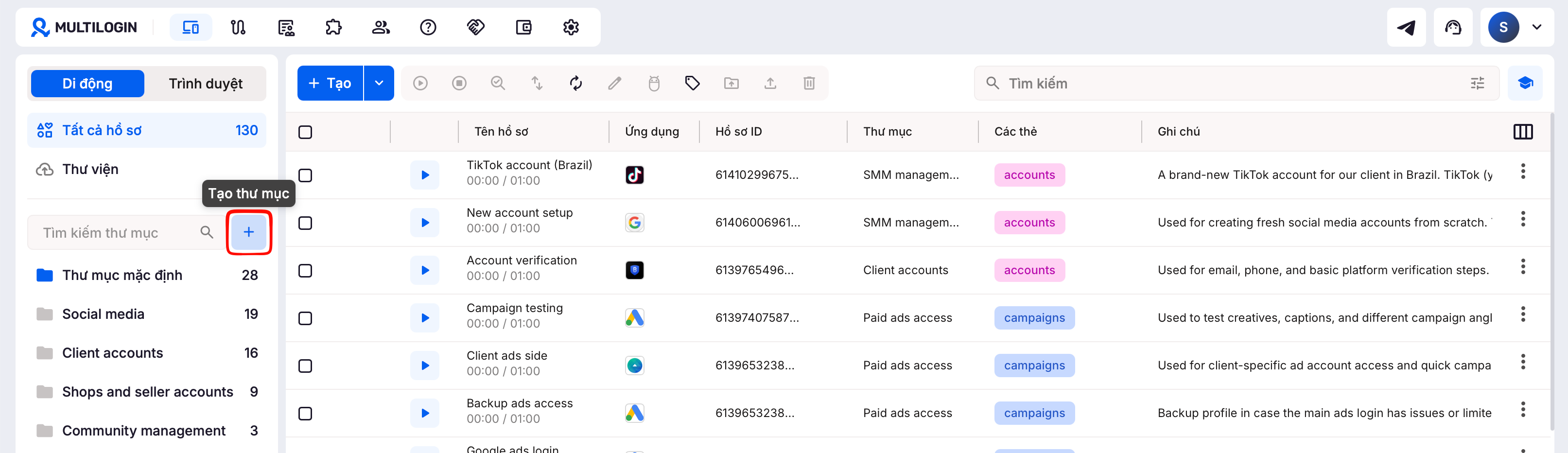
Để chỉnh sửa thư mục, làm theo các bước sau:
- Trong thanh bên trái, nhấp vào biểu tượng cây bút bên cạnh thư mục
- Nhập ghi chú của bạn vào trường chỉ định
- Nhấp vào “Cập nhật”
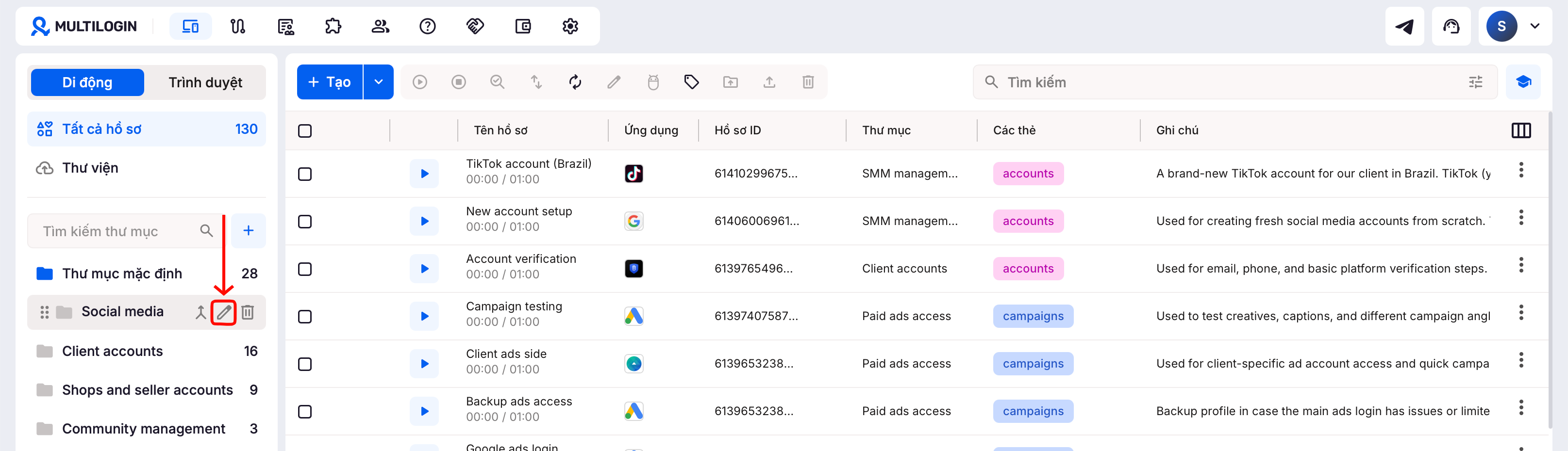
Mẹo chuyên nghiệp
- Sử dụng biểu tượng cảm xúc hoặc từ khóa để làm nổi bật ghi chú (ví dụ: “🔍 Kiểm tra proxy” hoặc “💤 Tài khoản bị tạm dừng”)
- Hãy tập trung vào hành động để bạn hoặc nhóm của bạn biết phải làm gì tiếp theo
- Cập nhật ghi chú thường xuyên để tránh nhầm lẫn
Câu hỏi thường gặp
Ai có thể xem ghi chú?
Bất kỳ ai có quyền truy cập vào hồ sơ hoặc thư mục đó đều có thể xem ghi chú – rất phù hợp cho các nhóm.
Tôi có thể tìm kiếm ghi chú không?
Chưa – không thể tìm kiếm ghi chú, vì vậy hãy viết ngắn gọn và rõ ràng để có thể quét nhanh.


