


Cách sử dụng menu chuột phải
 ~6 phútTác giả Yelena V
Menu chuột phải giúp bạn nhanh chóng truy cập vào các hành động có sẵn cho một mục, chẳng hạn như chỉnh sửa hồ sơ, làm việc với proxy hoặc cookie, tổ chức hồ sơ, hoặc quản lý một phiên đang chạy.
➡️ Nhấp chuột phải vào một mục trong Multilogin, hoặc nhấp vào menu ba chấm của nó, để mở các hành động có sẵn.
Bạn có thể sử dụng menu chuột phải trong danh sách hồ sơ, trình quản lý hồ sơ đang chạy và mẫu hồ sơ. Các tùy chọn chính xác phụ thuộc vào những gì bạn chọn, vai trò trong không gian làm việc, và kế hoạch của bạn.
Ai có thể sử dụng tính năng này?
- 👨💻 Chủ tài khoản và tất cả các thành viên trong nhóm
- 💰 Có sẵn trên tất cả các kế hoạch
Cách menu chuột phải hoạt động
- Nhấp chuột phải vào một hồ sơ hoặc một mẫu hồ sơ
- Một menu với các hành động có sẵn sẽ hiện lên
- Nhấp vào những gì bạn cần – xong trong vài giây
Những gì bạn có thể làm từ menu chuột phải
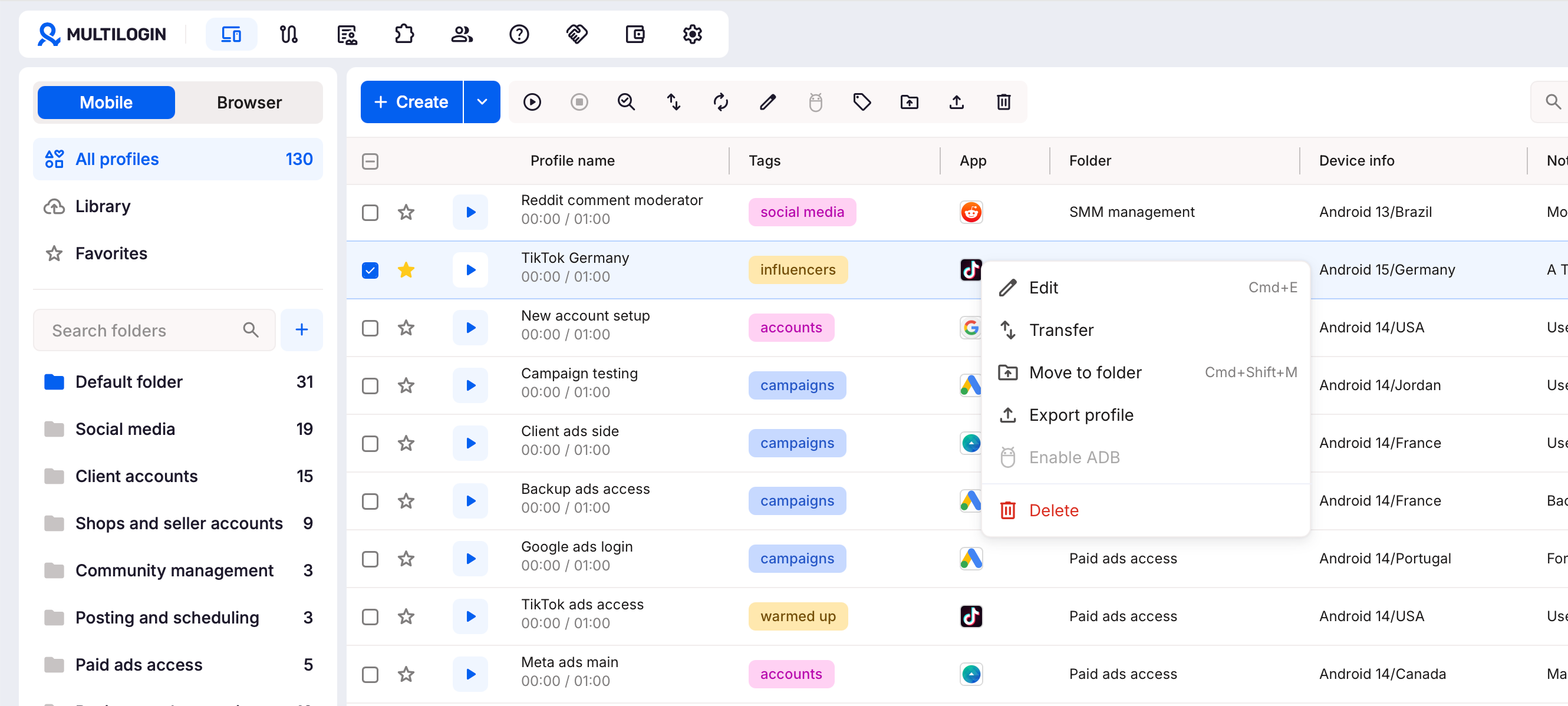
Điện thoại đám mây đã dừng
Khi điện thoại đám mây đã dừng, bạn có thể thay đổi cài đặt hoặc xóa điện thoại:
- 🛠️ “Chỉnh sửa”: thay đổi cài đặt điện thoại đám mây trước lần khởi động tiếp theo
- 🔄 “Chuyển”: chuyển điện thoại đám mây sang tài khoản khác mà không cần tạo lại
- 🗂️ “Chuyển đến thư mục”: sắp xếp điện thoại đám mây theo khách hàng, chiến dịch, nhóm hoặc nhiệm vụ
-
📤 “Xuất hồ sơ”: lưu cấu hình điện thoại đám mây dưới dạng tệp
.xlsx - 🗑️ “Xóa”: xóa điện thoại đám mây bạn không còn cần
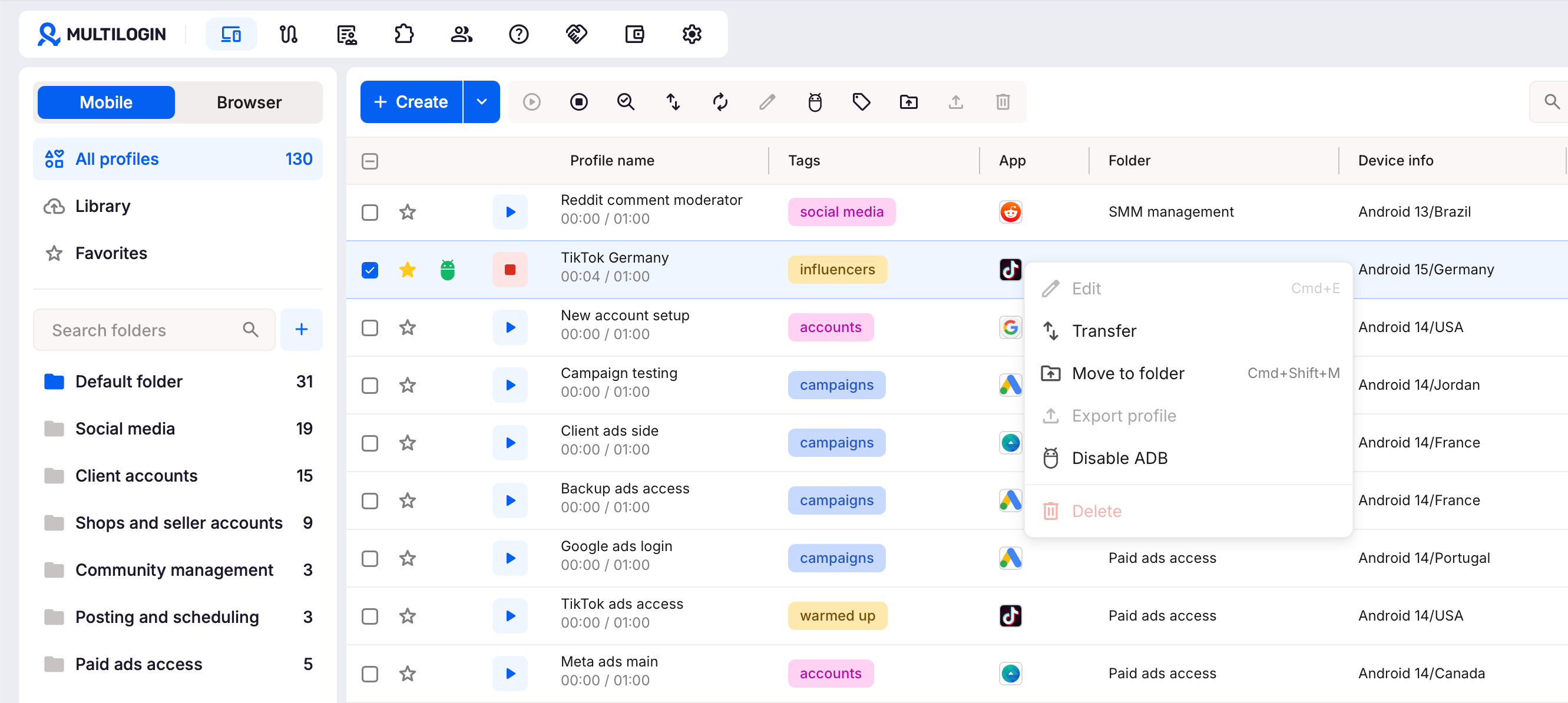
Điện thoại đám mây đang chạy
Khi điện thoại đám mây đang chạy, bạn có thể dùng các thao tác sau:
- 🗂️ “Chuyển đến thư mục”: chuyển điện thoại đám mây sang thư mục khác ngay trong khi đang sử dụng
- 🤖 ADB: kết nối điện thoại đang chạy với các công cụ và script ADB để tự động hóa, quản lý ứng dụng, thao tác với tệp, thu thập log và thực hiện các tác vụ khác trên thiết bị
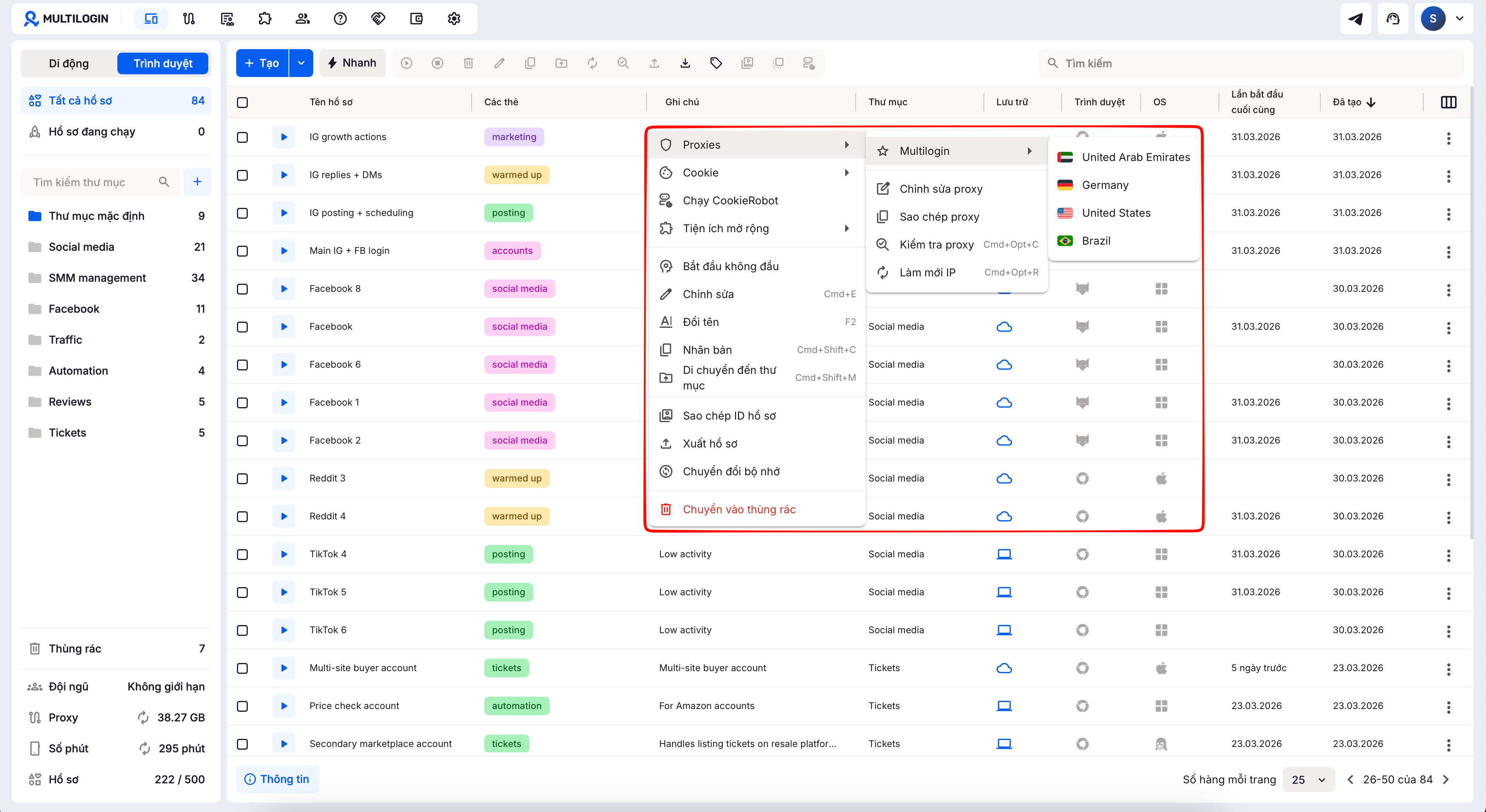
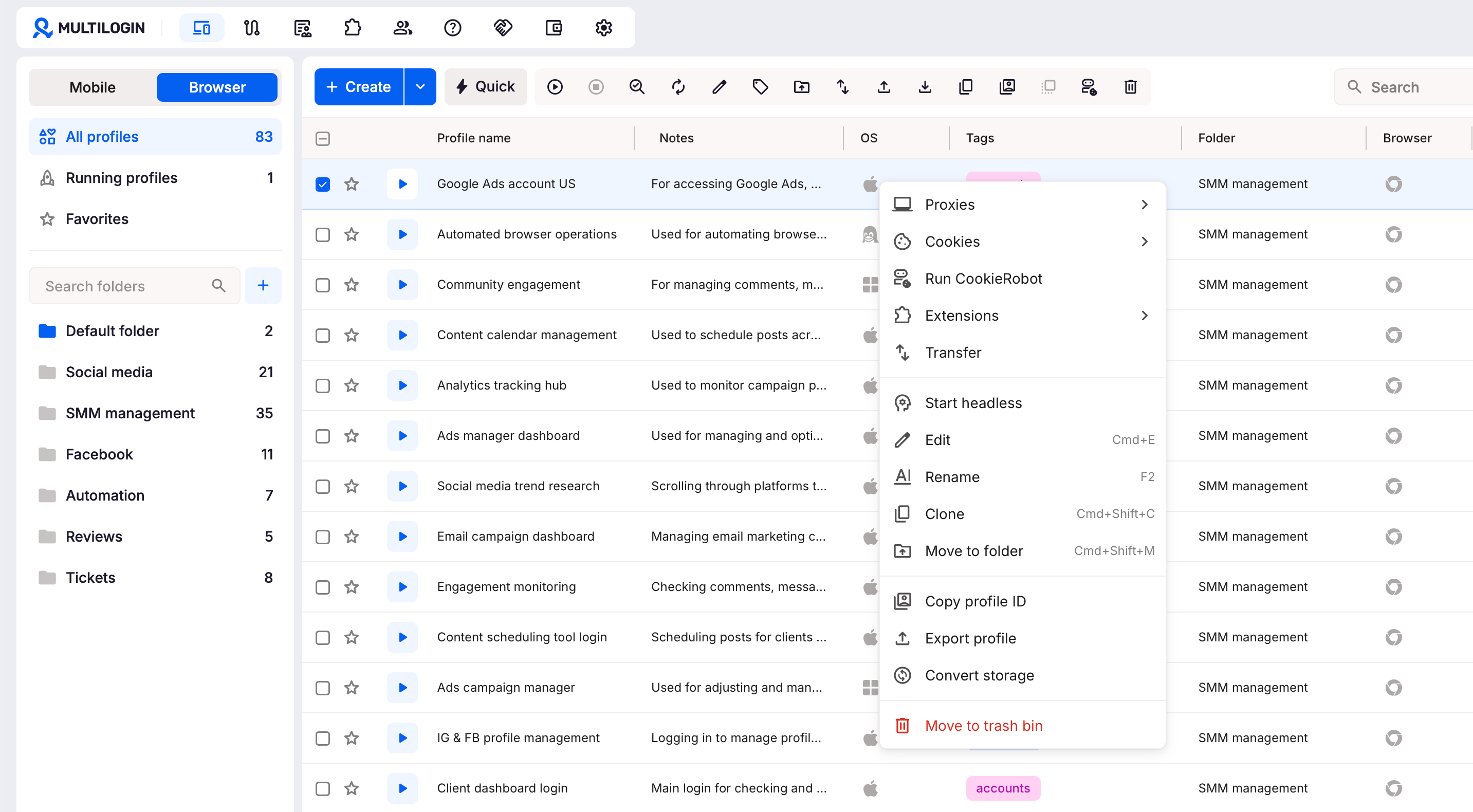
Hồ sơ trình duyệt đã dừng
- 🛡️ “Proxies”: thay đổi hoặc kiểm tra kết nối của hồ sơ, làm mới IP hoặc đổi vị trí proxy Multilogin
- 🍪 “Cookie”: nhập phiên hiện có vào hồ sơ, lưu cookie hoặc thêm Cookie tạo sẵn
- 🤖 “Chạy CookieRobot”: chạy CookieRobot ngay từ danh sách hồ sơ mà không cần mở hồ sơ trước
- 🧩 “Tiện ích mở rộng”: chuẩn bị các tiện ích mở rộng cần thiết trước khi khởi động hồ sơ
- 🔄 “Chuyển”: chuyển toàn bộ hồ sơ sang tài khoản khác mà không cần thiết lập lại
- 🖥️ “Chạy không giao diện”: chạy hồ sơ mà không mở cửa sổ trình duyệt, hữu ích cho tự động hóa
- 🛠️ “Chỉnh sửa”: thay đổi cài đặt hồ sơ trước phiên tiếp theo
- ✏️ “Đổi tên”: đặt tên dễ nhận biết theo khách hàng, tài khoản, chiến dịch hoặc nhiệm vụ
- 🧬 “Nhân bản”: dùng cài đặt hiện tại làm cơ sở cho hồ sơ trình duyệt mới
- 🗂️ “Chuyển đến thư mục”: sắp xếp hồ sơ cùng các công việc liên quan
- 🆔 “Sao chép ID hồ sơ”: sao chép đúng ID hồ sơ để dùng với API, CLI, tự động hóa hoặc hỗ trợ
- 📤 “Xuất hồ sơ”: tải dữ liệu hồ sơ xuống để sao lưu thủ công hoặc nhập ở nơi khác
- 🔄 “Chuyển đổi bộ nhớ”: chọn lưu dữ liệu hồ sơ trên máy tính hiện tại hoặc trên đám mây
- 🗑️ “Chuyển vào thùng rác”: xóa hồ sơ khỏi danh sách đang dùng nhưng vẫn có thể khôi phục sau
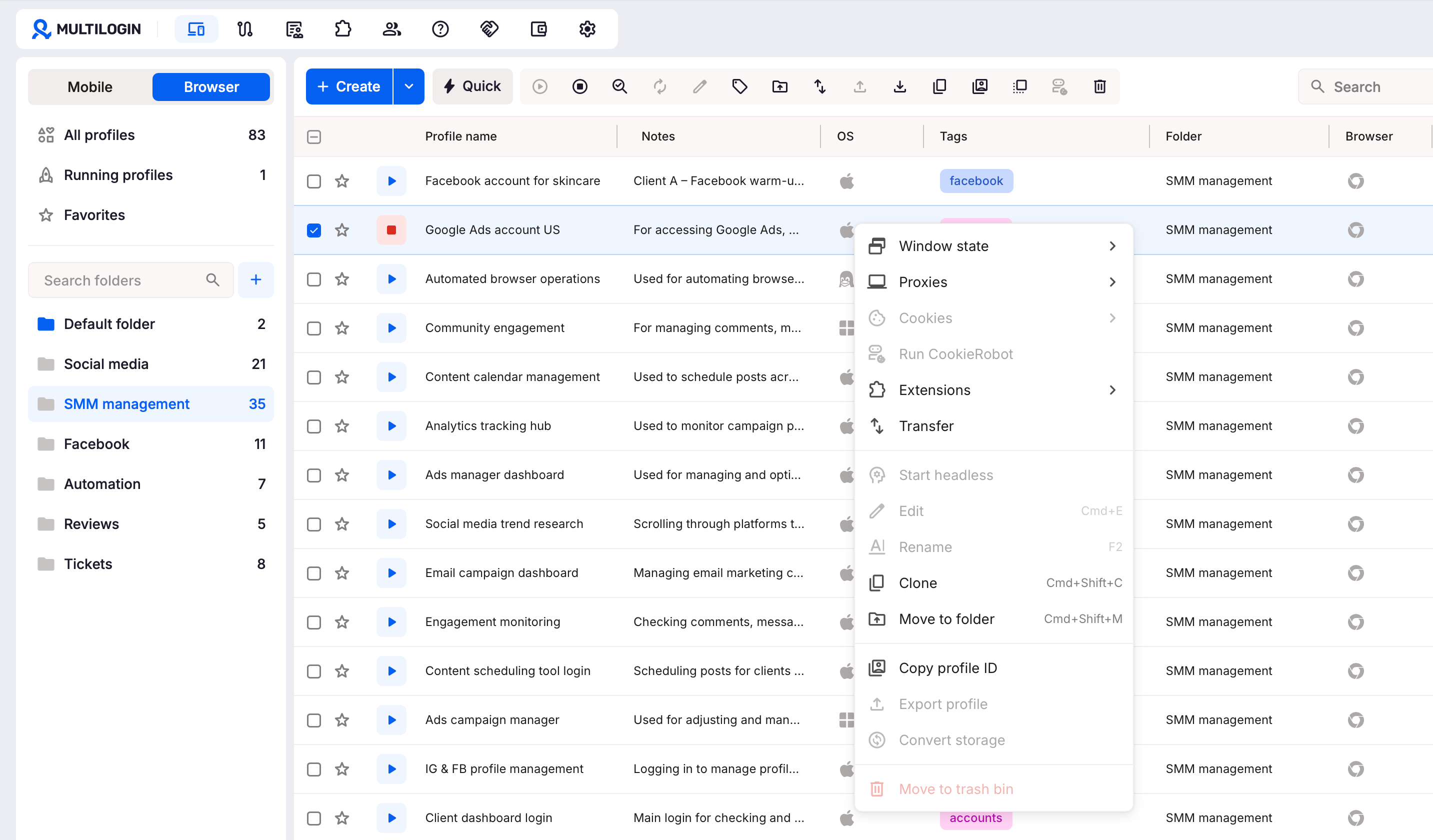
Hồ sơ trình duyệt đang chạy
Từ “Tất cả hồ sơ”:
- 🪟 “Window state”: nhanh chóng tìm hoặc sắp xếp đúng cửa sổ trình duyệt khi có nhiều hồ sơ đang mở
- 🛡️ “Proxies”: dùng các thao tác kết nối có sẵn ngay trong danh sách hồ sơ
- 🧩 “Tiện ích mở rộng”: quản lý các thao tác liên quan đến tiện ích mở rộng khi hồ sơ đang chạy
- 🔄 “Chuyển”: chuyển hồ sơ sang tài khoản khác khi cần
- 🧬 “Nhân bản”: tạo hồ sơ mới với cùng thiết lập mà không cần đóng phiên hiện tại
- 🗂️ “Chuyển đến thư mục”: sắp xếp lại hồ sơ mà không cần dừng hồ sơ
- 🆔 “Sao chép ID hồ sơ”: lấy đúng ID của hồ sơ đang chạy để dùng cho tự động hóa hoặc hỗ trợ
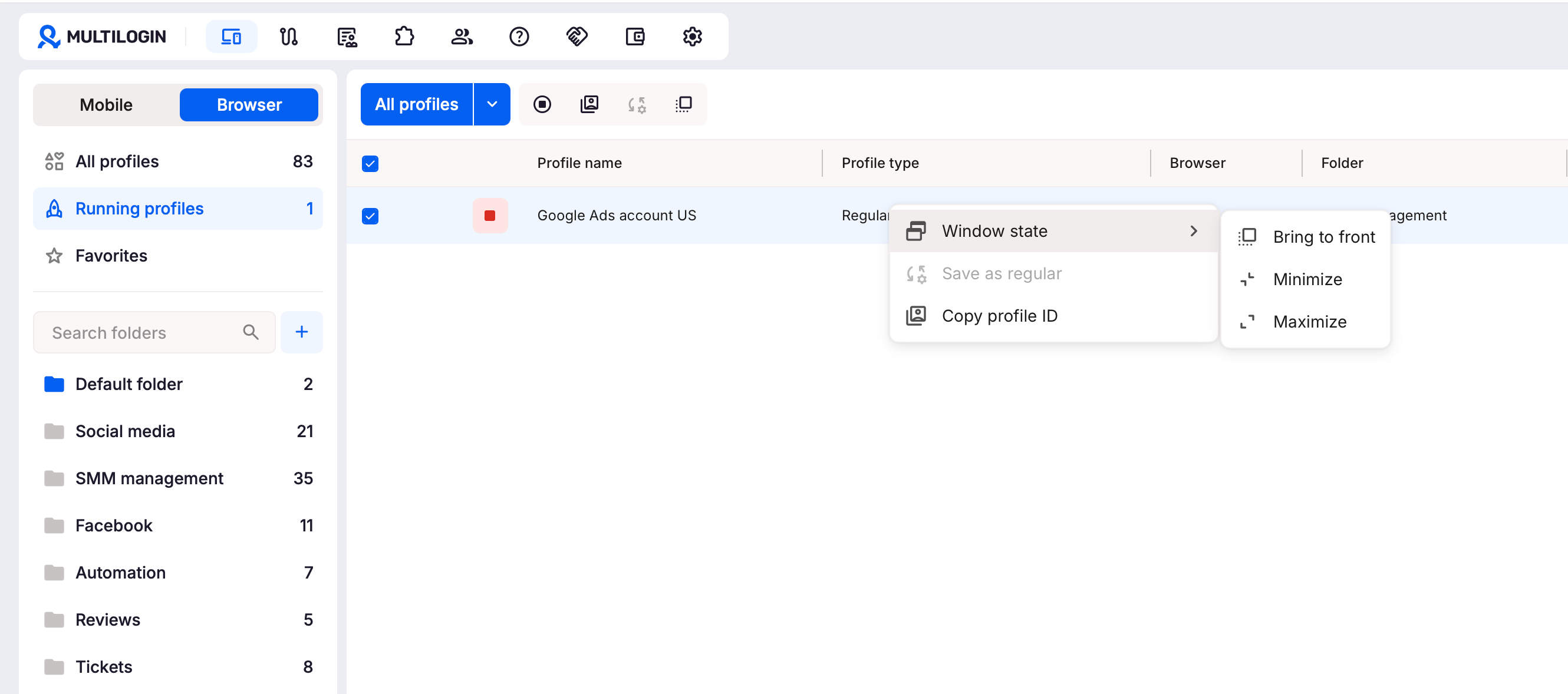
Từ “Hồ sơ đang chạy”:
- 🪟 “Window state”: đưa đúng cửa sổ trình duyệt trở lại màn hình, thu nhỏ hoặc phóng to khi có nhiều hồ sơ đang mở
- 🆔 “Sao chép ID hồ sơ”: lấy đúng ID của hồ sơ đang chạy để dùng cho tự động hóa hoặc xử lý sự cố
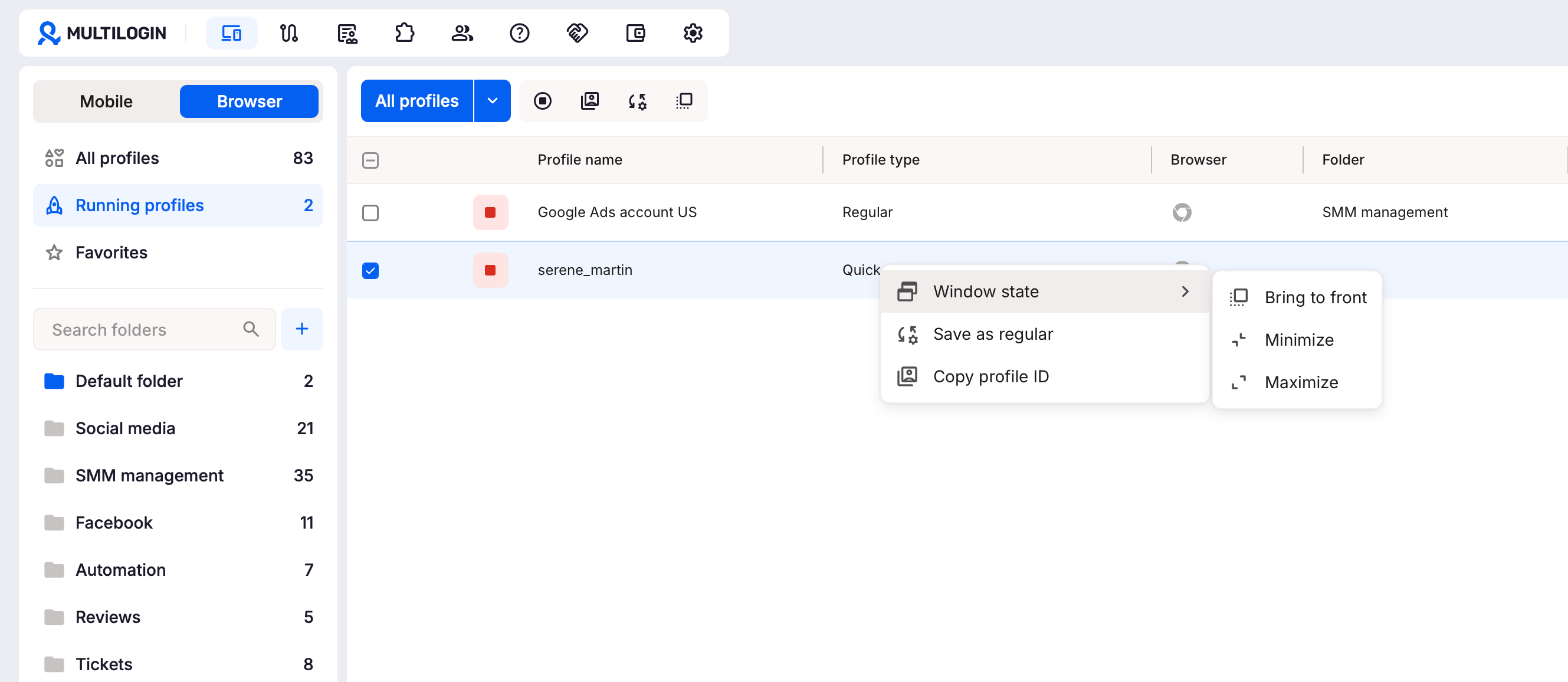
Hồ sơ nhanh
Hồ sơ nhanh chỉ tồn tại khi đang chạy. Khi bạn dừng hồ sơ nhanh, hồ sơ sẽ bị xóa trừ khi bạn lưu nó thành hồ sơ thường trước.
- 🪟 “Window state”: quản lý cửa sổ trình duyệt tạm thời khi có nhiều hồ sơ đang mở
- 💾 “Lưu như hồ sơ thường”: giữ lại hồ sơ nhanh và thiết lập của hồ sơ sau khi phiên hiện tại kết thúc
- 🆔 “Sao chép ID hồ sơ”: lấy ID tạm thời của hồ sơ khi script hoặc yêu cầu hỗ trợ cần đúng ID
Tại sao menu chuột phải của bạn có thể trông khác
Menu chuột phải điều chỉnh theo những gì bạn đang làm việc, vì vậy bạn có thể không thấy chính xác các tùy chọn như một người dùng khác hoặc ảnh chụp màn hình.
Các hành động có sẵn phụ thuộc vào:
- Loại hồ sơ: điện thoại đám mây, hồ sơ trình duyệt thông thường, hoặc hồ sơ trình duyệt nhanh
- Trạng thái hồ sơ: một số hành động chỉ có sẵn khi một hồ sơ đang chạy hoặc đã dừng
- Vai trò trong không gian làm việc: một số hành động bị hạn chế bởi quyền của nhóm – xem Vai trò và cấp độ truy cập của thành viên nhóm để biết chi tiết đầy đủ
- Kế hoạch: Người dùng kế hoạch miễn phí có thể sử dụng proxy Multilogin, nhưng họ không thể xem hoặc sao chép chi tiết proxy Multilogin
- Multilogin chúng tôi thường xuyên thêm các tính năng và tùy chọn mới, vì vậy các phím tắt mới có thể xuất hiện trong menu theo thời gian


