


Как использовать контекстное меню в Multilogin
 ~3 минАвтор Yelena V
Контекстное меню дает быстрый доступ к действиям с выбранным элементом. Через него можно редактировать профиль, работать с прокси и cookie, управлять профилями и активной сессией.
➡️ Нажмите правой кнопкой мыши на нужный элемент в Multilogin или откройте меню с тремя точками.
Контекстное меню доступно в списках профилей, разделе «Активные профили» и шаблонах профилей. Доступные действия зависят от выбранного элемента, проекта и подписки.
Кто может использовать эту функцию?
- 👨💻 Владелец аккаунта и все участники
- 💰 Доступно на всех подписках
Как работает контекстное меню
- Нажмите правой кнопкой мыши на профиль или шаблон.
- Выберите нужное действие в меню.
Что вы можете сделать из меню правого клика
Закрытый облачный телефон
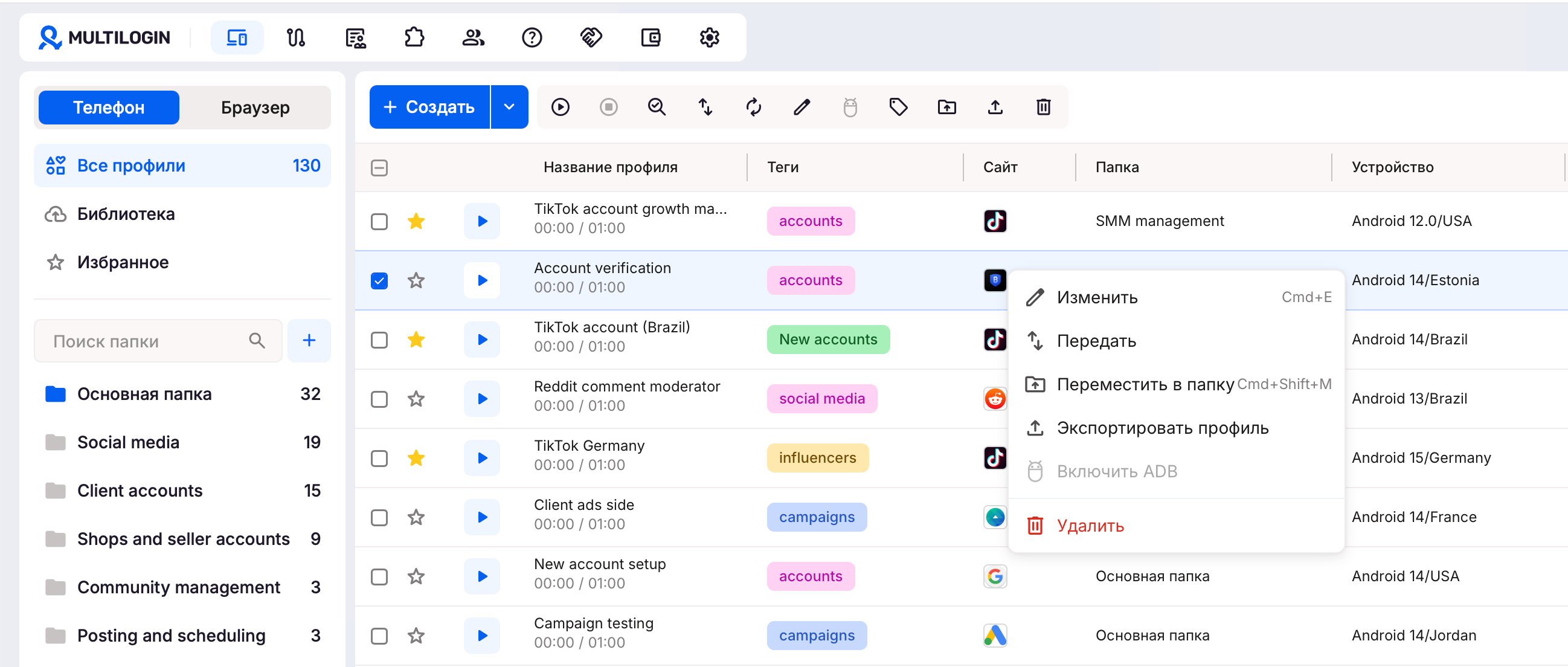
Когда облачный телефон закрыт, можно изменить его настройки, перенести или удалить:
- 🛠️ «Изменить»: изменить настройки телефона.
- 🔄 «Передать»: передать телефон в другой аккаунт Multilogin.
- 🗂️ «Переместить в папку»: отправить телефон в нужную папку.
-
📤 «Экспортировать профиль»: сохранить настройки телефона в файле
.xlsx. - 🗑️ «Удалить»: удалить телефон навсегда, если он больше не нужен.
Открытый облачный телефон
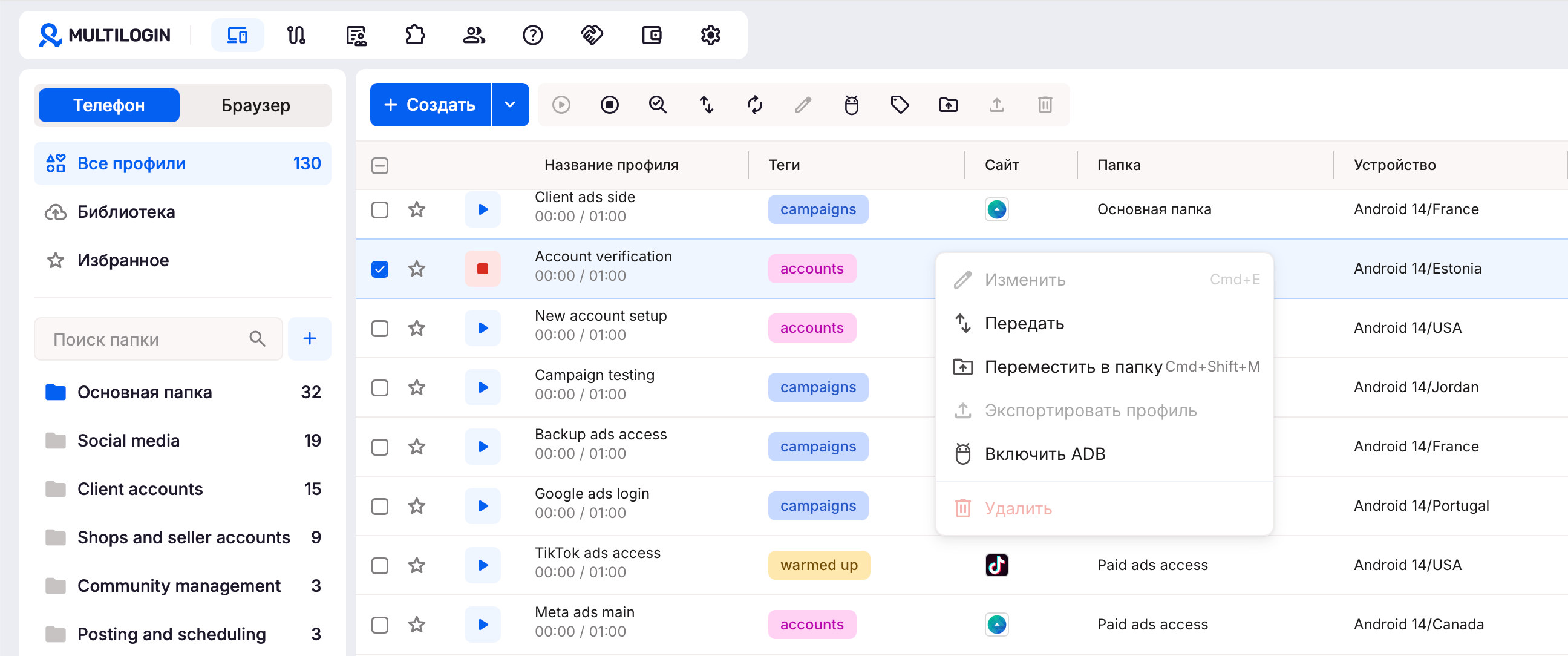
Пока облачный телефон открыт, доступны такие действия:
- 🗂️ «Переместить в папку»: отправить телефон в другую папку.
- 🤖 «ADB»: подключить телефон к ADB для автоматизации, работы с приложениями и файлами, сбора логов и других задач.
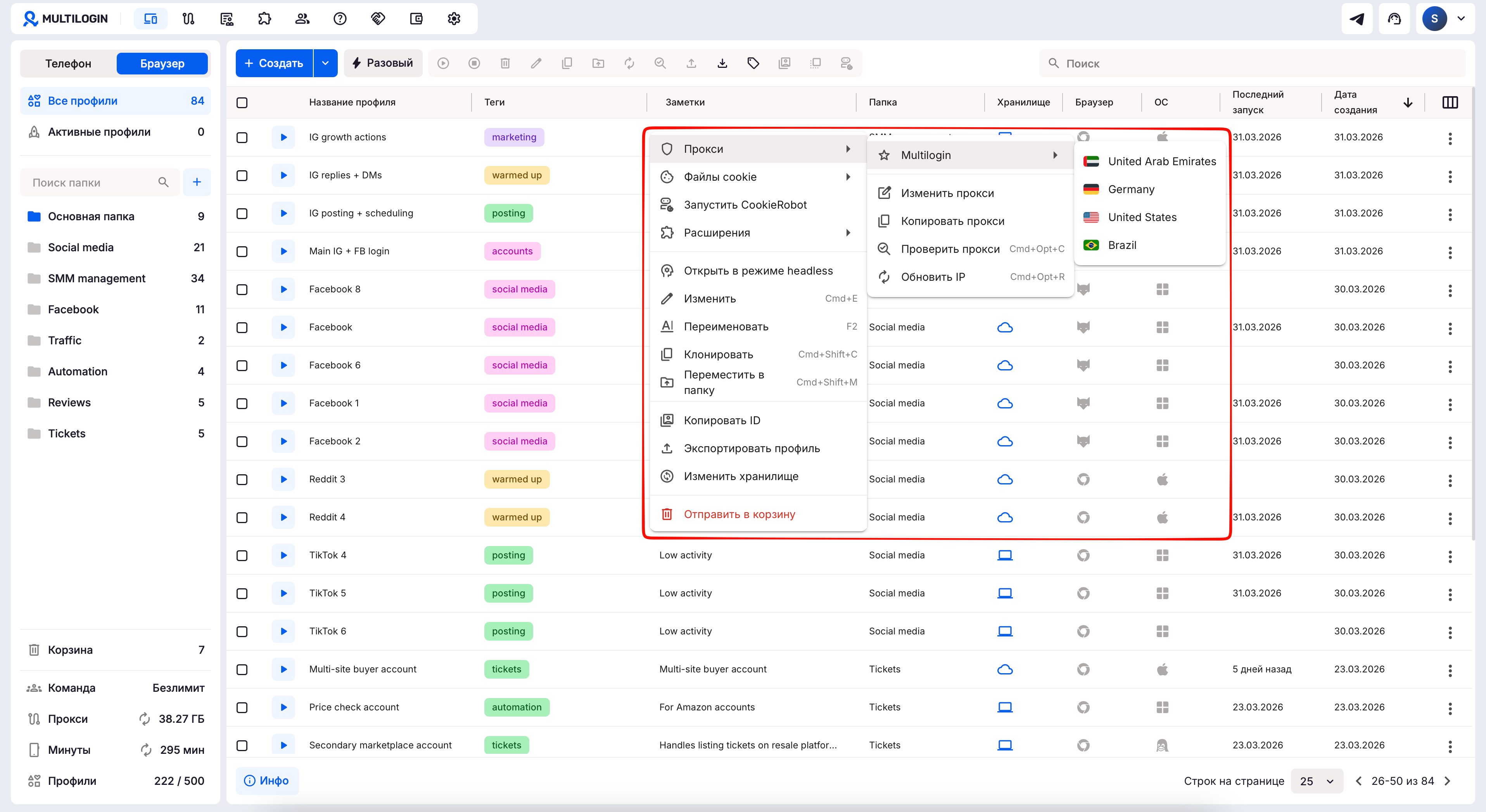
Закрытый браузерный профиль
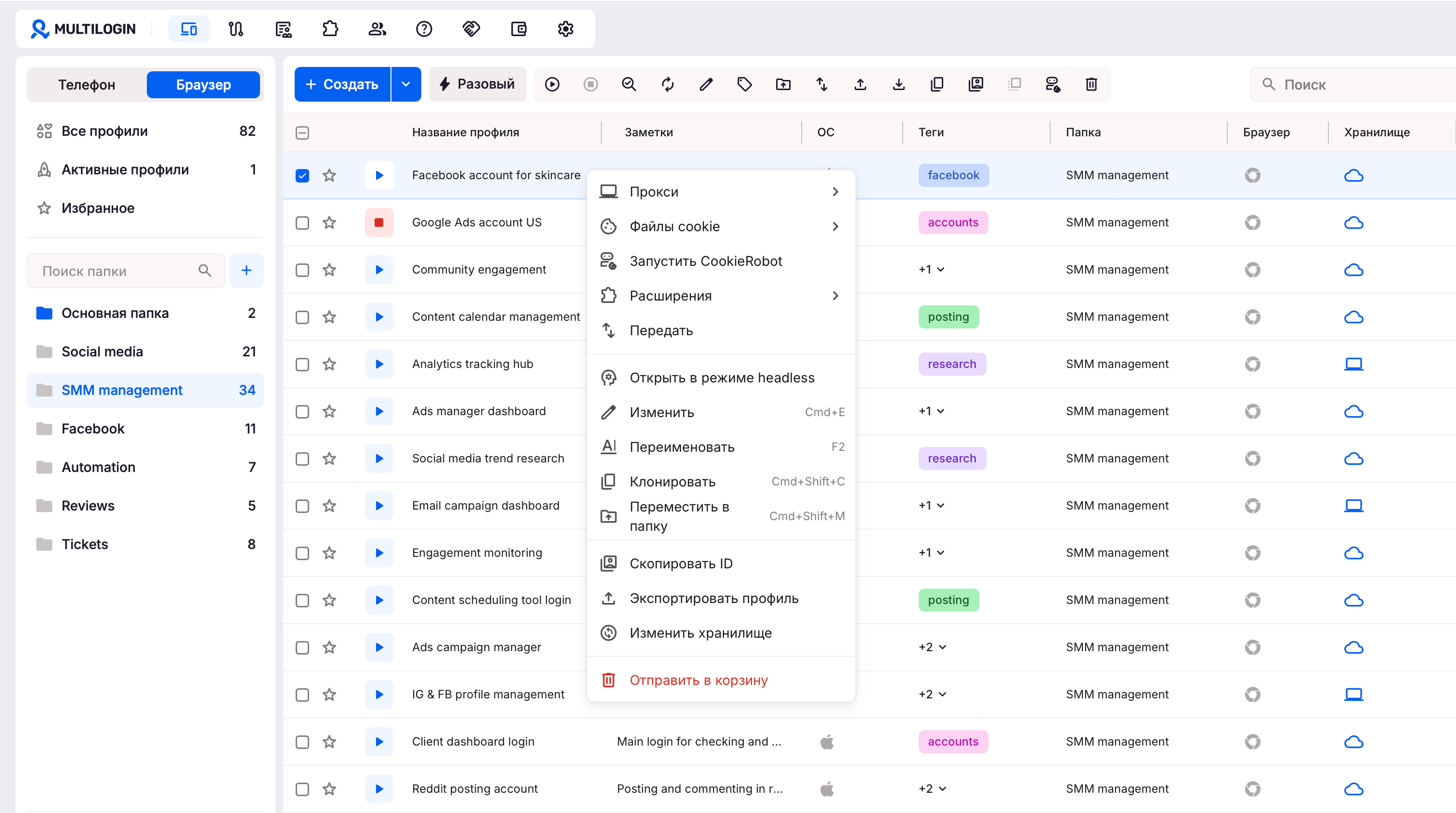
- 🛡️ «Прокси»: изменить или проверить прокси, обновить IP или сменить локацию прокси Multilogin.
- 🍪 «Файлы cookie»: импортировать или сохранить cookie, а также добавить заранее подготовленные cookie.
- 🤖 «Запустить CookieRobot»: запустить CookieRobot прямо из списка профилей.
- 🧩 «Расширения»: добавить или удалить предустановленные расширения.
- 🔄 «Передать»: отправить профиль в другой аккаунт Multilogin.
- 🖥️ «Открыть в режиме headless»: открыть профиль без видимого окна браузера.
- 🛠️ «Изменить»: изменить настройки профиля.
- ✏️ «Переименовать»: изменить название профиля.
- 🧬 «Клонировать»: создать новый профиль с такими же настройками.
- 🗂️ «Переместить в папку»: переместить профиль в нужную папку.
- 🆔 «Скопировать ID»: скопировать ID для API, CLI, автоматизации или поддержки.
- 📤 «Экспортировать профиль»: скачать данные профиля для резервной копии или импорта.
- 🔄 «Изменить хранилище»: переключить профиль между локальным и облачным хранилищем.
- 🗑️ «Отправить в корзину»: убрать профиль из списка с возможностью восстановить его позже.
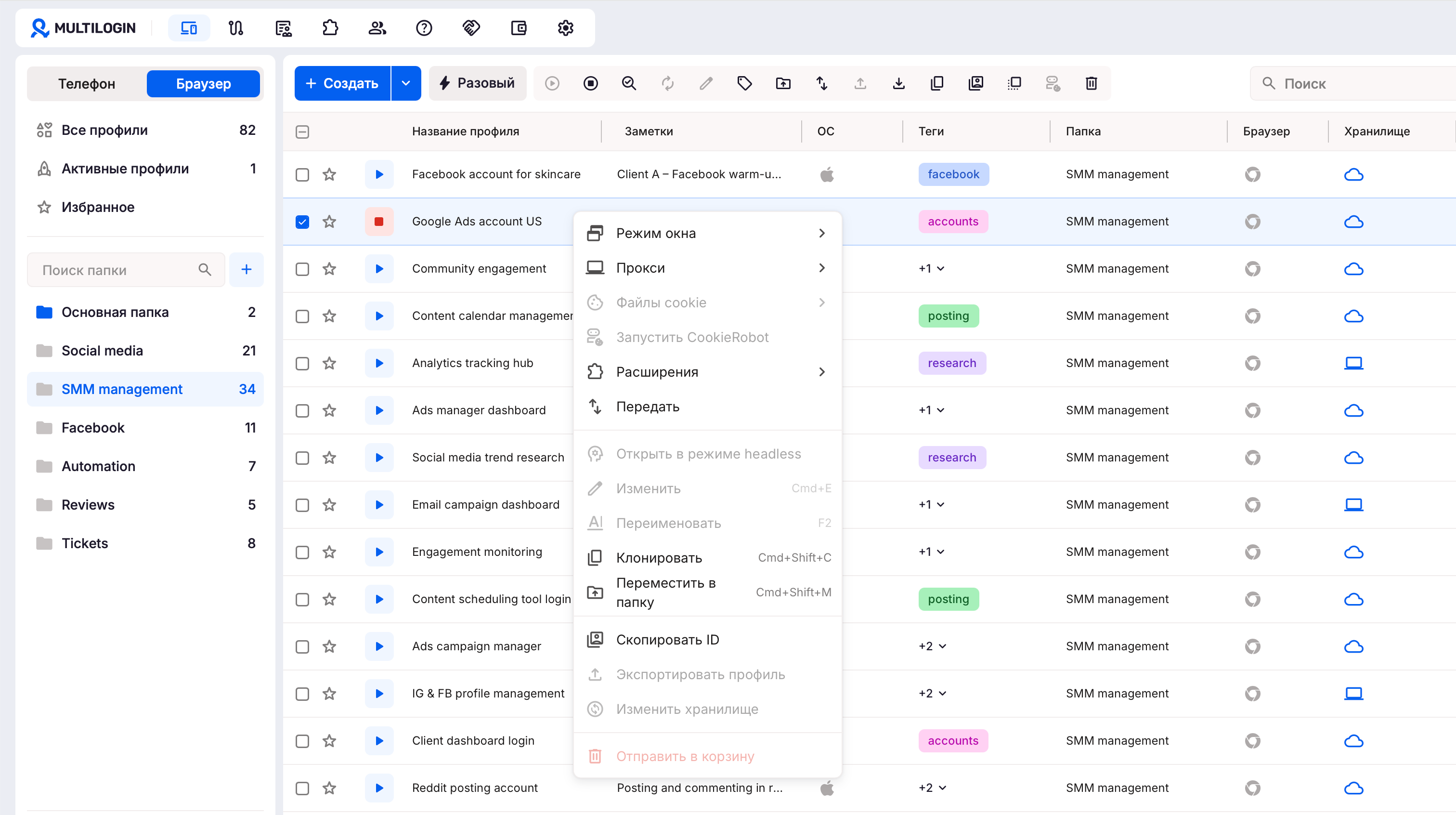
Открытый браузерный профиль
Из «Все профили»:
- 🪟 «Режим окна»: найти, свернуть, развернуть окно профиля.
- 🛡️ «Прокси»: открыть доступные действия с прокси.
- 🧩 «Расширения»: добавить или удалить предустановленные расширения.
- 🔄 «Передать»: отправить профиль в другой аккаунт Multilogin.
- 🧬 «Клонировать»: создать новый профиль с такими же настройками.
- 🗂️ «Переместить в папку»: отправить профиль в другую папку.
- 🆔 «Скопировать ID»: скопировать ID для автоматизации или поддержки.
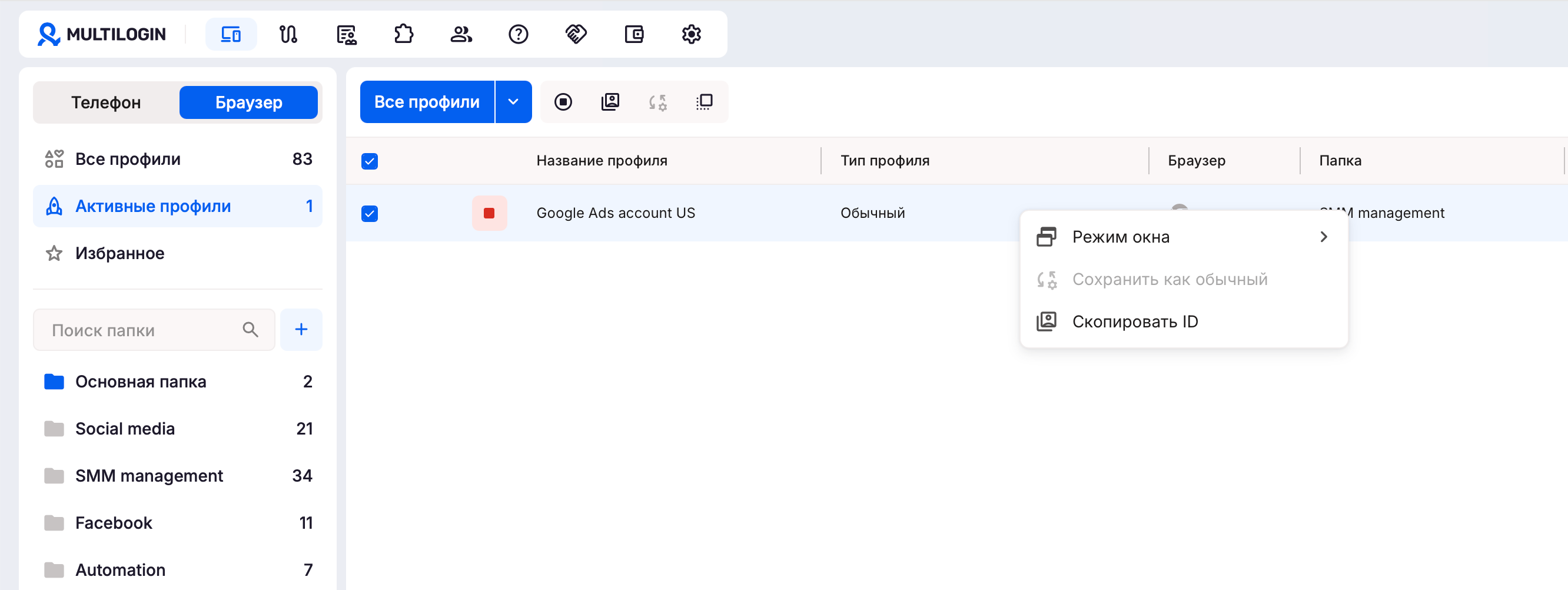
Из «Активные профили»:
- 🪟 «Режим окна»: найти, свернуть или развернуть нужное окно.
- 🆔 «Скопировать ID»: скопировать ID для автоматизации или поддержки.
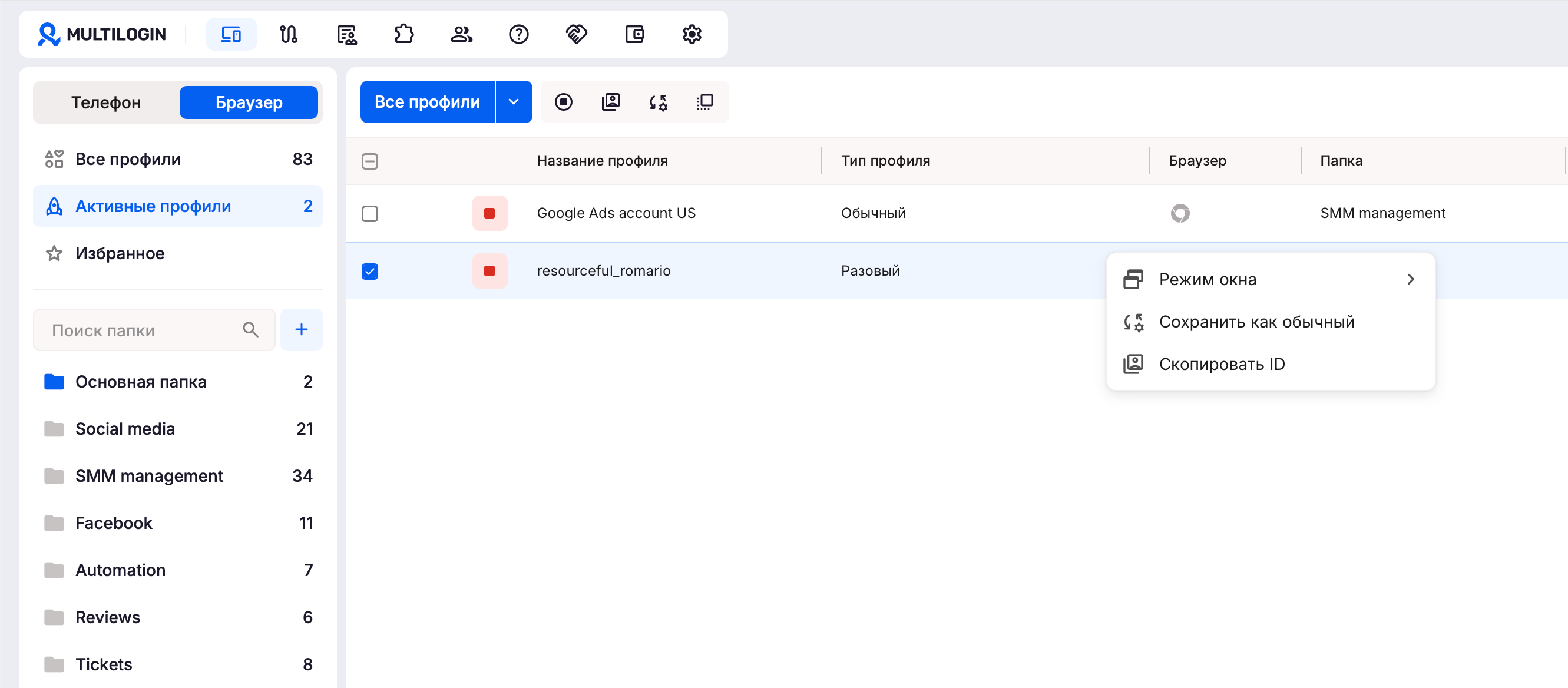
Разовый профиль
Разовый профиль существует только пока он открыт. После закрытия он удалится, если заранее не сохранить его как обычный профиль.
- 🪟 «Режим окна»: управлять окном разового профиля.
- 💾 «Сохранить как обычный»: сохранить профиль и его настройки.
- 🆔 «Скопировать ID»: скопировать временный ID для скрипта или поддержки.
Почему контекстное меню может выглядеть иначе
В контекстном меню показываются только те действия, которые доступны сейчас. Поэтому у вас список может отличаться от скриншота или меню другого пользователя.
Это зависит от:
- Типа профиля: облачный телефон, обычный или разовый браузерный профиль.
- Состояния профиля: некоторые действия доступны только для открытого или закрытого профиля.
- Роли в проекте: некоторые действия зависят от ваших прав. Подробнее: Роли и уровни доступа участников.
- Подписки: на бесплатной подписке можно использовать прокси Multilogin, но нельзя просматривать или копировать их данные.
- Версии Multilogin: мы регулярно добавляем новые функции, поэтому в меню могут появляться новые действия.


